Audacity para jogos: editar efeitos sonoros de graça
Tutorial prático de Audacity para jogos: cortar, normalizar, aplicar fade, variar o tom e exportar efeitos sonoros em OGG ou WAV prontos para a engine.
Você gravou um passo no celular, baixou um clique do Freesound ou gerou um tiro num gerador, e o som está lá, cru. Alto demais num arquivo, baixo demais no outro, com um chiado de fundo e meio segundo de silêncio sobrando nas pontas. Jogar isso direto na engine dá um resultado amador na hora. O que falta é uma passada de edição, e para efeitos sonoros de jogo o Audacity resolve quase tudo de graça. Ele é um editor de áudio livre, gratuito e de código aberto, roda em Windows, macOS e Linux, e faz exatamente o que o SFX de um indie precisa: cortar, normalizar, aplicar fade, mudar o tom e exportar no formato certo.
Antes de começar, vale alinhar o que o Audacity é e o que ele não é. Ele é um editor destrutivo: você mexe direto na forma de onda e salva o resultado. Não é uma DAW de trilha adaptativa, não faz música que reage ao gameplay em camadas. Essa parte fica na engine. O papel dele aqui é pegar o som bruto e entregar um arquivo limpo, no volume consistente e no formato que a engine espera. É um trabalho de oficina, não de composição. E é justamente esse acabamento que separa o projeto que soa cuidado do que soa improvisado.
Por que começar com Audacity nos efeitos sonoros
Som de jogo não vive sozinho. Um clique de menu, um dano, um passo e um power-up vão tocar na mesma sessão, muitas vezes em sequência, e o ouvido compara um com o outro automaticamente. Se cada arquivo sai de uma fonte diferente com um volume diferente, o jogador sente um solavanco: o clique estoura o fone enquanto o passo some. Pior ainda quando ele mexe no volume geral do jogo para o som alto parar de incomodar e aí deixa de ouvir os sons importantes de gameplay.
Consistência de volume é o problema número um do áudio indie, e é o mais fácil de resolver. Quando todos os seus efeitos passam pela mesma passada de normalização, eles convivem no mesmo patamar e a mixagem dentro da engine fica muito mais simples. Você ajusta um volume de grupo e confia que nenhum arquivo vai pular fora da curva. Essa previsibilidade é o que dá ao Audacity um lugar no começo do fluxo, antes mesmo de você pensar em bus de áudio ou mixagem dinâmica.
Gravar ou importar o som cru
Tudo começa com o material bruto. Você tem dois caminhos. O primeiro é gravar direto no Audacity: conecte um microfone (o do fone já serve para foley simples), aperte gravar e capture o som. Para efeitos caseiros, grave no lugar mais silencioso que achar e o mais perto possível da fonte, porque quanto mais limpo entrar, menos trabalho de limpeza sobra depois.
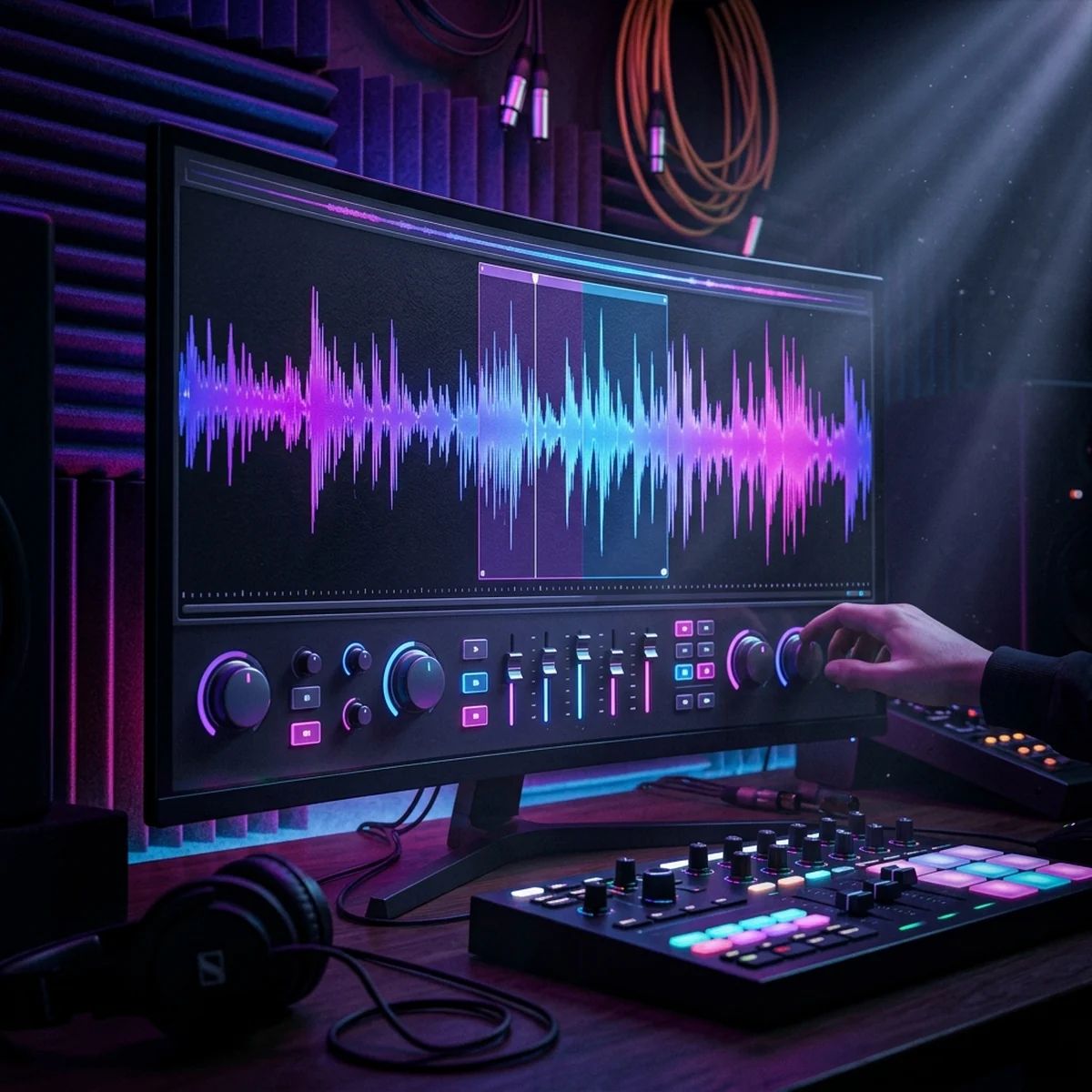
O segundo caminho, mais comum, é importar um arquivo que você já tem: um WAV baixado, um OGG de um pack, um som gerado no sfxr. Arraste o arquivo para a janela do Audacity ou use a opção de importar áudio. Ele aparece como uma faixa com a forma de onda desenhada. Essa onda é o seu mapa. Os picos altos são os momentos de volume forte, as regiões planas perto da linha central são silêncio ou som fraco. Dá para ler o som com os olhos antes de ouvir, e isso acelera cada passo seguinte.
Uma dica que poupa dor de cabeça: trabalhe sempre numa cópia. O Audacity é destrutivo, então guarde o arquivo original intocado numa pasta à parte. Se você exagerar numa edição, volta para o cru e recomeça, sem perder a captação boa.
Cortar o silêncio das pontas
O primeiro corte é quase sempre o mesmo: tirar o silêncio sobrando no começo e no fim. Um som com meio segundo de nada na frente dispara atrasado dentro do jogo, e esse atraso minúsculo é o suficiente para o feedback parecer desconectado da ação. O jogador clica, e o "tec" chega tarde.
Olhe a forma de onda e identifique onde o som de verdade começa e termina. Selecione a região de silêncio na frente, apague. Faça o mesmo no fim. O que você quer é que o arquivo comece praticamente no instante em que o som ataca, para que ao disparar na engine ele soe imediato. Com a lupa (zoom) você afia o corte sem comer o início do som, que é a parte mais importante do impacto. Corte perto, mas não em cima do ataque.
Se o som tem um começo abrupto demais depois do corte, estalando, não se preocupe agora. Isso se resolve com um fade curtíssimo, que vem mais adiante.
Normalizar o volume
Esse é o passo que mais paga o investimento. Normalizar significa ajustar o som para um nível de pico padrão, trazendo todos os seus arquivos para a mesma referência de volume. Selecione o áudio inteiro e aplique a normalização, deixando uma folga pequena abaixo do máximo para o som não estourar (um teto um pouco abaixo do pico total evita clipping e dá respiro na mixagem).
A regra de ouro é escolher um alvo de normalização e usar o mesmo para todos os efeitos do projeto. Se um som vai para -1 e outro para -6, você recria a bagunça de volume que estava tentando consertar. Padronize. Quando cada SFX passa pelo mesmo alvo, eles saem equilibrados entre si, e o ajuste fino de mixagem dentro da engine vira detalhe em vez de luta.
Vale separar dois conceitos aqui. Normalizar por pico ajusta pelo ponto mais alto da onda. Isso resolve a maioria dos casos de efeito curto. Para faixas mais longas, como ambiente ou música, existe a lógica de volume percebido (loudness), que considera a energia média e não só o pico. Para SFX de jogo, normalizar por pico com um alvo fixo já entrega consistência mais do que suficiente.
Aplicar fade para tirar estalos
Depois do corte, muitos sons ganham um clique seco no começo ou no fim. Isso acontece porque a onda foi interrompida num ponto fora do zero, e essa quebra brusca vira um estalo audível. A correção é um fade bem curto: um fade in de alguns milissegundos no início e um fade out no fim.
Selecione uma fatia minúscula no começo do som e aplique fade in. Repita com fade out no final. Não precisa ser um fade longo e dramático, só o suficiente para a onda sair do zero e voltar ao zero suavemente. O estalo some e o som ganha pontas limpas. Para efeitos que terminam de forma natural, como um ambiente que precisa sumir, o fade out pode ser mais longo e proposital. Mas para SFX curto, pense nele como um polimento quase invisível que evita aquele clique chato.
Variar o tom para criar variações
Aqui está o truque que mais rende para o game feel. Se o mesmo arquivo de passo toca idêntico toda vez que o personagem anda, o ouvido percebe a repetição em segundos e o som vira aquele "tec, tec, tec" robótico. A saída é ter variações do mesmo efeito, e o Audacity gera isso rápido mudando o tom.
Pegue o seu passo já cortado e normalizado. Duplique o arquivo e, na cópia, mude o tom levemente para cima, algo sutil, só o bastante para soar diferente sem virar outro som. Exporte como "passo-1". Volte ao original, faça outra cópia e mude o tom um pouco para baixo. Exporte como "passo-2". Com o original, você já tem três versões: grave, médio e agudo. No código, sorteia qual toca a cada passo, e a caminhada ganha vida.
Existe uma diferença importante entre mudar o tom (pitch) e mudar a velocidade (tempo). Alterar só o tom mantém a duração do som, o que é o que você quer para variações de SFX. Alterar a velocidade muda os dois juntos e pode encurtar ou esticar o efeito de um jeito indesejado. Para gerar variações de passo, tiro ou coleta, mexa no tom e deixe a duração quieta.
Dá para combinar essa técnica com variação de pitch em tempo real na engine. No código você sorteia uma pequena variação de altura a cada disparo, e os arquivos já variados multiplicam o efeito. Se você quer o panorama de onde conseguir os sons base antes de editar, o guia de efeitos sonoros grátis para jogos cobre as fontes e as licenças.
Remover ruído de fundo
Som gravado em casa quase sempre vem com um chiado baixo e constante: o ar condicionado, o computador, o próprio microfone barato. O Audacity consegue atenuar isso com a redução de ruído, e o segredo está em como você ensina a ferramenta a reconhecer o chiado.
O processo tem dois tempos. Primeiro, selecione um trecho do arquivo que tenha só o ruído, sem o som que você quer, aquele meio segundo de "silêncio" que na verdade é o chiado puro. Com esse trecho selecionado, você captura o perfil do ruído, dizendo à ferramenta "este é o som que eu quero sumir". Depois, selecione o áudio inteiro e aplique a redução, e ela remove aquilo que bate com o perfil capturado.
O conselho mais importante é ir leve. Redução de ruído agressiva deixa um artefato metálico, uma qualidade de água embaixo, que soa pior do que o chiado original. Aplique o mínimo que já limpa o incômodo e pare. Para efeito de jogo, um fundo quase silencioso é melhor do que um som central distorcido. E lembre que a melhor redução de ruído é a captação limpa: se der para gravar num lugar mais silencioso, você economiza esse passo inteiro.
Exportar no formato certo para a engine
Com o som cortado, normalizado, com fade e limpo, falta entregá-lo no formato que a engine lê bem. No Audacity você exporta o resultado, e a escolha entre WAV e OGG não é detalhe. Esses são os dois formatos usuais na Godot, e cada um tem o seu lugar.
WAV é áudio sem compressão. O arquivo fica maior, mas toca sem gastar CPU para descomprimir e sem latência. É o formato ideal para efeitos curtos que disparam muito: passo, tiro, clique, coleta. Você quer esses sons imediatos e baratos de tocar, e o tamanho do arquivo curto não pesa no projeto.
OGG é áudio comprimido, com arquivo bem menor por um custo pequeno de processamento para descomprimir. É a escolha para faixas longas: música, ambiente, loops demorados. Um minuto de trilha em WAV ocupa um espaço considerável, e em OGG o mesmo trecho fica numa fração disso sem perda que o jogador perceba. A Godot importa os dois sem plugin nenhum, então a regra prática é simples: SFX curto em WAV, faixa longa em OGG.
Na hora de exportar, mantenha uma convenção de nomes clara (passo-1, passo-2, passo-3) e organize por pasta. Isso parece bobagem agora, mas quando o projeto tiver cem sons, achar e trocar um arquivo vira questão de segundos em vez de garimpo.
O fluxo completo, do cru ao jogo
Juntando tudo, o caminho de um som no Audacity é sempre o mesmo e cabe na memória: importe ou grave o cru, corte o silêncio das pontas, normalize para o seu alvo padrão, aplique fade curto para tirar estalos, gere as variações mexendo no tom, reduza o ruído com mão leve e exporte em WAV ou OGG conforme o uso. Sete passos, poucos minutos por som, e o resultado é uma biblioteca que soa coesa.
O Audacity cobre a oficina do áudio. A etapa seguinte é entender como esses sons conversam entre si e com a música dentro do jogo, e para isso vale ler os fundamentos de áudio design para jogos. E quando o assunto for a trilha, e não os efeitos, o guia de onde conseguir música para jogos mostra as fontes legítimas. Mas o hábito que muda o resultado desde o primeiro dia é esse acabamento de graça: nenhum efeito entra no jogo cru. Passa pelo Audacity, sai limpo, e o jogador nunca percebe quanto trabalho (e quanto dinheiro, que foi zero) isso custou.
Perguntas frequentes
Audacity serve para fazer som de jogo?
Serve para editar e preparar efeitos sonoros: cortar, normalizar, aplicar fade, mudar o tom e exportar em WAV ou OGG. Ele é um editor de áudio destrutivo, não uma DAW de trilha adaptativa, então a lógica de música que reage ao gameplay fica na engine. Para polir SFX e deixar tudo no volume e formato certo, ele resolve.
Audacity é realmente gratuito?
Sim. O Audacity é um editor de áudio livre, gratuito e de código aberto, disponível para Windows, macOS e Linux. Não tem versão paga nem recurso bloqueado atrás de assinatura para o que o dev indie precisa.
Qual formato exportar do Audacity para a Godot?
WAV para efeitos curtos que tocam muito (passo, tiro, clique), porque não gasta CPU para descomprimir e não tem latência. OGG para faixas longas como música e ambiente, porque o arquivo fica bem menor. A Godot importa os dois sem plugin.
Como faço variações de um mesmo som no Audacity?
Pegue o som base e gere duas ou três cópias com o tom levemente alterado para cima e para baixo, exportando cada uma como arquivo separado. Depois sorteie qual toca no código. Isso quebra a repetição robótica de ouvir o arquivo idêntico toda vez.

![Tela de jogo com uma caixa de legenda semitransparente exibindo a fala de um personagem e a marcação [porta rangendo]](/blog-imgs/godot-legendas-jogo-acessibilidade.webp)