Conectar por IP na Rede Local: Multiplayer no Godot
Aprenda a conectar jogadores por IP na rede local no Godot: host cria o servidor com ENetMultiplayerPeer, cliente usa o IP e a porta certos.
Se voce quer conectar jogadores por IP na rede local no Godot, a boa noticia e que o motor ja traz tudo pronto. Nao precisa de servico externo, nem de conta em plataforma, nem de biblioteca de terceiros. Com a classe ENetMultiplayerPeer uma maquina vira servidor (o host), as outras viram clientes, e todas conversam pelo endereco IP dentro do mesmo Wi-Fi ou do mesmo cabo. Este guia mostra o caminho completo: criar o servidor, conectar o cliente, descobrir o IP certo, lidar com porta e firewall, e entender por que comecar na LAN economiza muita dor de cabeça antes de pensar em servidor na nuvem.
A ideia central do multiplayer no Godot e simples: existe um MultiplayerPeer que representa a sua ponta da conexao. O servidor cria um peer em modo servidor, o cliente cria um peer em modo cliente apontando para o IP do servidor, e os dois atribuem esse peer ao multiplayer.multiplayer_peer. A partir dai o Godot cuida do transporte de pacotes. O que voce envia por cima disso (posicao de personagem, placar, chat) e assunto de RPC ou de nos sincronizados, mas nada acontece enquanto a conexao por IP nao estiver de pe.
Criando o servidor (o host)
O host e a maquina que abre a porta e fica esperando conexoes. No Godot 4 isso cabe em poucas linhas. Voce instancia um ENetMultiplayerPeer, chama create_server passando a porta e o numero maximo de jogadores, e entrega esse peer ao sistema de multiplayer.
extends Node

const PORTA: int = 8910
const MAX_JOGADORES: int = 4

func criar_servidor() -> void:
    var peer: ENetMultiplayerPeer = ENetMultiplayerPeer.new()
    var erro: int = peer.create_server(PORTA, MAX_JOGADORES)
    if erro != OK:
        push_error("Nao consegui abrir o servidor na porta %d" % PORTA)
        return
    multiplayer.multiplayer_peer = peer
    print("Servidor no ar. Esperando jogadores na porta %d." % PORTA)
Repare em dois detalhes que iniciantes costumam pular. Primeiro, create_server devolve um codigo de erro: se a porta ja estiver ocupada por outro programa (ou por uma instancia antiga do seu jogo que nao fechou direito), ele retorna algo diferente de OK e voce precisa tratar isso em vez de seguir como se tudo estivesse bem. Segundo, so depois de atribuir o peer a multiplayer.multiplayer_peer e que o Godot passa a funcionar em modo rede. Enquanto essa linha nao roda, voce tem um objeto solto que nao faz nada.
Vale conectar os sinais do servidor para saber quem entra e quem sai. O multiplayer emite peer_connected e peer_disconnected com o ID do jogador, e isso e util para spawnar personagens ou limpar o estado de quem caiu.
func _ready() -> void:
    multiplayer.peer_connected.connect(_ao_entrar)
    multiplayer.peer_disconnected.connect(_ao_sair)

func _ao_entrar(id: int) -> void:
    print("Jogador %d conectou." % id)

func _ao_sair(id: int) -> void:
    print("Jogador %d saiu." % id)
Conectando o cliente por IP
O cliente faz o caminho inverso: ele nao abre porta, ele procura o servidor em um endereco. A chamada e create_client, que recebe o IP do host e a mesma porta que o servidor abriu. A porta precisa bater exatamente, senao o cliente tenta falar numa porta onde ninguem esta ouvindo.
func conectar_cliente(ip: String) -> void:
    var peer: ENetMultiplayerPeer = ENetMultiplayerPeer.new()
    var erro: int = peer.create_client(ip, PORTA)
    if erro != OK:
        push_error("Nao consegui iniciar a conexao com %s" % ip)
        return
    multiplayer.multiplayer_peer = peer
    print("Tentando conectar em %s:%d..." % [ip, PORTA])
Um ponto importante: create_client retornar OK nao significa que voce ja esta conectado. Significa apenas que a tentativa comecou. A confirmacao vem por sinal. O Godot emite connected_to_server quando o aperto de mao termina, e connection_failed quando o servidor nao responde (IP errado, porta errada, firewall bloqueando ou host offline). Sempre trate os dois.
func _ready() -> void:
    multiplayer.connected_to_server.connect(_conectou)
    multiplayer.connection_failed.connect(_falhou)
    multiplayer.server_disconnected.connect(_servidor_caiu)

func _conectou() -> void:
    print("Conectado ao servidor com sucesso.")

func _falhou() -> void:
    push_warning("Falha ao conectar. Confira IP, porta e firewall.")
    multiplayer.multiplayer_peer = null

func _servidor_caiu() -> void:
    push_warning("O servidor encerrou a conexao.")
    multiplayer.multiplayer_peer = null
Esse connection_failed e o seu melhor amigo na depuracao. Se ele dispara rapido, quase sempre e IP ou porta trocados. Se demora e so entao falha, costuma ser firewall ou host que nem subiu.
Descobrindo o IP local da maquina
Para o cliente conectar, ele precisa saber o IP do host na rede local. Esse endereco nao e fixo e muda de rede para rede, entao nao adianta chutar. No Windows, abra o terminal e rode ipconfig; procure a linha "Endereco IPv4" do adaptador que esta realmente em uso (Wi-Fi ou Ethernet). No Linux ou macOS use ip addr ou ifconfig. O numero costuma comecar com 192.168., com 10. ou na faixa de 172.16. a 172.31., porque essas sao as faixas reservadas para redes privadas.
Voce tambem pode mostrar os enderecos de dentro do proprio jogo, o que ajuda o host a ler o IP para um amigo sem sair do Godot.
func mostrar_ips_locais() -> void:
    var enderecos: PackedStringArray = IP.get_local_addresses()
    for endereco: String in enderecos:
        print("Endereco disponivel: %s" % endereco)
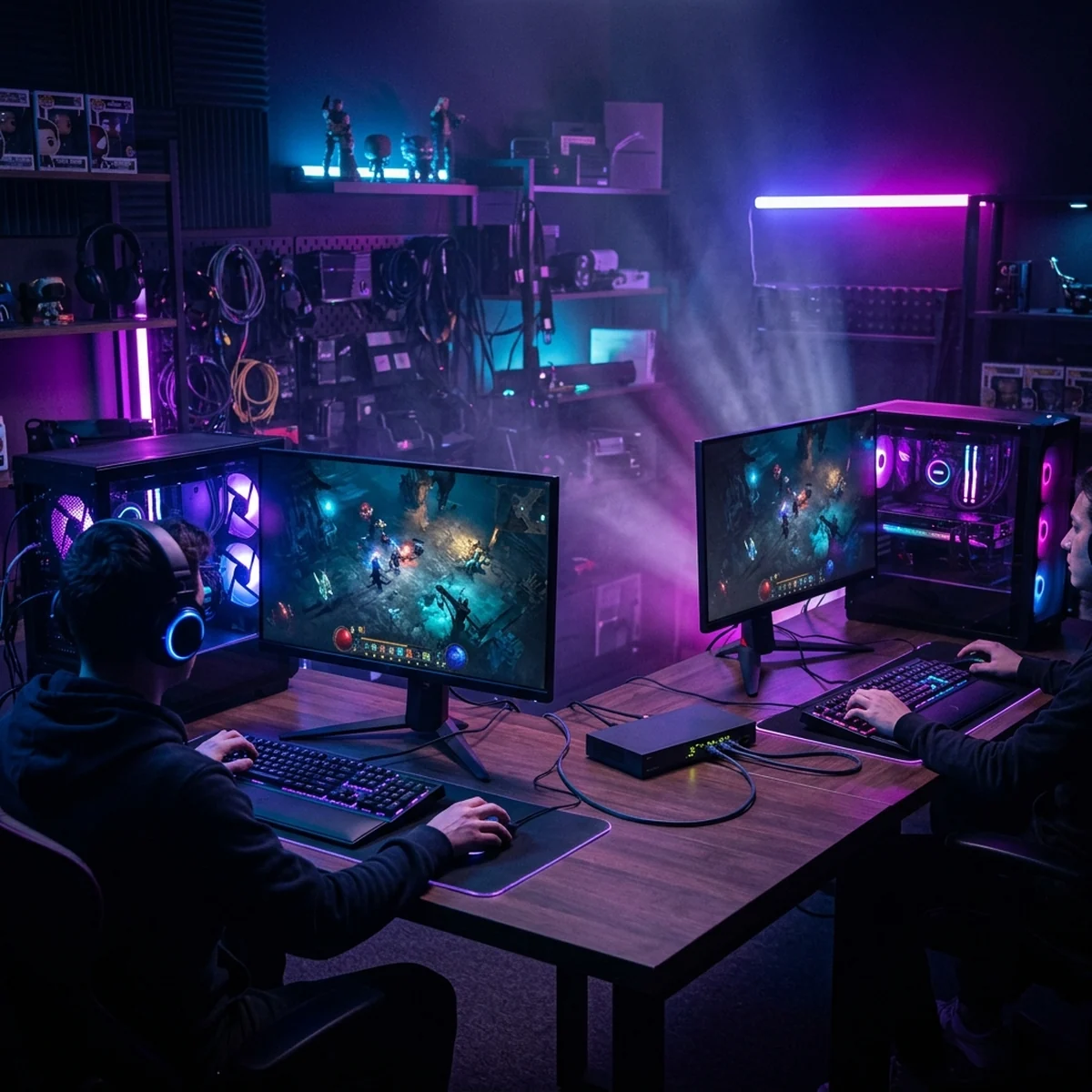
Esse metodo lista todos os enderecos da maquina, inclusive o 127.0.0.1 (localhost) e eventuais adaptadores virtuais. O host olha a lista, identifica o IP da faixa privada e passa esse valor para quem vai entrar. Para testar sem duas maquinas, rode duas instancias do projeto e conecte o cliente em 127.0.0.1: tudo roda na mesma maquina e e otimo para validar a logica antes de envolver a rede de verdade.
Porta e firewall: onde a conexao trava na pratica
A porta e um numero que identifica qual programa recebe os pacotes numa maquina. Escolha uma porta livre acima de 1024 (abaixo disso o sistema reserva para servicos conhecidos) e use o mesmo valor no servidor e no cliente. Valores como 8910, 7777 ou 9999 aparecem muito em exemplos justamente porque dificilmente colidem com outra coisa.
O obstaculo mais comum na primeira vez e o firewall do sistema operacional. Quando o host roda o jogo e abre a porta, o Windows normalmente mostra um aviso perguntando se quer permitir o acesso a rede. Marque a opcao de rede privada e autorize. Se voce dispensou esse aviso sem querer, o cliente vai bater em connection_failed eternamente mesmo com IP e porta corretos, porque o firewall esta descartando os pacotes antes de chegarem ao jogo. Nesse caso, libere o executavel do seu jogo nas regras de firewall manualmente. Antivirus de terceiros as vezes tambem bloqueiam, entao vale checar.
Uma dica de ouro para a depuracao: teste em camadas. Primeiro 127.0.0.1 na mesma maquina (elimina rede e firewall da equacao). Depois duas maquinas na mesma rede com o IP local. So quando esses dois funcionam e que faz sentido pensar em internet.
IP local contra IP publico: por que a LAN vem primeiro
Aqui mora a confusao que mais trava iniciante. O IP local (aquele 192.168.x.x) so existe dentro da sua rede. Ele e invisivel para a internet. Se voce mandar esse endereco para um amigo em outra cidade, nao vai funcionar de jeito nenhum, porque o roteador dele nao tem como rotear ate a sua rede interna.
Para jogar pela internet voce precisa do IP publico, que e o endereco unico que o seu roteador expoe para o mundo. E ai entra a complicacao: o roteador nao sabe, por padrao, para qual maquina interna mandar os pacotes que chegam numa porta. Voce precisa configurar o port forwarding, dizendo ao roteador "pacotes que chegarem na porta 8910 devem ir para a maquina 192.168.x.x". Isso varia de roteador para roteador, exige acesso de administrador e pode esbarrar em CGNAT, uma configuracao comum de operadora que simplesmente nao da IP publico direto para voce. Por isso tanta gente desiste nessa etapa.
Comecar pela rede local nao e preguica, e metodo. Na LAN voce elimina de uma vez o port forwarding, o CGNAT e a latencia da internet. Se o seu jogo nao sincroniza bem dentro de casa, ele nao vai magicamente funcionar pela internet. A LAN e o ambiente onde voce prova que a logica de servidor e cliente esta correta. Depois que isso roda liso, voce decide o proximo passo com calma: abrir porta para jogar com amigos ou colocar um servidor dedicado no ar, lembrando que isso tem custo de servidor de jogo online que vale planejar antes.
O que vem depois da conexao
Conectar por IP e a fundacao, nao o predio inteiro. Com o peer de pe e os sinais tratados, o proximo passo e mandar informacao util entre as maquinas. No Godot isso se faz com RPC (chamadas de funcao remota) e com nos de sincronizacao. Se voce quer entender a parte de trocar chamadas entre servidor e cliente, veja o guia de multiplayer no Godot com RPC, que cobre o anotador @rpc e como o estado trafega. E se prefere um passo a passo montando uma cena jogavel do zero, o tutorial de multiplayer no Godot junta tudo em um projeto completo.
Para fechar, um resumo mental do fluxo: o host chama create_server(porta) e atribui o peer; o cliente descobre o IP local do host, chama create_client(ip, porta) com a mesma porta e espera o sinal connected_to_server; se travar, suspeite de IP, porta e firewall, nessa ordem. Domine isso na rede local e voce ja tem a base sobre a qual qualquer jogo online de verdade e construido. A internet e so o mesmo conceito com mais etapas de configuracao no caminho, e agora voce sabe exatamente onde elas entram.
Perguntas frequentes
Qual porta usar para conectar jogadores por IP no Godot?
Qualquer porta livre acima de 1024 serve. Valores como 8910, 7777 ou 9999 sao comuns em exemplos. O importante e usar a MESMA porta no servidor e no cliente, e garantir que ela nao esteja ocupada por outro programa.
Como descubro o IP local da minha maquina?
No Windows rode ipconfig no terminal e procure o IPv4 do adaptador ativo. No Linux ou macOS use ip addr ou ifconfig. O IP local costuma comecar com 192.168., 10. ou 172.16. a 172.31. Dentro do Godot voce tambem pode ler os enderecos com IP.get_local_addresses().
Preciso abrir porta no roteador para jogar na rede local?
Nao. Na mesma rede local (mesmo Wi-Fi ou mesmo switch) nenhum port forwarding e necessario. O firewall do sistema operacional ainda pode bloquear a primeira conexao, entao libere o executavel do seu jogo quando o Windows perguntar.
Qual a diferenca entre IP local e IP publico?
O IP local vale so dentro da sua rede (LAN) e nao e acessivel pela internet. O IP publico e o endereco que o seu roteador mostra para o mundo. Para jogar pela internet voce precisa do IP publico do host mais port forwarding ou um servidor dedicado na nuvem.
O cliente conectou mas o jogo nao sincroniza. O que falta?
Criar o peer e so o primeiro passo. Depois de conectado voce precisa de RPCs ou de nos sincronizados (MultiplayerSpawner e MultiplayerSynchronizer) para enviar estado entre as maquinas. A conexao transporta dados; voce ainda decide o que trafega.
Da para testar multiplayer com duas instancias na mesma maquina?
Da sim. Rode duas copias do projeto e no cliente use o IP 127.0.0.1 (localhost). As duas instancias falam pela porta local sem passar pela rede, o que e perfeito para testar antes de usar duas maquinas de verdade.