Pixel Art Estilo Game Boy: 4 Cores e 160x144
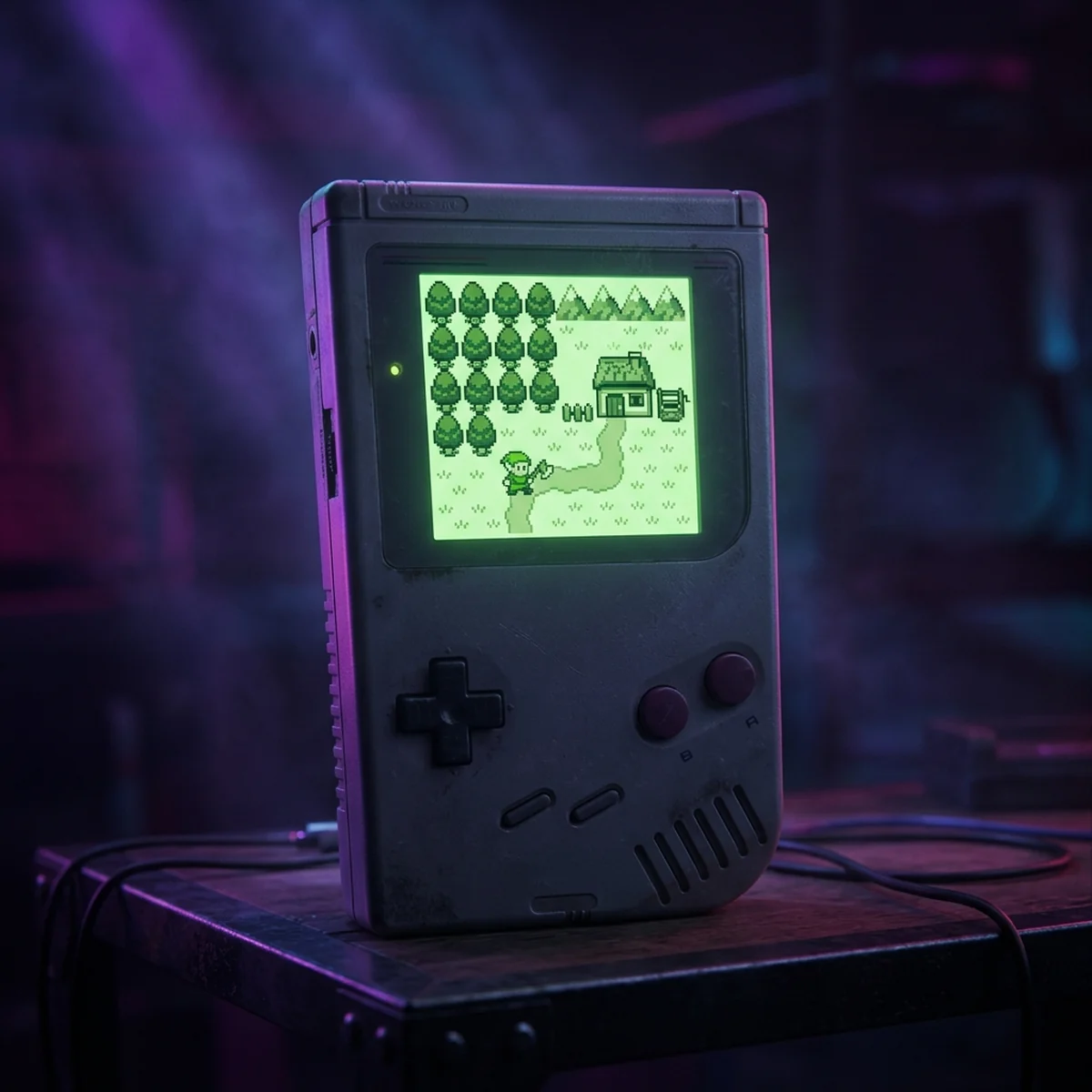
Pixel art estilo Game Boy na prática: tela 160x144, paleta de 4 tons, tiles 8x8 e sprites 8x16 no Aseprite, com uma cena completa e os erros mais comuns.
Pixel Art Estilo Game Boy: 4 Cores e 160x144
Pixel art estilo Game Boy é desenhar com as mesmas regras do console original: tela de 160x144 pixels, 4 tons de cor, gráficos montados em tiles de 8x8 e sprites que usam só 3 tons visíveis. Seguir essas regras de verdade, e não só pintar tudo de verde, é o que faz a arte parecer saída de um cartucho.
Este post é um desafio prático. No fim você vai ter uma cena completa de 160x144 montada no Aseprite, com paleta travada, grade de tiles ligada, um personagem em 8x16 e um teste de leitura feito com o pouquíssimo contraste que 4 tons oferecem. Se quiser depois levar a cena para um Game Boy real, o último trecho mostra o que muda.
As regras do estilo Game Boy: 160x144 e 4 tons
As especificações abaixo vêm do Pan Docs (gbdev.io/pandocs), a referência técnica que a comunidade de desenvolvimento para Game Boy mantém. Conferi hoje:
- Tela de 160x144 pixels. Não existe outro tamanho no aparelho original.
- 4 tons. Cada pixel usa 2 bits, então só existem 4 valores possíveis: do mais claro ao mais escuro.
- Tiles de 8x8. Todo gráfico de fundo é montado em blocos de 8x8 pixels. A área de dados de tile da VRAM guarda 384 tiles.
- Sprites de 8x8 ou 8x16. O console mostra até 40 objetos na tela e no máximo 10 por linha horizontal.
- Cor 0 transparente nos sprites. O fundo usa uma paleta (BGP) e os objetos usam duas (OBP0 e OBP1). Nos objetos, o índice 0 é transparente, então cada sprite tem 3 tons visíveis.
A conta que organiza todo o resto: 160 dividido por 8 dá 20, e 144 dividido por 8 dá 18. A tela é uma grade de 20x18 tiles. Pensar em tiles, e não em pixels soltos, é o que diferencia uma imitação de uma cena que poderia rodar no hardware.
O limite de 10 sprites por linha também importa para a arte, não só para o código. Se você desenhar uma fileira de 6 inimigos de 16 pixels de largura lado a lado, cada um feito de 2 objetos de 8 pixels, a linha estoura e no hardware alguns somem ou piscam. Arte bem pensada para o estilo espalha os personagens na vertical.
Paleta Game Boy: verde original e variações
O aparelho só entende "tom 0, 1, 2 e 3". O verde vem da tela do Game Boy original, não de uma cor gravada no jogo. Por isso existem várias paletas de 4 tons que a comunidade usa para emular esse visual, e você escolhe a que combina com o seu jogo.
No Lospec, filtrando a lista de paletas por exatamente 4 cores e pela tag "gameboy", aparecem dezenas de opções. Algumas que valem testar:
| Paleta (Lospec) | Autor | Cores (escuro para claro) |
|---|---|---|
| Nintendo Gameboy (bgb) | sem autor listado | #081820, #346856, #88c070, #e0f8d0 |
| Kirokaze Gameboy | Kirokaze | #332c50, #46878f, #94e344, #e2f3e4 |
| 2bit demichrome | Space Sandwich | #211e20, #555568, #a0a08b, #e9efec |
| Ice Cream GB | Kerrie Lake | #7c3f58, #eb6b6f, #f9a875, #fff6d3 |
A primeira é o verde clássico. A segunda puxa para um roxo escuro com verde vivo. A terceira é cinza quente, ótima para clima de terror ou mistério. A quarta prova que "4 tons" não precisa ser verde: o que define o estilo é o número de valores e o contraste entre eles.
Uma regra para escolher: os 4 tons precisam ter valores (claridade) bem separados. Converta a paleta para tons de cinza mentalmente, ou de verdade no editor. Se dois tons ficam quase iguais em cinza, a cena perde leitura.
Configurar canvas e grade no Aseprite
Abra o Aseprite e siga em ordem:
- File > New (Ctrl+N). Width 160, Height 144. Em Color Mode, escolha Indexed. Background pode ficar transparente ou com a cor mais clara.
- Baixe a paleta no Lospec no formato GIMP GPL (
.gpl). Volte ao Aseprite, clique no ícone de menu acima da paleta (as três linhas) e escolha Load Palette. Aponte para o arquivo. - Confira que a paleta tem 4 cores. Se sobrou cor da paleta padrão, use o mesmo menu em Palette Size e defina 4.
- View > Grid > Grid Settings: X 0, Y 0, Width 8, Height 8.
- View > Show > Grid (Ctrl+'). A grade de 8x8 aparece por cima do canvas.
- Opcional: View > Show > Pixel Grid (Ctrl+Shift+') para enxergar cada pixel no zoom alto.
Por que Indexed: nesse modo cada pixel guarda o número da cor na paleta, e não a cor em si. Você não consegue pintar uma quinta cor por acidente. E se no meio do trabalho quiser trocar o verde clássico pelo 2bit demichrome, basta carregar a outra paleta: todos os pixels mudam juntos, porque continuam apontando para os índices 0 a 3.
Monte duas camadas logo de início: fundo para o cenário e objetos para personagens e itens. Isso imita a separação do hardware entre background e sprites e evita que você use 4 tons num personagem sem perceber.
Tiles 8x8 e sprites 8x16
No fundo, trabalhe tile a tile. Cada quadrado da grade é um tile, e o objetivo é repetir tiles. O Game Boy guarda uma quantidade limitada de tiles diferentes, e ferramentas como o GB Studio impõem limites próprios (mais abaixo). Na prática:
- Desenhe um tile de grama de 8x8 e copie para preencher o chão.
- Faça uma ou duas variações (grama com flor, grama com pedra) e alterne sem padrão óbvio.
- Para elementos maiores, como uma árvore de 16x16 ou uma casa de 32x24, pense neles como 4 ou 12 tiles e tente reaproveitar pedaços: o telhado da esquerda espelhado vira o da direita.
Se você usa o Aseprite 1.3 ou mais novo, a camada de tilemap ajuda nisso: ela guarda um tileset de 8x8 e cada célula da grade aponta para um tile. Para um exercício, a camada normal com a grade ligada já basta.
Para o personagem, use 8x16, que é um objeto em modo alto ou dois tiles de 8x8 empilhados. Ou 16x16, que no hardware são dois objetos de 8x16 lado a lado. Comece com 16x16, que dá espaço para rosto, corpo e pés legíveis.
Lembre da regra dos 3 tons: no sprite, o tom 0 da paleta de objetos vira transparente. Na prática, escolha um tom que o personagem não usa (normalmente o mais claro, se o contorno for escuro) e trate esse tom como "vazio" na camada de objetos.
Desenhar com 4 cores: contraste e leitura
Com 4 tons você não tem cor para separar elementos. Tem só valor. Algumas decisões que funcionam:
- Reserve o tom mais escuro para contorno e para o que importa. Personagem, inimigo e item coletável com contorno escuro; cenário com pouco ou nenhum contorno.
- Fundo com valores médios. Se o chão e as paredes usam os tons 1 e 2, o personagem com contorno no tom 3 e preenchimento no tom 0 salta da tela.
- Use padrão em vez de cor nova. Um xadrez de 2 tons cria a ilusão de um quinto tom. Use em áreas grandes, como céu e água, e nunca dentro do personagem, onde vira ruído. O post sobre o estilo dos jogos retrô aprofunda dithering e outras técnicas da época.
- Silhueta primeiro. Pinte o personagem inteiro de um tom só. Se você reconhece a pose, o sprite vai funcionar.
O teste de leitura: aperte F8 (Full Screen Preview) e afaste o rosto da tela. Ou reduza o zoom para 100%, que é o tamanho real. O personagem precisa ser encontrado em menos de um segundo. Se não for, aumente o contraste entre ele e o fundo, não adicione detalhe.
Desenhar um personagem legível com 4 tons já é um bom treino. O que costuma travar é o passo seguinte: transformar isso em produção, com um tileset que cobre a fase inteira, animações que respeitam o mesmo limite e a interface conversando com o cenário, tudo coerente do primeiro ao último arquivo.
Montar uma cena completa
O desafio é uma vila de 160x144, 20x18 tiles. Ordem que funciona:
- Layout em blocos. Na camada
fundo, pinte grandes áreas com tons chapados: chão de grama nas 6 linhas de baixo, um caminho de terra atravessando, céu ou muro no topo. Ainda sem detalhe. - Tileset base. Desenhe 6 a 10 tiles: grama, grama variada, terra, borda grama/terra, parede, telhado, porta, janela.
- Monte o cenário repetindo esses tiles. Uma casa de 4x3 tiles, duas árvores de 2x2, uma cerca de tiles iguais.
- Personagem 16x16 na camada
objetos, no centro inferior. Dois inimigos, um à esquerda e um à direita, em linhas diferentes. - Faixa de interface. Reserve as 2 linhas de baixo (16 pixels) para uma barra de vida ou texto. Use fundo no tom mais escuro e ícones no mais claro.
- Conferência. Conte os tiles diferentes que você criou. Se passou de 40 ou 50 numa cena simples, está desenhando pixel por pixel em vez de pensar em tiles.
Exporte com File > Export As em PNG, no tamanho original (escala 100%) para levar à engine, e uma cópia com escala 400% para postar. Escala inteira mantém os pixels quadrados.
Se quiser rodar num Game Boy real: GB Studio
O GB Studio é a forma mais direta de transformar essa cena num jogo que roda em emulador e em cartucho. Ele tem requisitos próprios de arte, e vale ajustar o arquivo antes de importar. Pela documentação oficial (gbstudio.dev, conferida hoje):
- Fundos com largura e altura múltiplas de 8, mínimo de 160x144, nas cores #071821, #306850, #86c06c e #e0f8cf. Cores diferentes são aproximadas para a mais próxima.
- Limite de 192 tiles únicos de 8x8 por cena em jogos monocromáticos. É aqui que o hábito de repetir tiles paga a conta.
- Sprites com #071821, #86c06c e #e0f8cf, e #65ff00 como cor de transparência. O tom #306850 não entra em sprite.
Truque prático: crie no Aseprite uma paleta com essas cores exatas e salve com Save Palette as Preset. Desenhe sempre com ela e a importação no GB Studio fica sem surpresa. Para o fluxo completo da ferramenta, leia o post sobre criar jogo de Game Boy no GB Studio.
Erros comuns
- Pintar de verde e chamar de Game Boy. Uma ilustração em 320x240 com 12 tons de verde não é o estilo. Resolução, tons e grade é que definem.
- Sprite com 4 tons. Funciona no editor e quebra no hardware. Mantenha 3 tons visíveis por sprite.
- Tons parecidos demais. Paleta com dois tons quase iguais em valor deixa a cena lavada. Teste em cinza.
- Detalhe fora da grade. Uma janela que começa no pixel 5 de um tile obriga a criar tiles novos. Alinhe elementos à grade de 8.
- Esquecer o limite por linha. Muitos personagens na mesma altura parecem bem no editor e piscam no jogo.
- Escala quebrada na exportação. 150% ou 250% deforma pixels. Use 100%, 200%, 300% ou 400%.
Próximo passo
Faça o desafio duas vezes: uma vila clara com o verde clássico e uma caverna com a 2bit demichrome. Mudar só a paleta em modo Indexed mostra o quanto o clima depende de valor e não de matiz. Depois, estude como escolher e montar paletas para os seus próprios jogos no post sobre paleta de cores para pixel art. E se a cena ficou boa, importe no GB Studio e faça o personagem andar: ver o desenho rodando com as limitações reais ensina mais do que qualquer teoria.
Perguntas frequentes
Qual a resolução do Game Boy para pixel art?
O Game Boy original mostra 160x144 pixels. Como os gráficos são montados em tiles de 8x8, isso dá uma tela de 20 tiles de largura por 18 de altura, que é a grade que você deve usar no editor.
Quais são as cores da paleta Game Boy?
O hardware trabalha com 4 tons, do mais claro ao mais escuro. O verde que todo mundo associa ao console vem da tela do aparelho original. No Lospec, a paleta Nintendo Gameboy (bgb) usa #081820, #346856, #88c070 e #e0f8d0, e existem variações com o mesmo número de tons.
Sprite de Game Boy pode usar as 4 cores?
Não no hardware real. Nos objetos (sprites), o índice de cor 0 é transparente, então sobram 3 tons visíveis por sprite. O fundo, sim, usa os 4 tons.
Dá para transformar a arte num jogo de Game Boy de verdade?
Dá. O GB Studio importa fundos e sprites em PNG desde que você respeite as cores e o tamanho que ele espera, e gera uma ROM que roda em emulador e em cartucho.