Estrutura de Pastas na Unity: Organizar o Projeto
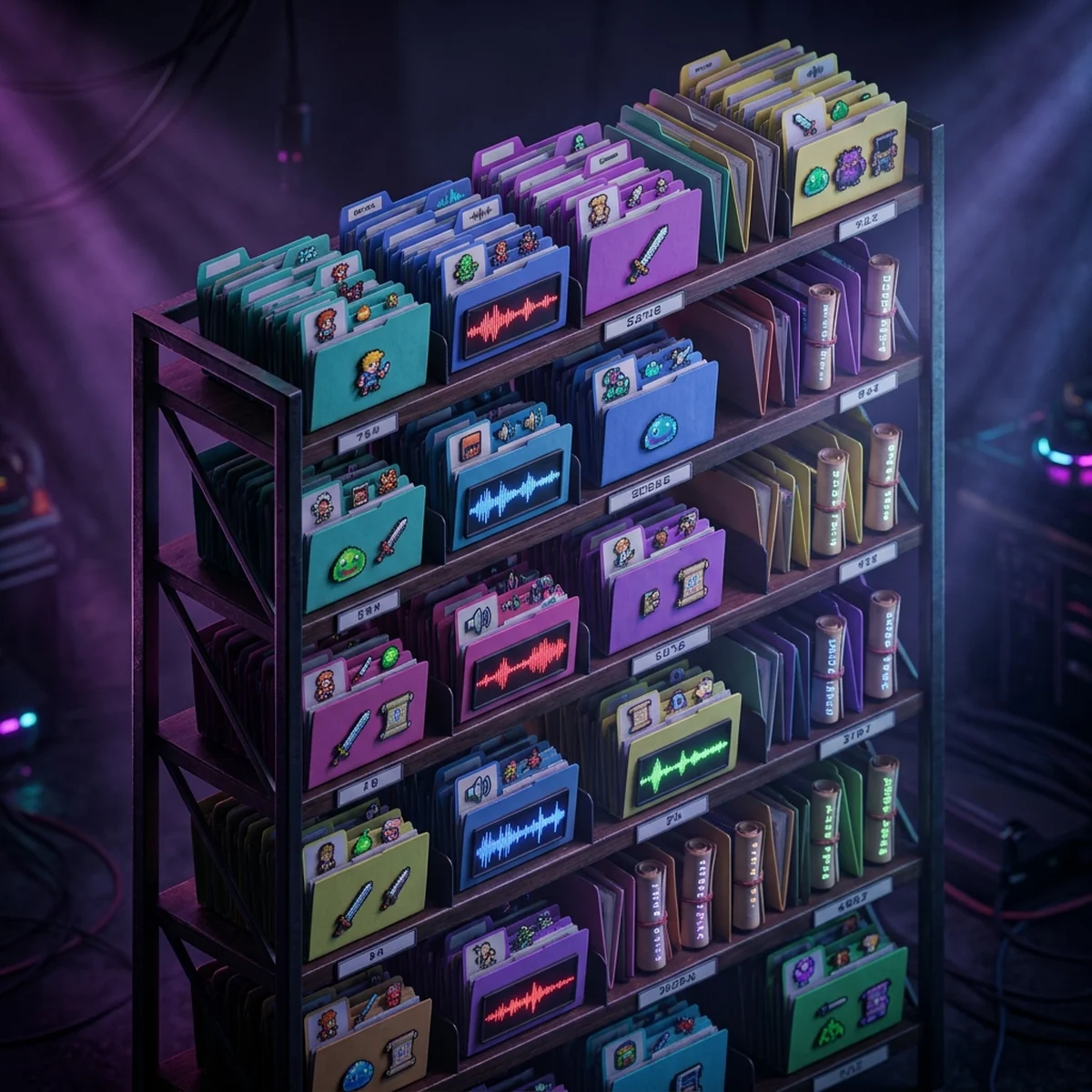
Unity folder structure pronta para jogo indie: por tipo ou por feature, pastas especiais (Editor, Resources, StreamingAssets), assets de terceiros e .gitignore.
Estrutura de Pastas na Unity: Organizar o Projeto
A estrutura de pastas na Unity define se você acha um arquivo em cinco segundos ou em cinco minutos, e se o projeto aguenta seis meses sem virar uma gaveta de bagunça. A resposta curta para "qual unity folder structure usar" é: crie uma pasta raiz sua dentro de Assets, escolha organizar por tipo ou por feature, respeite as pastas com nome especial da Unity e versione só o que precisa. Este post traz uma estrutura pronta para jogo indie, explica cada pasta especial e fecha com o .gitignore certo.
As regras de pastas especiais seguem o manual do Unity 6.3 LTS, conferido em outubro de 2026.
Por que organizar o projeto Unity desde o início
Projeto Unity começa limpo: uma cena de exemplo, uma pasta Settings e pouco mais. Em duas semanas aparecem trinta scripts soltos em Assets, sprites misturados com materiais, três pacotes da Asset Store cada um com sua própria pasta na raiz e uma cena chamada SampleScene 2. Ninguém planejou a bagunça; ela acontece porque a pasta padrão para tudo é a raiz.
Organizar cedo custa quinze minutos. Organizar com o projeto grande custa uma tarde, e corre o risco de quebrar referências se alguém mover arquivos fora da Unity. Os ganhos práticos:
- Você acha qualquer asset pela estrutura, sem depender da busca.
- Pacotes de terceiros ficam separados do seu código, e atualizar um pacote não mistura arquivos com os seus.
- Separar o código em pastas facilita criar Assembly Definitions depois, o que reduz o tempo de compilação.
- Outra pessoa (ou você daqui a três meses) entende o projeto lendo os nomes das pastas.
Se você já trabalhou no Godot, a lógica é parecida com a do post sobre organizar projeto Godot e estrutura de pastas; muda o conjunto de pastas com regra especial.
Por tipo ou por feature: as duas escolas
Por tipo agrupa pelo formato do arquivo: Scripts, Sprites, Audio, Prefabs, Scenes, Materials. É a estrutura que quase todo tutorial usa, e funciona muito bem em jogo pequeno: tudo que é som está em Audio, ponto.
O problema aparece quando o jogo cresce. Para mexer no inimigo Slime você abre Scripts/Enemies/Slime.cs, Sprites/Enemies/Slime.png, Prefabs/Enemies/Slime.prefab, Animations/Enemies/Slime.anim e Audio/SFX/Enemies/slime_hit.wav: cinco pastas para uma feature.
Por feature agrupa pelo que a coisa é no jogo: Player, Enemies/Slime, UI, Inventory, Audio. Dentro de Enemies/Slime ficam o script, o sprite, o prefab, a animação e o som do Slime. Apagar ou duplicar uma feature é mexer numa pasta.
A desvantagem é a decisão de onde vai o que é compartilhado (um shader usado por vários inimigos, uma fonte usada na UI e nos créditos). A solução é uma pasta Shared ou Common para o que serve a mais de uma feature.
Minha regra para projeto indie: comece por feature no nível de cima e por tipo dentro de cada feature, quando ela tiver muitos arquivos. Em jogo de game jam, por tipo puro resolve.
Estrutura sugerida para jogo indie
Assets/
  _Project/
    Art/
      Shared/            (paletas, materiais e shaders comuns)
    Audio/
      Music/
      SFX/
    Features/
      Player/
        Scripts/
        Sprites/
        Animations/
        Player.prefab
      Enemies/
        Slime/
        Archer/
        Shared/
      UI/
        Scripts/
        Prefabs/
        Fonts/
    Scenes/
      Boot.unity
      MainMenu.unity
      Levels/
        Level_01.unity
    Settings/            (assets de URP, Input Actions, Audio Mixer)
    Data/                (ScriptableObjects de configuração)
  Plugins/               (pacotes de terceiros que pedem essa pasta)
  ThirdParty/            (assets da Asset Store e de outras fontes)
Por que _Project com sublinhado? A janela Project ordena por nome, e o sublinhado coloca sua pasta no topo, acima de tudo que pacotes de terceiros criam na raiz. Mais importante que o nome é a regra: nada seu fica solto na raiz de Assets. Tudo que é seu está em _Project, tudo que não é está fora dela.
Scenes fica fora de Features porque uma fase usa várias features. Data concentra os ScriptableObjects de configuração (armas, inimigos, fases), o que facilita o trabalho de balanceamento.
Pastas especiais: Editor, Resources, StreamingAssets, Plugins
Alguns nomes de pasta mudam o comportamento da Unity, onde quer que estejam (ou só na raiz, em alguns casos). Segundo o manual do Unity 6.3:
- Editor: scripts que estendem o editor (inspectors customizados, menus, ferramentas). Não entram na build e não podem ser anexados a GameObjects como componentes. Pode haver várias pastas
Editorespalhadas pelo projeto. - Editor Default Resources: assets que scripts de editor carregam sob demanda. Só uma, na raiz de
Assets. - Gizmos: imagens usadas como ícones no Scene view. Só uma, na raiz de
Assets. - Resources: assets carregados por nome em runtime com
Resources.Load, sem referência numa cena. Tudo que está ali entra na build e aumenta o tamanho dela, usado ou não. - StreamingAssets: arquivos que vão para a build no formato original, acessíveis em runtime (vídeos, bancos de dados, JSON de configuração que você quer ler como arquivo). Só uma, na raiz de
Assets. - Plugins: plugins de terceiros (bibliotecas nativas, DLLs). O manual remete à documentação de cada plataforma para os caminhos válidos.
E o que a Unity ignora na importação: pastas ocultas, arquivos e pastas que começam com ponto (exceto dentro de StreamingAssets), arquivos e pastas que terminam com til (~), pastas chamadas cvs e arquivos .tmp. O til é útil: uma pasta Docs~ dentro de _Project guarda referências, rascunhos e PSDs de trabalho sem a Unity importar nada. Um detalhe do manual: se você criar uma pasta começando com ponto pelo editor, a Unity troca o ponto por sublinhado; para manter o ponto, crie pelo sistema de arquivos.
O que nunca colocar em Assets: builds do jogo, arquivos .zip de pacotes baixados, vídeos de referência pesados, arquivos de projeto de outras ferramentas que você não vai importar. Tudo em Assets é importado, e importar coisa inútil deixa a abertura do projeto mais lenta. Use uma pasta irmã de Assets (fora dela, na raiz do projeto) ou a pasta com til.
Sobre Resources: ela é prática e por isso vira depósito. Coloque ali só o que realmente precisa ser carregado por nome. Para o resto, prefira referência direta num campo [SerializeField] ou o pacote Addressables.
Organização é a parte invisível de um jogo que chega ao fim. Quem aprende engine por vídeo avulso costuma ter dez projetos começados com estruturas diferentes e nenhum terminado, porque cada tutorial organiza de um jeito e ninguém mostra o projeto inteiro crescendo do primeiro script até a build publicada.
Assets de terceiros: onde colocar
Pacotes da Asset Store e de outras fontes chegam com a estrutura do autor, e muitos se instalam na raiz de Assets com nomes que você não escolheu. Três regras:
- Não edite arquivos de terceiros no lugar. Se precisar mudar um script ou prefab do pacote, copie para
_Project(ou crie uma variante do prefab) e mexa na cópia. Assim, atualizar o pacote não apaga sua mudança. - Agrupe numa pasta só quando der. Muitos pacotes funcionam movidos para
ThirdParty/NomeDoPacote. Alguns não funcionam, porque o código procura caminhos fixos ou pede a pastaPluginsna raiz. Teste depois de mover e, se quebrar, deixe onde o autor colocou. - Prefira pacotes pelo Package Manager. O que é instalado como pacote (via registro ou Git) fica em
Packages, fora deAssets, e não polui sua estrutura.
Nomenclatura de arquivos e cenas
Regras simples que evitam dor de cabeça:
- Sem espaços e sem acentos nos nomes de arquivos.
Slime_Idle.anim, nãoslime idle (cópia).anim. Alguns sistemas de build e ferramentas de linha de comando tropeçam em espaço e acento. - Nome de script igual ao nome da classe.
PlayerController.cscontémpublic class PlayerController. Se forem diferentes, a Unity não consegue anexar o componente. - Prefixo por tipo quando ajuda na busca.
SFX_Jump,MUS_Level01,UI_Button. Útil em pastas grandes; desnecessário em pastas pequenas. - Cenas numeradas com zero à esquerda.
Level_01aLevel_12, para a ordenação alfabética bater com a ordem do jogo. - Uma cena de boot.
Boot.unitycarrega serviços (áudio, save, configuração) e depois o menu. Facilita testar e evita depender da ordem em que as cenas foram abertas.
Git e .gitignore: o que versionar
Um projeto Unity tem três pastas que importam para o Git e várias que não:
- Versione:
Assets,PackageseProjectSettings. Dentro deAssets, versione todos os arquivos.meta: eles guardam o GUID de cada asset, e é pelo GUID que cenas e prefabs se referenciam. - Ignore:
Library,Temp,Obj,Logs,UserSettings,MemoryCaptures,Recordingse as pastas de build (Build,Builds). Também ignore os.csproje.slngerados, que a Unity recria.
Um .gitignore mínimo, na raiz do projeto (ao lado de Assets):
/[Ll]ibrary/
/[Tt]emp/
/[Oo]bj/
/[Bb]uild/
/[Bb]uilds/
/[Ll]ogs/
/[Uu]ser[Ss]ettings/
/[Mm]emoryCaptures/
/[Rr]ecordings/
*.csproj
*.sln
*.user
*.pidb
*.booproj
*.apk
*.aab
.vs/
.vscode/
.idea/
Confira também duas opções em Edit > Project Settings: na seção Version Control, o modo Visible Meta Files; na seção Editor, Asset Serialization em Force Text. Em projeto novo as duas já vêm assim, mas projetos antigos ou importados podem estar diferentes. Com texto, cenas e prefabs viram arquivos legíveis e o Git consegue mostrar diffs. Para arquivos binários grandes (PSD, WAV, FBX), configure Git LFS. O post sobre .gitignore para projetos de jogos Godot e Unity traz a versão completa, com LFS e os casos de cada engine.
Próximo passo
Abra seu projeto atual e faça a faxina em três passos: crie _Project, mova tudo que é seu para dentro dela pela janela Project da Unity e mova os pacotes de terceiros para ThirdParty quando eles aceitarem. Depois escreva um README.md curto na raiz do repositório com a regra escolhida (por tipo ou por feature). Com o código já separado em pastas, o passo seguinte é dividir os scripts em Assembly Definitions e cortar o tempo de recompilação.
Perguntas frequentes
Qual a melhor estrutura de pastas para projeto Unity?
Não existe uma única certa, mas para projeto indie funciona bem uma pasta raiz própria (como _Project) dentro de Assets, organizada por feature quando o jogo tem sistemas bem separados, ou por tipo de arquivo quando é pequeno. O importante é escolher uma regra, escrever num README e seguir.
Para que serve a pasta Resources na Unity?
Assets dentro de qualquer pasta chamada Resources podem ser carregados por nome em tempo de execução com Resources.Load, mesmo sem estar referenciados numa cena. O custo é que tudo ali entra na build, usado ou não, então use com moderação e prefira referências diretas ou Addressables.
Quais pastas do projeto Unity devo colocar no Git?
Versione Assets, Packages e ProjectSettings, incluindo todos os arquivos .meta. Deixe de fora Library, Temp, Obj, Logs, UserSettings e as pastas de build, que a Unity regenera ou que só fazem sentido na sua máquina.
Posso mover pastas depois que o projeto cresceu?
Pode, desde que mova pela janela Project da própria Unity. Ela leva junto os arquivos .meta e preserva as referências. Mover pelo Explorer do Windows ou pelo Finder sem os .meta quebra referências em cenas e prefabs.