Asset Pack e Estilo: Misturar Packs sem o Jogo Virar Colcha
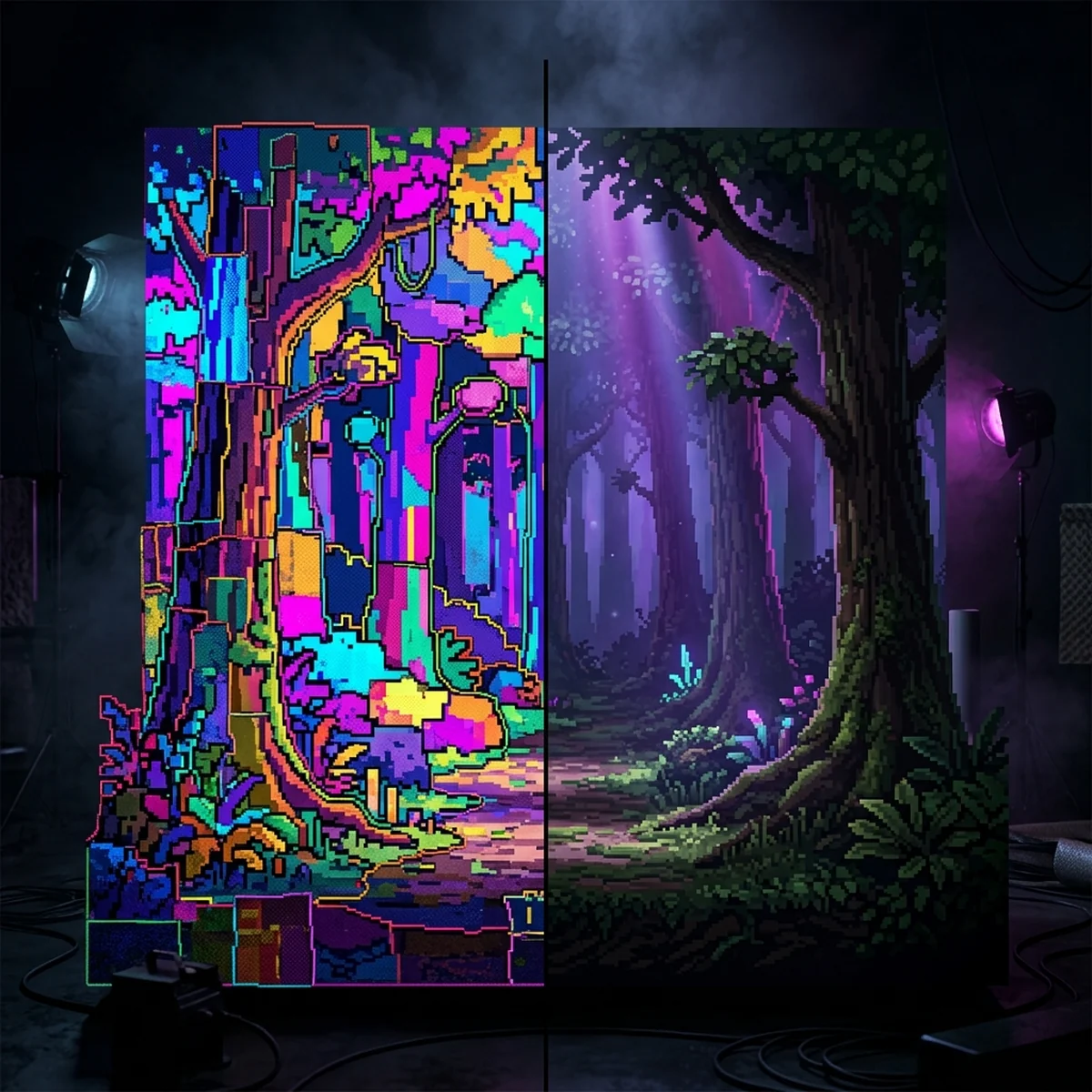
Asset pack com estilo coerente: confira escala de pixel, outline, luz e paleta antes de baixar e unifique o que já tem com remapeamento de paleta no Aseprite.
Asset Pack e Estilo: Misturar Packs sem o Jogo Virar Colcha
Misturar asset packs funciona quando o estilo de todos combina em quatro pontos: escala de pixel, contorno, direção da luz e paleta. Se um pack tem personagem de 16 pixels com contorno preto e o outro tem cenário de 32 pixels sem contorno e com luz vindo do outro lado, o jogo vira colcha de retalhos, por melhor que seja cada pack sozinho. A boa notícia é que dois desses pontos (paleta e luz) dá para corrigir no Aseprite em poucos minutos por asset.
Aqui você tem um checklist para avaliar um pack antes de baixar ou comprar, o passo a passo para unificar a paleta de vários packs no Aseprite, como tratar outline e escala, e o cuidado com licença, que também precisa combinar.
Asset pack estilo: por que misturar quebra o jogo
O jogador não analisa a arte, mas percebe na hora quando algo não pertence à cena. Ele não sabe dizer "o contorno do inimigo é 1 pixel mais grosso", mas sente que o inimigo "parece de outro jogo". Essa sensação derruba a confiança no jogo inteiro: se a arte não combina, ele supõe que o resto também foi feito sem cuidado.
Asset pack é ótimo para protótipo e para quem não desenha. O problema não é usar pack, é montar o jogo com cinco packs escolhidos um por um porque cada peça era bonita isolada. A escolha de asset é uma decisão de direção de arte, e precisa de critério, igual a desenhar do zero.
Se você ainda está procurando onde baixar, os posts sobre onde encontrar assets gratuitos e pixel art grátis para jogos listam as fontes. Aqui o foco é fazer o que você baixou combinar.
Os 4 pontos de consistência: escala, outline, luz e paleta
1. Escala de pixel. Todos os assets precisam usar o mesmo tamanho de pixel na tela. Um personagem de 16x16 e um tileset de 16x16 combinam. Um personagem de 32x32 com detalhes finos ao lado de um tileset de 16x16 ampliado 2x cria pixels de tamanhos diferentes na mesma cena, o chamado mixel. É o problema mais visível e o mais difícil de corrigir.
2. Outline. Contorno preto de 1 pixel, contorno colorido (um tom mais escuro da cor interna), contorno só na parte de baixo, ou sem contorno. Misturar personagem com contorno preto e cenário sem contorno às vezes funciona de propósito (o personagem salta do fundo), mas misturar dois inimigos com contornos diferentes nunca funciona.
3. Direção da luz. Em pixel art, a luz quase sempre vem de cima e de um dos lados. Se o pack de personagem tem luz da esquerda e o de props tem luz da direita, a cena fica confusa, como se tivesse dois sóis.
4. Paleta. Quantidade de cores, saturação e temperatura. Um pack com cores saturadas e quentes ao lado de outro com tons acinzentados e frios não conversa. É o ponto mais fácil de corrigir.
Checklist antes de baixar ou comprar
Antes de clicar em download, abra as imagens de pré-visualização e confira:
- Tamanho base do tile ou do personagem (16, 24, 32, 48 pixels). É o mesmo dos packs que você já tem?
- A pré-visualização está em escala inteira? Muita página mostra o pack ampliado; descubra o tamanho real no arquivo ou na descrição.
- Tipo de contorno. Preto, colorido, sem contorno?
- De onde vem a luz nos objetos com volume (pedras, baús, personagem)?
- Quantas cores e qual paleta. Alguns autores citam a paleta usada (muitas vêm do Lospec). Se dois packs usam a mesma paleta, metade do trabalho está feita.
- O pack cobre o que você precisa? Pack de cenário sem as peças de canto do tileset obriga você a desenhar no estilo de outro autor.
- Licença permite o seu uso (detalhes na seção de licença abaixo).
- O autor tem outros packs no mesmo estilo? Ficar num autor só é a forma mais simples de manter consistência.
Monte uma cena de teste com uma peça de cada pack antes de construir fases. Dez minutos de teste economizam a troca de pack com o jogo pela metade.
Unificar paleta: remapear cores no Aseprite
O Aseprite resolve a paleta em quatro passos.
- Escolha a paleta alvo. Pode ser a paleta do pack principal ou uma paleta pronta do Lospec com 16 a 32 cores. No menu de opções acima da paleta, use Load Palette e abra o arquivo (.gpl, .pal, .ase ou um PNG com as cores).
- Abra o asset que vai ser convertido e carregue a mesma paleta nele.
- Converta para Indexed. Em Sprite > Color Mode > More Options, escolha Indexed, sem dithering para manter a pixel art limpa. Cada pixel vai para a cor mais próxima da paleta carregada. No modo Indexed, cada pixel guarda o número da cor na paleta, e mudar uma cor da paleta muda todos os pixels que usam ela.
- Corrija à mão. A conversão por "cor mais próxima" erra: às vezes a sombra da pedra vira a cor da pele, ou dois tons próximos viram o mesmo e o volume some. Use Edit > Replace Color (Shift+R) para trocar uma cor por outra em todo o sprite, e redesenhe os poucos pixels que sobrarem.
Antes de converter, ajuste o valor (claro e escuro) se o asset está muito diferente: Edit > Adjustments > Hue/Saturation (Ctrl+U) e Brightness/Contrast. Um asset escuro demais vai cair nas cores escuras da paleta e perder detalhe; clareie um pouco antes da conversão.
Nas ferramentas grátis: o LibreSprite tem o mesmo modo Indexed e o Replace Color herdados do Aseprite; no Krita, o filtro Filter > Map > Palettize leva cada pixel para a cor mais próxima de uma paleta, e o Pixelorama tem um efeito Palettize com a mesma ideia. Nos dois, confira o resultado à mão.
Unificar packs dá trabalho, e o resultado tem limite: você ainda está montando o jogo com a visão de outros artistas. Em algum momento, desenhar as peças que faltam no mesmo estilo é inevitável, e é aí que quem não tem base de arte trava. O curso de Arte 2D ensina a desenhar no estilo do seu jogo, com paleta, contorno e escala coerentes, para você completar ou substituir o que o pack não cobre.
Ajustar outline e escala de pixel
Outline. O Aseprite tem Edit > FX > Outline (Shift+O): escolha a cor e se o contorno é por dentro ou por fora do sprite, em formato de cruz ou quadrado. Para adicionar contorno preto a um pack que não tem, aplique por fora, com a cor mais escura da paleta. Para tirar contorno, o caminho é manual: selecione a cor do contorno com a varinha mágica em modo não contíguo e troque pela cor interna mais escura. Contorno colorido, em que cada parte do contorno é um tom mais escuro da cor vizinha, exige redesenho.
Escala de pixel. Se um pack tem o dobro da resolução do resto, há três saídas, da melhor para a pior:
- Trocar o pack por um na escala certa.
- Redesenhar na escala menor. Reduza com Sprite > Sprite Size em 50% (algoritmo Nearest Neighbor) só para usar como guia, e redesenhe por cima. Redução direta de pixel art destrói detalhe.
- Ampliar o resto. Se o pack menor é que destoa, ampliar ele 2x cria mixel. Não resolve.
Luz. Se a luz de um asset vem do lado oposto e ele não tem texto nem elemento assimétrico importante, espelhe com Edit > Flip Horizontal (Shift+H). Resolve boa parte dos casos sem redesenhar.
Assets grátis 2D: licença também precisa combinar
Consistência não é só visual. Cada pack tem uma licença, e o jogo inteiro precisa respeitar todas.
- CC0: domínio público. Uso comercial liberado, sem obrigação de crédito (dar crédito é gentileza).
- CC-BY: uso comercial liberado, com crédito ao autor nos créditos do jogo.
- CC-BY-SA: crédito e, se você modificar o asset, a versão modificada precisa sair com a mesma licença. Remapear a paleta é modificar.
- Licenças com NC (não comercial): não pode ser usado em jogo vendido.
- Licenças próprias no itch.io: cada autor escreve a sua na página do pack. Algumas proíbem redistribuir o asset solto, outras exigem crédito, algumas limitam a um projeto. Leia antes de baixar e salve uma cópia do texto.
Guarde uma planilha simples com o nome do pack, autor, link, licença e o que exige. Ela vira a tela de créditos do jogo. O post sobre licença de assets para uso comercial detalha cada caso.
Erros comuns: pixels de tamanhos diferentes na mesma tela
Mixel. Personagem de um pack ampliado para "combinar" com o cenário de outro. Pixels de tamanhos diferentes denunciam na hora.
Cada inimigo de um autor. Cinco inimigos de cinco packs, cinco estilos. Prefira um pack de inimigos completo, mesmo que menos bonito.
Paleta convertida sem revisão. A conversão automática erra sombras e brilhos. Sempre revise com Replace Color.
UI de um pack fantasia num jogo de ficção científica. A UI também é arte e precisa combinar com o tema.
Licença ignorada. Asset com NC num jogo vendido, ou CC-BY sem crédito. Problema que aparece só depois do lançamento.
Escolher pela peça mais bonita. Escolha pelo conjunto que combina, não pelo melhor sprite isolado.
Próximo passo
Escolha o pack principal do seu jogo (o que tem mais peças), anote a paleta, a escala e o tipo de contorno dele, e passe todos os outros assets pelo checklist. Converta a paleta de um asset de outro pack no Aseprite e coloque os dois lado a lado numa cena de teste. Se ainda está montando a lista de fontes, comece pelo post de onde encontrar assets gratuitos.
Perguntas frequentes
Dá para misturar asset packs de autores diferentes no mesmo jogo?
Dá, desde que os packs combinem em quatro pontos: escala de pixel, tipo de contorno, direção da luz e paleta. Os dois primeiros são difíceis de corrigir depois; a paleta e a luz dá para ajustar no Aseprite com remapeamento e espelhamento.
Como deixar assets de packs diferentes com a mesma paleta?
Carregue uma paleta única no Aseprite e converta cada asset para o modo Indexed em Sprite > Color Mode. Cada pixel vai para a cor mais próxima da paleta. Depois corrija à mão com Replace Color (Shift+R) as cores que foram parar no lugar errado.
Posso usar assets grátis em jogo comercial?
Depende da licença de cada pack. CC0 permite uso comercial sem crédito, CC-BY exige crédito ao autor e licenças com NC proíbem uso comercial. No itch.io, cada autor escreve a própria licença na página do pack; leia antes de baixar.
O que é mixel em pixel art?
É quando pixels de tamanhos diferentes aparecem na mesma tela, por exemplo um personagem de 16x16 ampliado 2x ao lado de um cenário em escala 1x. É o sinal mais forte de asset misturado sem critério.