Animação Frame a Frame para Jogos: Fluxo Completo
Animação frame a frame é a técnica em que cada quadro é um desenho próprio, e para jogos ela segue um fluxo em etapas: poses-chave em rascunho, teste de timing, intermediários, limpeza do traço, cor e exportação em sprite sheet para a engine. Quem pula etapas é quem refaz a animação inteira quando descobre, no fim, que o timing estava errado.
Este post mostra o fluxo completo de produção, do rascunho até a engine, com o onion skin no Krita e no Aseprite, as diferenças entre fazer em pixel art e em alta resolução, e um checklist de organização de arquivos para você não se perder no meio.
O que é animação frame a frame
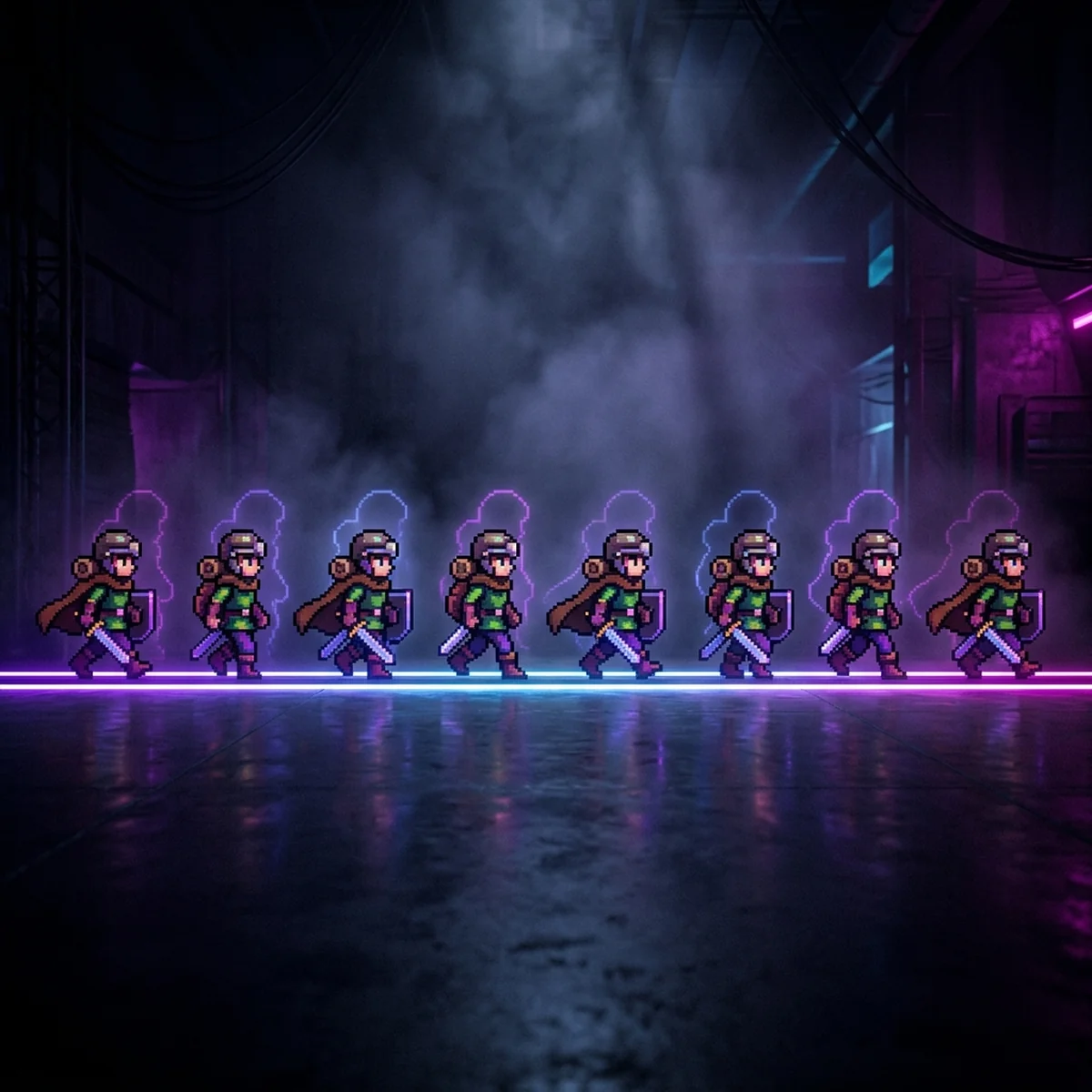
Na animação frame a frame (ou quadro a quadro), você desenha cada pose. Não há ossos, não há interpolação automática: se o personagem tem 8 frames de corrida, são 8 desenhos. É a técnica da animação tradicional em papel e a base de quase todo sprite 2D de jogo.
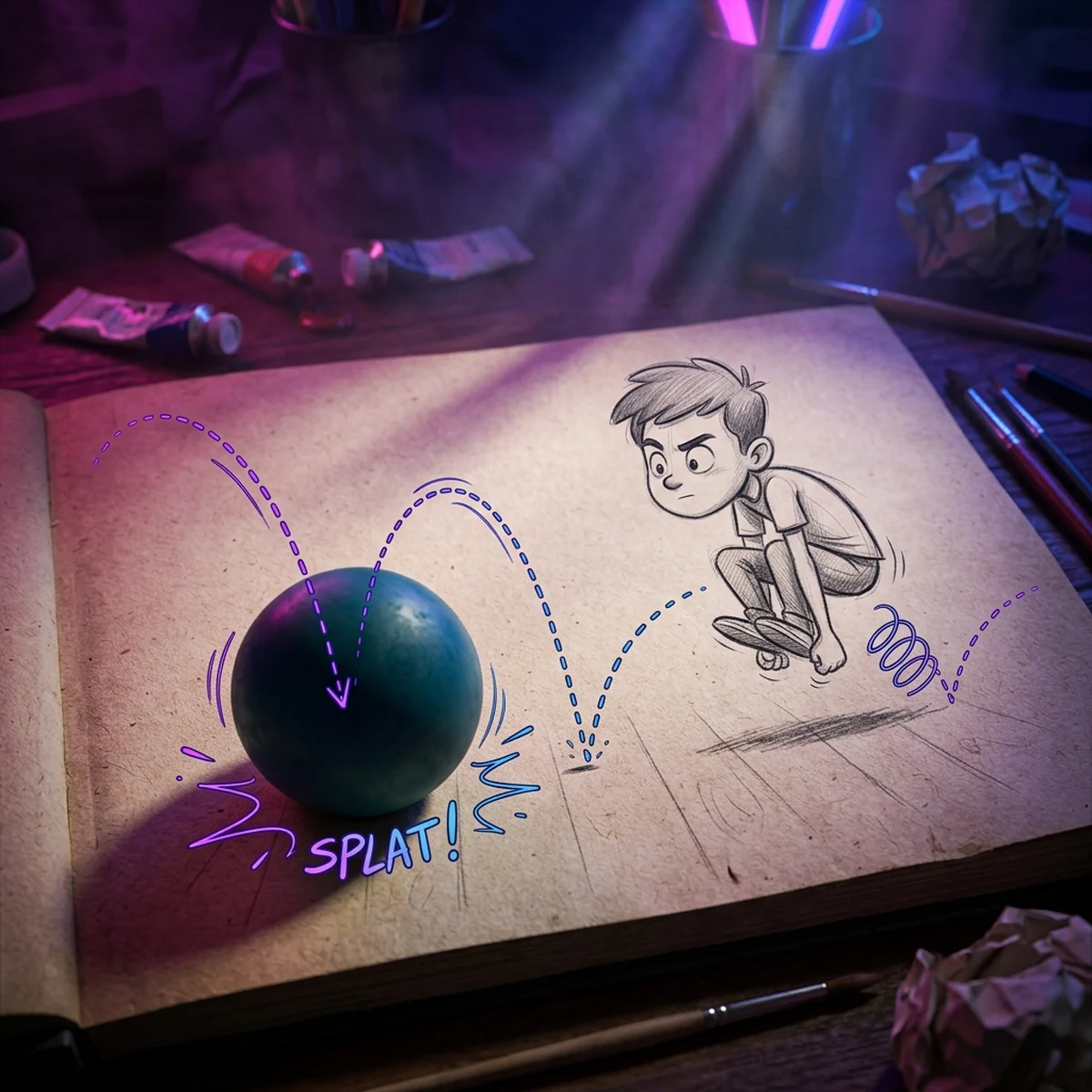
A vantagem é o controle: cada frame pode ter a pose exata que você quer, com exagero, deformação e smear sem limite técnico. A desvantagem é o custo: cada animação nova, e cada variação de roupa ou arma, exige redesenho.
Por isso a animação frame a frame para jogos vive de processo. Ela não perdoa improviso, porque um erro descoberto tarde multiplica o trabalho por todos os frames já limpos e coloridos.
Fluxo completo: rascunho, chaves, intermediários, limpeza, cor
Cinco etapas, cada uma com uma pergunta que precisa estar respondida antes de passar à próxima.
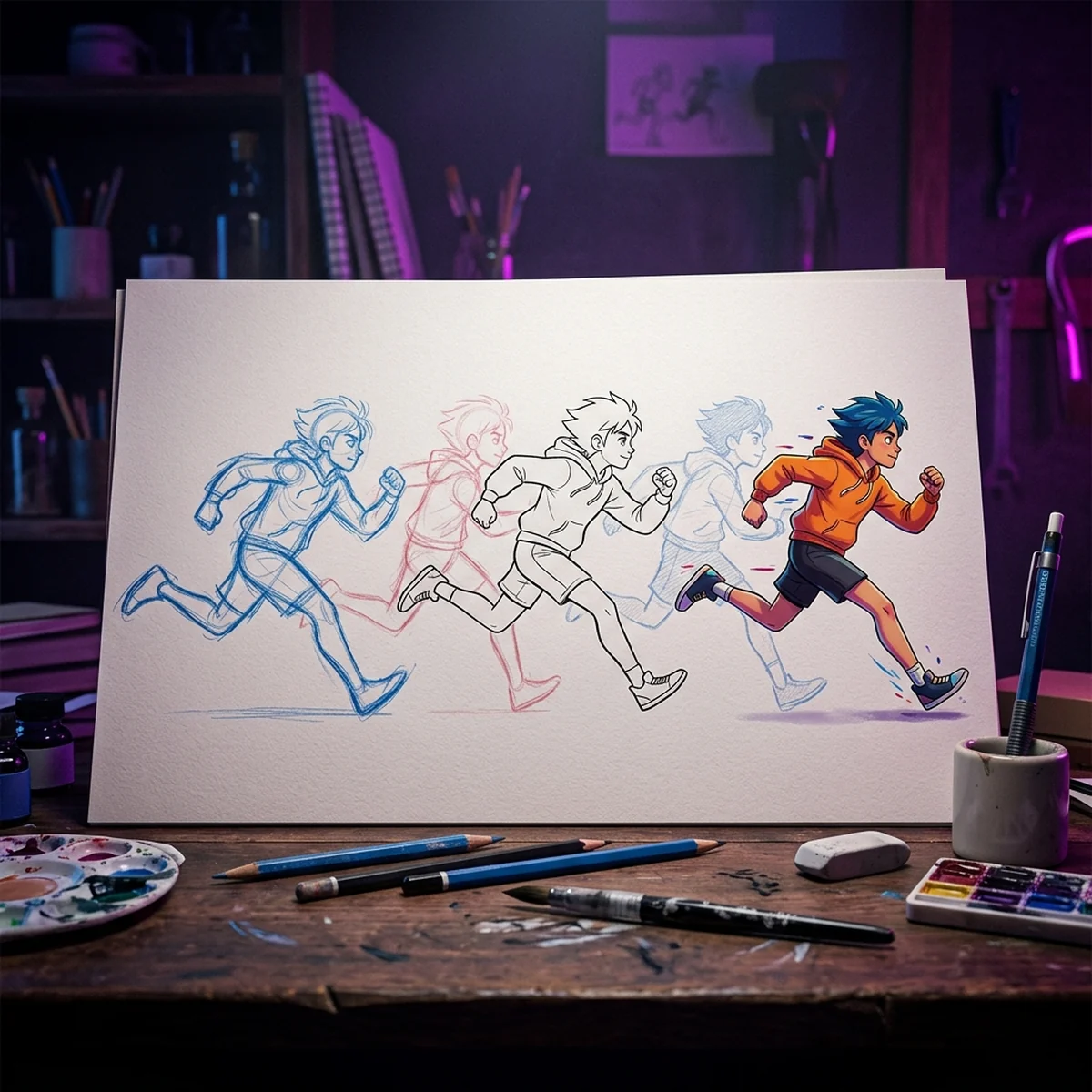
1. Rascunho das poses-chave. Desenhe só as poses extremas, com traço solto e rápido, numa cor clara (azul ou vermelho claro ajuda a separar do traço final). Para uma corrida: os dois contatos e os dois voos. Para um ataque: guarda, antecipação, impacto, recuperação. Pergunta: as poses comunicam a ação mesmo paradas? Teste com a silhueta preenchida.
2. Teste de timing com as chaves. Ponha as chaves na timeline com a duração aproximada e toque em loop. Ajuste os tempos até o movimento ter o ritmo certo, mesmo pulando entre poses. Pergunta: o ritmo funciona? Se puder, leve esse rascunho para a engine e teste com o controle na mão. É o momento mais barato para mudar.
3. Intermediários (inbetweens). Desenhe os frames entre as chaves, ainda em rascunho. O onion skin é a ferramenta principal aqui: o intermediário fica entre o fantasma anterior e o seguinte, respeitando o arco do movimento. Pergunta: o movimento flui sem saltos?
4. Limpeza (clean-up). Numa camada nova por cima do rascunho, passe o traço final em cada frame. Mantenha a espessura de linha e o volume consistentes entre frames. Pergunta: o personagem é o mesmo em todos os frames? Volume que muda de um frame para o outro faz o desenho "ferver".
5. Cor. Preenchimento chapado primeiro, sombra depois, brilho por último. Faça uma etapa em todos os frames antes de passar à seguinte: preencha todos, depois sombreie todos. Assim a luz fica coerente na animação inteira.
Onion skin no Krita e no Aseprite
O onion skin mostra os frames vizinhos em transparência atrás do frame atual. Sem ele, intermediários e limpeza viram chute.
No Krita: primeiro, mude para o espaço de trabalho de animação em Window > Workspace > Animation, que traz a timeline e as dockers. Para criar frames, clique com o botão direito na timeline e escolha Create Blank Frame (frame vazio) ou Create Duplicate Frame (copia o desenho atual, útil para ajustar a partir da pose anterior). O onion skin liga por camada: clique no ícone de lâmpada da camada animada. Na docker Onion Skin, você ajusta a opacidade de cada frame vizinho, a cor dos anteriores e dos seguintes e a intensidade do tingimento. Repare que, desde a versão 4.2, camadas com pixel padrão totalmente opaco não mostram onion skin, então anime em camadas transparentes e deixe o fundo numa camada separada.
Para o pose a pose, o Krita tem Hold Frames > Insert Hold Frame no menu de botão direito da timeline: ele abre espaço entre as chaves para você preencher com intermediários.
No Aseprite: o onion skin é um botão na barra da timeline e vale para o sprite todo; com a opção Red/Blue Tint (nas configurações da timeline), os frames anteriores aparecem em vermelho e os seguintes em azul. Novos frames saem com Alt+N, que duplica o atual. O post sobre onion skin no Aseprite cobre a configuração de quantos frames mostrar e quando aumentar.
A diferença prática: no Krita, cada camada pode ter onion skin próprio, o que ajuda quando o rascunho e a limpeza estão em camadas separadas (ligue só no rascunho). No Aseprite, o onion skin é global, e o normal é esconder a camada de rascunho quando ela atrapalha.
Animação frame a frame em pixel vs em alta resolução
Pixel art (16x16 a 64x64): as etapas encurtam. Rascunho e limpeza se fundem, porque o "traço" é o próprio pixel. Cor costuma vir junto com o desenho, já que a paleta é pequena. O trabalho está em escolher a pose certa para cada frame, porque 1 pixel muda tudo. Aseprite, LibreSprite e Pixelorama são as ferramentas naturais.
Alta resolução (personagens de 256 a 512 pixels de altura ou mais): as cinco etapas fazem sentido completo e custam caro. Um ciclo de corrida de 8 frames pintado leva muito mais tempo que em pixel art. É aqui que o Krita (ou outro programa de pintura com timeline) entra. O post de Krita para arte 2D de jogos mostra a configuração de canvas e pincéis.
Uma regra de produção: em alta resolução, faça a animação em resolução final ou maior, nunca menor. Ampliar depois borra.
O fluxo em cinco etapas é o que separa uma animação que você termina de uma que você abandona no meio, mas montar o conjunto inteiro de animações de um personagem e levar para o jogo funcionando é outro nível de organização.
Ter um processo de produção que vai do rascunho ao sprite dentro da engine, testando no caminho, é o que faz a arte de um jogo inteiro ficar pronta, e não só o primeiro personagem.
Exportar sprite sheet
Do Krita: use File > Render Animation e escolha a exportação como sequência de imagens PNG. Você recebe um arquivo por frame, numerado (corrida_0000.png, corrida_0001.png...). Para juntar num sprite sheet, você tem três caminhos:
- Abrir a sequência no Aseprite: ao abrir o primeiro arquivo numerado, ele pergunta se você quer carregar a sequência inteira como animação. Daí, File > Export > Export Sprite Sheet monta a folha.
- Importar os frames soltos direto na engine (a Godot aceita adicionar vários arquivos de uma vez no
SpriteFrames). - Usar um empacotador de texturas da sua preferência.
Do Aseprite: File > Export > Export Sprite Sheet (Ctrl+E). Escolha o layout (por linhas, por colunas ou empacotado), ative o JSON se a engine ou o importador usar, e marque as tags para cada animação sair com nome. O guia de sprite sheet explica layout, padding e por que cada célula precisa ter o mesmo tamanho.
Na engine: na Unity, importe a folha com Sprite Mode em Multiple e fatie no Sprite Editor por Grid By Cell Size; para pixel art, Filter Mode em Point e Compression em None. Na Godot, crie um AnimatedSprite2D, abra o SpriteFrames e use Add frames from a Sprite Sheet, informando colunas e linhas; para pixel art, filtro de textura Nearest.
Organizar arquivos e nomes
O checklist que evita perder trabalho no meio:
- Um arquivo de projeto por personagem, com todas as animações dentro (tags no Aseprite, ou uma seção da timeline por animação no Krita).
- Camadas nomeadas por etapa:
rascunho,limpeza,cor,sombra. Nunca apague o rascunho; esconda. - Nomes de animação em minúsculas e sem acento, iguais em todo lugar:
idle,walk,run,attack,hurt,death. O nome do arquivo de projeto, da tag e da animação na engine batem. - Exportação em pasta separada do projeto:
arte/fonte/para os.krae.aseprite,arte/export/para os PNG. A engine só enxerga a segunda. - Mesmo tamanho de canvas para todas as animações do personagem, com o pé na mesma linha. Isso evita o personagem "pular" ao trocar de animação.
- Versionamento: arquivos de arte num controle de versão (Git com LFS, por exemplo) ou, no mínimo, cópia datada antes de grandes mudanças.
Erros comuns
Limpar antes de testar o timing. A animação bonita com ritmo errado volta para o começo. Teste com rascunho.
Colorir frame a frame do começo ao fim. A luz fica inconsistente. Uma etapa de cor em todos os frames por vez.
Onion skin desligado nos intermediários. Movimento com saltos. Ligue sempre que desenhar um frame entre chaves.
Camada de fundo opaca no Krita. O onion skin não aparece. Anime em camadas transparentes.
Canvas de tamanhos diferentes por animação. O personagem muda de posição ao trocar de animação. Mesmo canvas, mesma linha de chão.
Apagar o rascunho. Quando precisar ajustar uma pose, você não tem de onde partir. Esconda, não apague.
Próximo passo
Faça uma animação curta, como um idle de 4 frames ou um aceno, passando pelas cinco etapas e anotando quanto tempo cada uma levou. Na próxima, você já sabe onde o tempo vai e onde vale cortar. Depois, monte o conjunto do personagem (idle, corrida, pulo, ataque) seguindo a mesma organização de arquivos.
Perguntas frequentes
O que é animação frame a frame?
É a animação em que cada quadro é um desenho próprio, feito à mão, em vez de partes de um personagem movidas por ossos ou por interpolação. Também é chamada de animação quadro a quadro ou tradicional, e é a técnica por trás da maioria dos sprites de jogos 2D.
Qual programa usar para animação frame a frame de jogo?
Para pixel art, o Aseprite é o mais direto, com LibreSprite e Pixelorama como opções grátis. Para arte desenhada em alta resolução, o Krita é gratuito e tem timeline, onion skin e exportação de sequência de imagens. Os dois fluxos seguem as mesmas etapas.
Como fazer animação frame a frame sem refazer tudo no meio?
Separe o trabalho em etapas e só avance quando a anterior estiver aprovada: rascunho de poses-chave, teste de timing, intermediários, limpeza e cor. Testar o rascunho em movimento, e de preferência dentro da engine, antes de limpar e colorir é o que evita retrabalho.
Animação frame a frame é melhor que animação esquelética?
São escolhas diferentes. Frame a frame dá controle total da pose e é o padrão em pixel art, mas cada animação nova custa desenho. Animação esquelética reaproveita as mesmas peças em várias animações e economiza trabalho em arte de alta resolução, com um visual mais de recorte.