Brilho e Glow na Pintura Digital: Luz que Emite
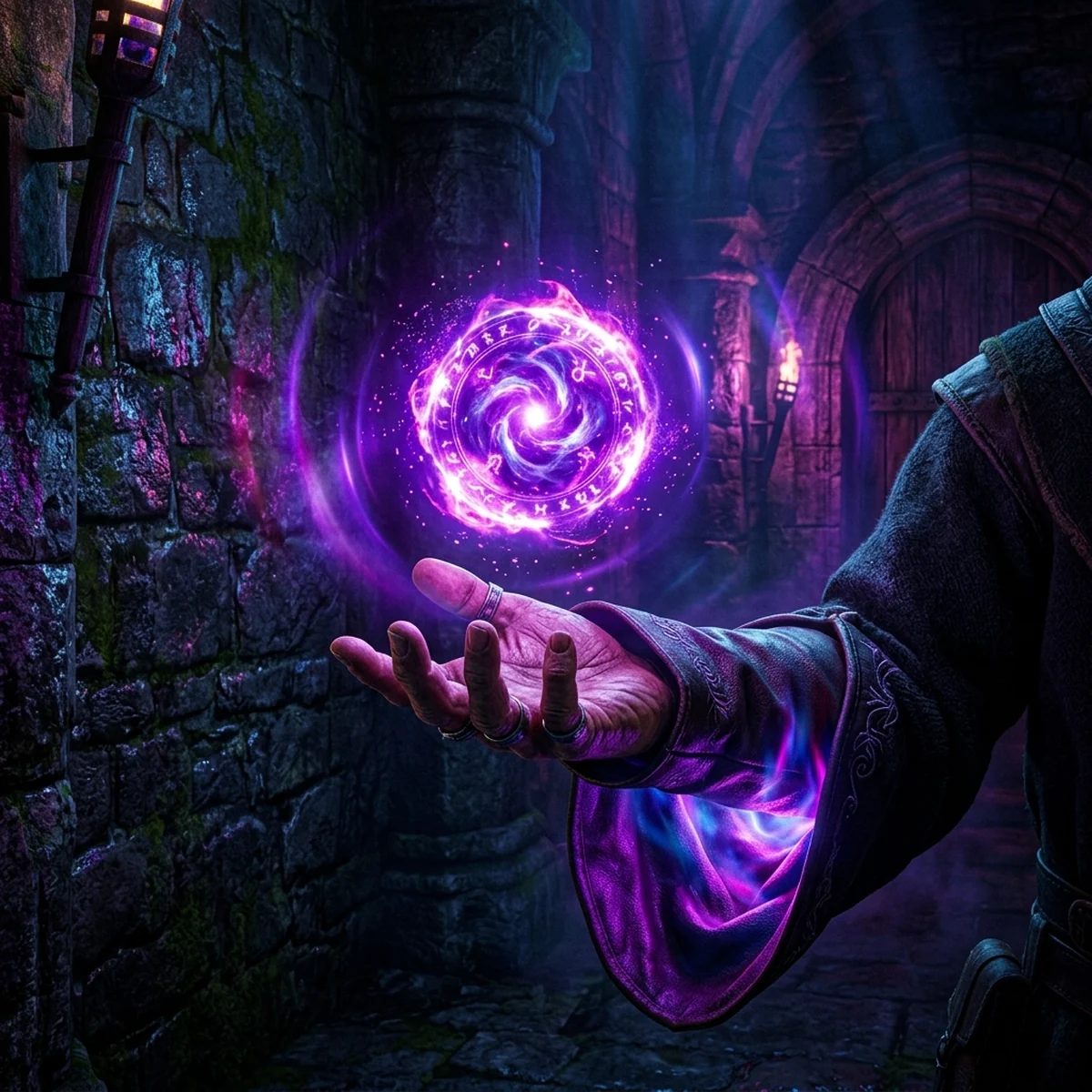
Como fazer brilho no desenho digital: núcleo quase branco, halo saturado, luz no entorno, camadas Addition e Color Dodge no Krita e o limite do glow pintado.
Brilho e Glow na Pintura Digital: Luz que Emite
Para fazer brilho no desenho digital, pinte a fonte de luz em três partes: um núcleo pequeno quase branco, um halo saturado com a cor da luz em volta dele e a luz que essa fonte joga nas superfícies próximas. Depois escureça o entorno, porque brilho é contraste: nada parece emitir luz num fundo claro. No Krita, o halo e o núcleo vão em camadas com modo Addition ou Color Dodge, e o Gaussian Blur (Filter > Blur) ajuda a fazer um halo uniforme.
Este post mostra esse método em magia, neon e lâmpada, com os modos de camada do Krita e o ponto em que vale parar de pintar o glow e deixar o bloom da engine fazer o trabalho.
Como fazer brilho no desenho digital: luz emissiva
Existem dois tipos de objeto claro numa pintura: o que reflete luz (uma parede branca iluminada, um reflexo em metal) e o que emite luz (uma tocha, uma magia, um letreiro neon, uma tela). O segundo é o assunto aqui.
A diferença visual entre os dois:
- Objeto que reflete é claro só do lado da luz e tem sombra do outro.
- Objeto que emite é claro por inteiro, mais claro no centro, e ilumina o que está em volta.
Esse segundo ponto é o que mais se esquece. Uma bola de fogo pintada com perfeição sem luz laranja no chão e no personagem que a segura parece um adesivo. A luz emitida tem que aparecer fora da fonte.
Núcleo, halo e luz no ambiente
Toda fonte de luz pintada tem três camadas visuais:
1. Núcleo. A parte mais intensa, no centro. É quase branca, com um leve tom da cor da luz (amarelo muito claro num fogo, ciano muito claro num neon azul). É pequena. Em fontes muito fortes, a cor estoura para branco, e é exatamente isso que o olho lê como "muito brilhante".
2. Halo. Em volta do núcleo, a cor da luz no máximo de saturação. É aqui que a cor aparece. Um erro comum é deixar o núcleo saturado e o halo claro: fica invertido e parece pintura de tinta, não luz.
3. Luz no ambiente. A cor da fonte espalhada nas superfícies perto dela: chão, parede, rosto, roupa, a mão que segura. Ela segue as regras de luz normal, com lado iluminado e lado em sombra, e cai rápido com a distância.
A transição entre os três vai do branco ao saturado e do saturado ao escuro. Se você olhar uma foto de um letreiro neon à noite, vai ver exatamente essa sequência.
Escurecer o entorno para o brilho aparecer
O monitor não emite mais luz do que o branco. A única forma de um desenho parecer brilhar é ter o resto mais escuro. Por isso:
- Planeje o valor da cena. Uma cena com uma fonte de luz forte precisa de fundo médio a escuro. Brilho em cena de dia ao meio-dia quase não aparece.
- Reserve o valor mais claro. O núcleo da fonte é o ponto mais claro da imagem. Se a camisa branca do personagem tem o mesmo valor, a fonte perde.
- Escureça em volta. Uma camada em Multiply com cor escura e pouca saturação sobre o cenário, com a área perto da fonte apagada, faz o brilho ganhar força sem mudar a fonte.
O teste: deixe a imagem em escala de cinza (no Krita, uma camada de preenchimento preta em modo Color no topo). Se a fonte de luz não for a área mais clara em cinza, ela não vai parecer brilhar em cor.
Se a base de luz e sombra ainda não está firme, o post sobre luz e sombra no desenho digital é o pré-requisito deste.
Camadas de mesclagem no Krita: Addition, Color Dodge
Pela documentação oficial do Krita (conferida em outubro de 2026), Addition fica na categoria Arithmetic, e Color Dodge, Linear Dodge e Screen ficam em Lighten. Para brilho:
- Addition. Soma a cor da camada à de baixo. Cores médias geram um brilho forte, que tende ao branco onde a base já é clara. É o modo principal para halo e luz no ambiente.
- Color Dodge. Clareia a base aumentando o contraste e a saturação. Estoura rápido. Use só no núcleo e em pontos pequenos.
- Screen. Clareia de forma mais suave que Addition, sem estourar. Bom para a luz no ambiente quando Addition fica forte demais.
Fluxo para um orbe mágico roxo na mão de um personagem:
- Base. Pinte o orbe em roxo médio, em modo Normal.
- Halo largo. Camada
halo, modo Addition, opacidade 50%. Pincel grande e macio (Airbrush), roxo saturado escuro. Um círculo largo em volta do orbe, maior que ele. - Halo uniforme (opcional). Duplique a camada do orbe, aplique Filter > Blur > Gaussian Blur com raio grande (30 a 60 pixels num desenho de 2000 pixels), coloque em Addition abaixo do orbe. Dá um halo perfeitamente redondo que segue a forma.
- Núcleo. Camada
nucleo, modo Color Dodge ou Addition, cor rosa muito claro. Pincel pequeno, só no centro. - Luz no personagem. Camada
luz_ambiente, modo Addition ou Screen, com Alpha Inheritance sobre o grupo do personagem. Roxo médio na palma da mão, no pulso, na parte de baixo do queixo e no peito, as superfícies viradas para o orbe. Cai rápido com a distância. - Escurecer o resto. Camada em Multiply no cenário, cinza azulado, apagando a área em volta do orbe.
O guia de Krita para arte 2D de jogos mostra onde ficam o seletor de modo de camada e o Alpha Inheritance, se você ainda está se achando no programa.
Efeito neon passo a passo
Neon é o caso mais didático, porque a forma é uma linha e as três camadas ficam bem visíveis.
- Fundo escuro. Uma parede de tijolo ou concreto em valor baixo, azul acinzentado.
- Tubo. Numa camada Normal, desenhe a forma do letreiro com uma linha de 4 a 6 pixels, num rosa muito claro (quase branco, com um toque de rosa).
- Cor do tubo. Numa camada em Addition embaixo do tubo, a mesma forma com uma linha mais larga (12 a 16 pixels), em rosa saturado.
- Halo. Duplique a camada da etapa 3, aplique Gaussian Blur com raio de 20 a 40 pixels, em Addition. Se ficar fraco, duplique de novo.
- Luz na parede. Camada em Addition, pincel macio grande, rosa escuro, numa mancha em volta do letreiro, mais forte perto e sumindo longe.
- Luz no chão. Se o letreiro está perto do chão, um reflexo alongado na mesma cor. Em chão molhado, ele fica nítido e esticado na vertical.
- Suporte e cabo. Os suportes de metal do tubo, quase pretos, com uma borda de rim light rosa. Detalhes escuros perto da luz reforçam o brilho.
Um letreiro neon numa ilustração é uma tarde de trabalho. Num jogo, ele vai piscar, ser visto de perto e de longe, conviver com magias, tiros e explosões que também brilham, e tudo precisa continuar legível sem virar uma tela branca. Decidir o que é pintado e o que é efeito, e manter isso coerente em todos os assets, é o tipo de decisão que um curso de arte 2D para jogos organiza para você.
Glow pintado vs bloom na engine
O glow pode nascer em dois lugares: no arquivo de arte (pintado) ou na engine (bloom, um pós-processamento que espalha a luz dos pixels mais claros da tela). Cada um serve para uma coisa.
Pinte quando:
- A arte é estática: retrato de diálogo, ilustração de carta, tela de título, cenário de fundo fixo.
- O jogo não usa pós-processamento (comum em pixel art).
- Você quer controle total da forma do halo.
Deixe para a engine quando:
- O objeto se move, gira ou anima (um projétil, uma magia, uma tocha balançando).
- A luz pisca ou muda de intensidade em jogo.
- Vários objetos brilhantes se sobrepõem, e o efeito precisa somar de verdade.
Nesse caso, pinte o objeto com o núcleo claro e a cor saturada, sem halo, e deixe a engine fazer o halo.
Na Godot 4, o glow é uma propriedade do recurso Environment, aplicado por um nó WorldEnvironment. No 2D, ele depende do HDR 2D ligado em Project Settings > Rendering > Viewport, e o objeto precisa de cor acima de 1.0 (pelo modulate ou pelo material) para passar do limite. O passo a passo completo está no post sobre glow e bloom na Godot.
Na Unity 6, com URP, o bloom é um override de um Volume: adicione um Global Volume, crie um Profile, clique em Add Override > Post-processing > Bloom e ajuste Threshold e Intensity. A câmera precisa estar com Post Processing marcado. O objeto brilha quando a cor dele passa do Threshold, o que se consegue com cor HDR no material.
O erro clássico é fazer os dois no mesmo objeto: o halo pintado já é claro, passa do limite do bloom e estoura num borrão branco.
Erros comuns: glow em tudo, núcleo saturado, brilho sem fonte
Glow em tudo. Cada item, cada borda, cada efeito com halo. A tela fica lavada e nada se destaca. Correção: brilho só no que emite luz de verdade e, entre esses, mais forte no que importa para o jogador.
Núcleo saturado. O centro na cor mais forte e a borda clara. Parece tinta, não luz. Correção: núcleo quase branco, halo saturado.
Brilho sem fonte. Halo em volta de algo que não emite luz (uma espada comum, uma moeda). Correção: se não emite, é reflexo, e reflexo segue a luz da cena, não faz halo.
Sem luz no ambiente. Fonte brilhante e o entorno intocado. Correção: pinte a cor da fonte nas superfícies próximas.
Fundo claro. Brilho em cena clara não aparece. Correção: escureça o entorno ou mude o horário da cena.
Blur em excesso. Halo tão largo que vira névoa colorida na tela inteira. Correção: halo com tamanho proporcional à intensidade da fonte.
Próximo passo
Pinte três fontes de luz na mesma cena escura: uma vela (pequena, quente), um orbe mágico (médio, saturado) e um letreiro neon (linha, frio). Use o mesmo fluxo de núcleo, halo e luz no ambiente em todas e compare o resultado em escala de cinza.
Depois, coloque um personagem perto do orbe e pinte a luz que ele recebe. Esse é o mesmo raciocínio do rim light, só que com a fonte na frente. E se o objeto brilhante vai para um jogo na Godot, siga para o post de glow e bloom na Godot.
Perguntas frequentes
Como fazer efeito de brilho no Krita?
Pinte o objeto em cor média, crie uma camada acima em modo Addition, pinte um halo largo e suave com a cor saturada da luz e, numa segunda camada, um núcleo pequeno quase branco. Para um halo mais uniforme, duplique a forma do objeto, aplique Filter > Blur > Gaussian Blur e coloque essa cópia em Addition embaixo do objeto.
Por que meu brilho não parece brilhar?
Quase sempre porque o entorno está claro demais. Brilho é contraste: um objeto só parece emitir luz se ele for a área mais clara da região. Escureça o fundo e as superfícies próximas antes de aumentar o brilho, e reserve o valor mais claro do desenho para o núcleo da fonte.
Como fazer efeito neon no desenho digital?
Desenhe o letreiro ou a forma com uma linha fina quase branca levemente tingida, contorne com uma linha mais larga da cor saturada do neon em Addition e acrescente um halo largo e fraco da mesma cor. Por fim, pinte a luz do neon na parede atrás e no chão, que é o que vende o efeito.
Devo pintar o glow ou usar bloom na engine?
Para arte estática (retrato, ilustração, cenário fixo), pinte. Para objetos que se movem, piscam ou mudam de cor no jogo, pinte só o núcleo e a cor e deixe o halo para o bloom ou glow da engine, que acompanha o movimento e não duplica o efeito. Pintar e usar bloom no mesmo objeto costuma estourar.