Krita para Jogos: Como Criar Arte 2D do Zero
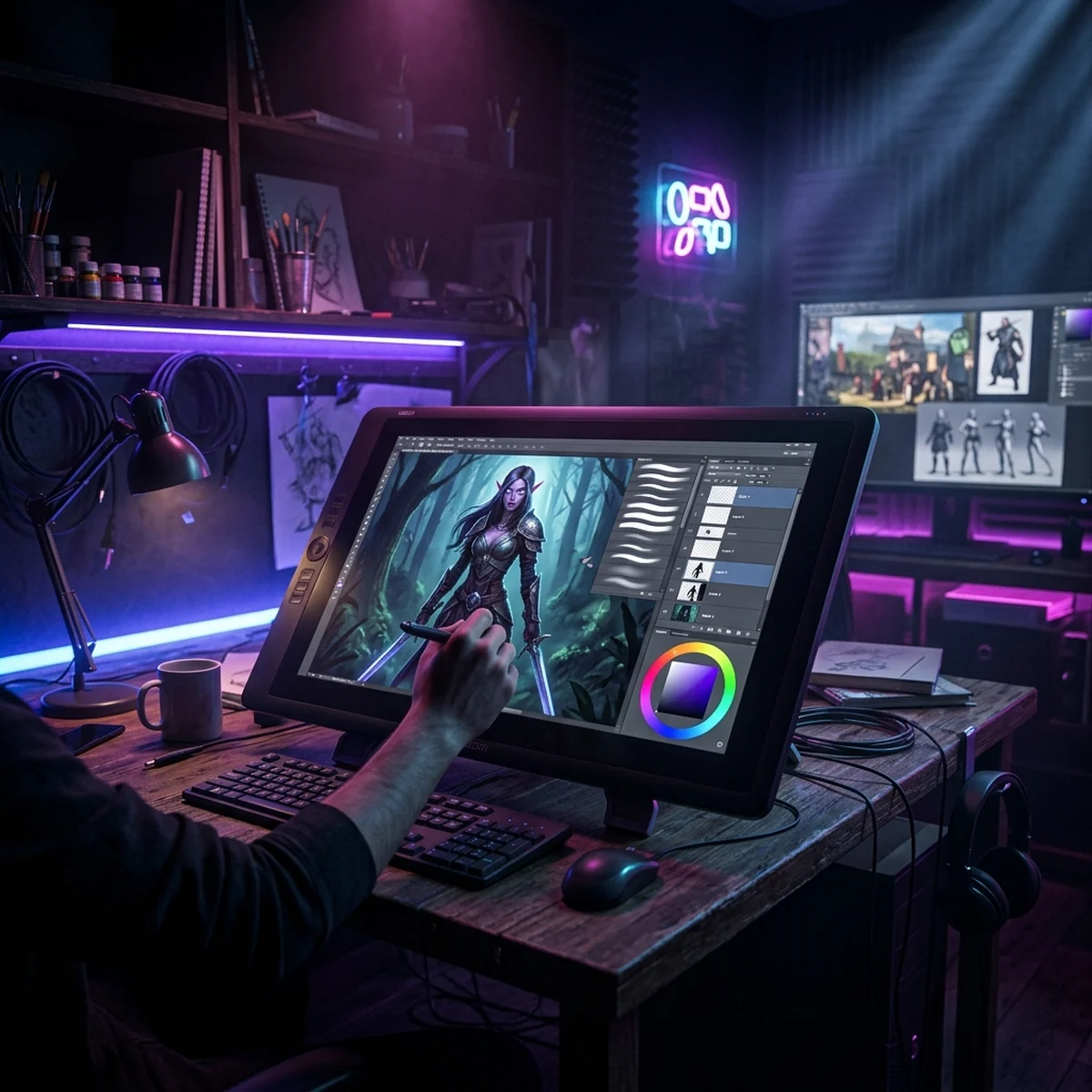
Krita para jogos na prática: configurar canvas e resolução para sprites, pincéis, camadas, exportar PNG transparente e animar na timeline sem pagar nada.
Se você quer usar o Krita para jogos, chegou no lugar certo: ele é gratuito, de código aberto e dá conta de quase toda a arte 2D pintada de um jogo indie, de concept art a texturas e sprites. Este guia mostra na prática como criar arte 2D no Krita pensando em jogo, não em ilustração solta: como configurar o canvas e a resolução para sprites, quais pincéis importam, como organizar camadas e grupos, exportar PNG com transparência que entra na engine sem dor de cabeça, a diferença entre trabalhar em pixel art e em arte pintada, e como animar quadro a quadro pela timeline. No fim, sou honesto sobre onde o Krita brilha e onde outra ferramenta faz melhor.
O Krita nasceu como editor de pintura digital, feito por e para artistas. Isso define tudo: ele é excelente em pincelada, mistura de cor e ilustração, e apenas razoável nas tarefas que outra categoria de software faz melhor. Entender isso desde o começo evita frustração.
Por que o Krita para jogos faz sentido
A conta é simples. Um artista começando num jogo precisa de uma ferramenta capaz de pintar personagens, cenários, itens e interface, exportar em formato que a engine entenda e, de preferência, não cobrar nada enquanto o projeto não dá retorno. O Krita entrega os três: é software livre sob licença GPL, roda em Windows, Linux e macOS, e você pode vender a arte feita nele sem royalties.
Além disso, o Krita tem um conjunto de pincéis sério, suporte a tablet com pressão, gerenciamento de camadas completo e uma timeline de animação embutida. Para o estilo pintado, que muitos jogos indie usam, ele compete de igual para igual com ferramentas pagas. Se você ainda está escolhendo o estilo do seu jogo, vale ler antes o guia de como criar sprites para jogos, que compara pixel art, vetorial e pintado e ajuda a decidir o caminho antes de abrir o programa.
Configurando o canvas e a resolução
A primeira decisão é o tamanho do canvas, e ela muda conforme o tipo de arte.
Para arte pintada que vai ser redimensionada depois (um retrato de personagem para a tela de seleção, uma arte de capa, um cenário de fundo), trabalhe grande. Crie o canvas com algo em torno de 2000 pixels no lado maior e pinte à vontade. Reduzir uma imagem grande para o tamanho final mantém qualidade; aumentar uma imagem pequena borra tudo. Pinte com folga e encolha na exportação.
Para sprites em resolução fixa (um item de 64x64, um tile de cenário), faça o contrário: crie o canvas exatamente no tamanho final e desenhe nele. Não adianta pintar um item em 1000x1000 e reduzir para 64x64, porque o detalhe que você colocou vira papa quando encolhe tanto. Trabalhe no tamanho em que o sprite vai viver.
Na criação do documento (Arquivo > Novo), repare em dois campos. A resolução em DPI não importa para jogo, só para impressão; pode deixar o padrão. O que importa é a dimensão em pixels, porque é isso que a engine lê. E, ainda na criação, deixe o conteúdo do fundo como transparente ou adicione uma camada separada para o fundo, para não pintar em cima da camada de base por acidente.
Um detalhe de perfil de cor: para jogo, trabalhe em RGB / 8 bits com perfil sRGB, que é o espaço que as engines esperam. Perfis mais exóticos causam diferença de cor entre o que você vê no Krita e o que aparece no jogo.
Pincéis que importam para jogo
O Krita vem com uma biblioteca grande de pincéis, e isso assusta no começo. A verdade é que você vai usar meia dúzia no dia a dia. Os grupos que interessam:
- Pincéis de ponta dura (basic): controle total, borda nítida. É o seu pincel de linha, de bloqueio de forma e de pixel art. O pincel "b) Basic-1" e similares resolvem a maior parte do trabalho estrutural.
- Pincéis de pintura (paint): simulam mistura de tinta, bom para pele, panos e superfícies orgânicas no estilo pintado.
- Pincéis de textura (texture): deixam marca irregular, úteis para pedra, madeira, terreno e para texturizar superfícies 3D.
- Borracha: no Krita, qualquer pincel vira borracha apertando a tecla E. Aperte E de novo e ele volta a pintar. Isso é mais rápido do que trocar de ferramenta.
Os atalhos que mais economizam tempo: B seleciona a ferramenta de pincel (freehand brush), E alterna o modo borracha do pincel atual, e as teclas de colchete controlam o tamanho do pincel na hora. Segurar e arrastar com o atalho de seleção de cor rápida também poupa idas ao painel. Esses poucos já mudam seu ritmo.
Uma dica honesta: iniciante perde horas caçando "o pincel mágico" que vai fazer a arte parecer profissional. Ele não existe. Um pincel de ponta dura e um de pintura, bem usados, fazem mais do que uma biblioteca de quinhentos pincéis importados.
Camadas e grupos: organização que salva o projeto
Aqui o Krita brilha, e aqui iniciante costuma pecar. Pintar tudo numa camada só é o caminho mais curto para o desespero quando você precisa mudar uma cor ou mover o braço do personagem.
A regra prática: separe por função. Numa pintura de personagem típica, eu mantenho camadas distintas para o esboço (lineart), as cores base, a sombra, a luz e os detalhes finais. Assim, ajustar a luz não destrói a cor base embaixo.
Recursos de camada que valem conhecer para jogo:
- Grupos: junte várias camadas numa pasta (personagem, cenário, interface). Dá para mover, esconder e exportar um grupo inteiro de uma vez. Essencial quando a arte cresce.
- Alpha lock (travar transparência): trava a área já pintada da camada, então você pinta por cima sem escapar para fora da forma. Ótimo para sombrear uma peça sem borrar a silhueta.
- Clipping (herdar alfa): faz uma camada respeitar o formato da camada de baixo. Perfeito para pintar textura ou sombra em cima de uma cor base sem ultrapassar os limites.
- Camadas de filtro e modos de mescla: multiply para sombra, add ou screen para luz e brilho. Uma camada de sombra em multiply por cima da arte dá volume sem recalcular cor.
Nomeie as camadas. "Camada 1, Camada 2, Camada 14" vira um labirinto em quinze minutos. "lineart", "base", "sombra", "luz" se lê de relance.
Exportando PNG com transparência para a engine
Essa é a etapa onde a arte encontra o jogo, e onde pequenos erros geram sprites com fundo branco feio ou com borda estranha.
O fluxo correto: garanta que sua arte está nas camadas e que não existe camada de fundo opaca visível. Se você criou o documento com fundo branco, ou apague essa camada ou desligue a visibilidade dela. O xadrez cinza e branco que aparece atrás da arte é o Krita mostrando a transparência; é isso que você quer.
Depois, vá em Arquivo > Exportar (ou Salvar Como) e escolha PNG. No diálogo que abre, mantenha ativada a opção de salvar informação de transparência (o canal alfa) e, em geral, deixe a profundidade em 8 bits. O resultado é um PNG com fundo transparente que entra no Sprite2D, no UI ou onde for, sem retângulo indesejado em volta.
Dois cuidados que evitam dor:
- Nunca exporte JPG para sprite com transparência. JPG não tem canal alfa e vai colocar fundo sólido. Para arte de jogo com recorte, é sempre PNG.
- Cuidado com a borda suave. Se você pintou com pincel de borda macia, a transparência nas pontas fica meio translúcida. Para arte pintada isso costuma ser bom. Para sprite com recorte limpo, use pincel de ponta dura nas bordas, ou a silhueta vai parecer com uma auréola quando a engine fizer o alpha blend.
Se precisar exportar vários frames ou peças de uma vez, a ferramenta de exportação em lote e os grupos ajudam, mas para montar sprite sheet com grade exata o Krita não é o mais prático, e eu falo disso mais adiante.
Pixel art no Krita vs arte pintada
Vale separar os dois mundos, porque o Krita atende os dois de formas bem diferentes.
Para arte pintada, o Krita é a estrela. Você trabalha em alta resolução, usa a pressão do tablet, mistura cor, empilha camadas de sombra e luz e exporta o resultado. É o fluxo de concept art, de ilustração de personagem, de cenário pintado e de textura. Nesse território, ele faz tudo o que você precisa.
Para pixel art, o Krita funciona, mas remando contra a maré. Dá para configurar um pincel de ponta dura de 1 pixel, desligar qualquer suavização, trabalhar com zoom alto e desenhar pixel a pixel. Para um ícone ou um tile simples, resolve. O problema aparece no volume: falta o modo de cor indexada que trava a paleta, faltam as tags de animação, falta a exportação de sprite sheet com metadados que a engine lê automaticamente. São coisas que ferramentas dedicadas a pixel art oferecem de fábrica.
Ou seja: se o seu jogo é pixel art de verdade, com muitos sprites e animação, você vai sofrer menos com Aseprite ou com o gratuito LibreSprite. Se é um estilo pintado, ou pixel art pontual, o Krita dá conta. Escolher a ferramenta certa para o estilo certo é metade da produtividade.
Animação quadro a quadro na timeline
Muita gente não sabe, mas o Krita tem animação embutida. Para animação de jogo simples, isso evita instalar outro programa.
O fluxo básico: abra os painéis de Timeline e de Animação (em Configurações > Janelas de encaixe, se não estiverem visíveis). Cada camada ganha uma faixa de quadros na timeline. Você adiciona um quadro-chave, desenha, avança para o próximo quadro, desenha de novo, e assim por diante. É animação tradicional, desenho a desenho.
O recurso que faz a diferença é o onion skin (papel cebola): ele mostra os quadros vizinhos como fantasmas translúcidos por baixo do atual, então você enxerga o movimento anterior e seguinte enquanto desenha o quadro do meio. É isso que mantém a animação fluida em vez de tremida.
Defina a taxa de quadros (FPS) no painel de animação conforme o seu jogo. Para pré-visualizar, use o play da timeline. Para levar a animação ao jogo, você exporta como sequência de PNGs (Arquivo > Renderizar Animação, escolhendo imagem em vez de vídeo) e depois monta o sprite sheet, ou importa a sequência na engine. O Krita não exporta um sprite sheet em grade pronta com um clique, então essa montagem final costuma ser manual ou com ajuda de outra ferramenta.
Para animação de personagem mais séria, o fluxo quadro a quadro do Krita é só o começo, mas como ferramenta gratuita para começar a animar, ele cumpre.
Workflow recomendado para jogo
Juntando tudo, um fluxo que funciona no dia a dia:
- Defina o tipo de peça antes de criar o canvas. Arte pintada que redimensiona vai grande; sprite de resolução fixa vai no tamanho final.
- Monte um documento modelo. Perfil sRGB, 8 bits, camadas já nomeadas (lineart, base, sombra, luz) e salve como arquivo base do projeto. Toda peça nova parte dele.
- Trabalhe com paleta limitada. Mesmo em arte pintada, poucas cores base mantêm o jogo coerente. Use a paleta como camada de referência no canto do canvas.
- Separe por camadas e grupos desde o primeiro traço. Custa trinta segundos e economiza horas de retrabalho.
- Exporte PNG com alfa e confira na engine cedo. Não pinte dez peças para só então descobrir que a borda suave ficou estranha no jogo. Importe a primeira, veja no contexto, ajuste o fluxo e só então produza em escala.
- Mantenha o arquivo .kra editável. Exporte PNG para o jogo, mas guarde sempre o arquivo nativo do Krita com todas as camadas, porque você vai precisar voltar e mudar algo.
Onde o Krita brilha e onde não é a melhor escolha
Sendo direto, porque isso poupa seu tempo.
O Krita brilha em pintura digital, concept art, ilustração de personagem e cenário, texturas para modelos 2D e 3D, e qualquer arte de estilo pintado. Para essas tarefas, num orçamento zero, ele é provavelmente a melhor ferramenta que existe. A timeline ainda cobre animação quadro a quadro para quem precisa.
O Krita não é a melhor escolha para pixel art pura em volume, onde Aseprite e LibreSprite oferecem modo indexado, tags de animação e exportação de sprite sheet que o Krita não tem. Também não é a ferramenta para arte vetorial que precisa escalar infinitamente (ali entra o Inkscape).
Nenhuma ferramenta faz tudo, e forçar uma a cobrir o que outra faz melhor é desperdício de energia. Use o Krita para o que ele é imbatível de graça: pintar. Se quiser aprofundar no programa em si, o hub de Krita reúne os recursos por tópico. E se você está no começo de tudo e quer uma trilha que junte arte, código e design numa ordem que faça sentido, o curso para iniciantes organiza esse caminho em vez de deixar você catando tutorial solto.
A arte do seu jogo não vai ficar boa porque você achou o pincel perfeito. Vai ficar boa com repetição, paleta coerente e as decisões de resolução e camada tomadas cedo. O Krita tira o custo da ferramenta da equação; o resto é prática.
Perguntas frequentes
O Krita é gratuito mesmo para fazer jogo comercial?
Sim. O Krita é software livre e de código aberto, sob licença GNU GPL. Você pode instalar, usar e vender a arte que criar nele sem pagar licença nem royalties, inclusive em jogos comerciais.
Krita serve para pixel art?
Serve para o básico, com um pincel de ponta dura de 1 pixel e o zoom alto, mas não foi feito para isso. Falta modo de cor indexada, tags de animação e exportação de sprite sheet com metadados. Para pixel art pura, Aseprite ou LibreSprite entregam um fluxo melhor.
Como exportar PNG com fundo transparente no Krita?
Apague a camada de fundo branca (ou deixe só suas camadas de arte visíveis) e use Arquivo > Exportar. No diálogo do PNG, mantenha a opção de salvar informação de transparência ativada. O resultado é um PNG com canal alfa que entra na engine sem fundo.
Qual resolução usar no canvas para arte de jogo no Krita?
Depende do estilo. Para arte pintada que será redimensionada, trabalhe grande, algo como 2000 pixels no lado maior, e reduza na exportação. Para sprites em resolução fixa, crie o canvas no tamanho final do sprite e desenhe nele direto.
Dá para animar no Krita?
Dá. O Krita tem uma timeline de animação quadro a quadro com onion skin. Você desenha frame a frame, define a taxa de quadros e exporta como sequência de PNGs ou como sprite sheet manual. Para animação simples de jogo, resolve bem.
Krita ou Photoshop para arte de jogo?
Para pintura, concept art e texturas, o Krita cobre quase tudo que um artista de jogo indie precisa, de graça. O Photoshop tem vantagens em fluxo profissional e integração, mas é assinatura paga. Para começar sem gastar, o Krita é a escolha óbvia.