Camera Godot 2D: Como Fazer a Câmera Seguir o Player com Camera2D
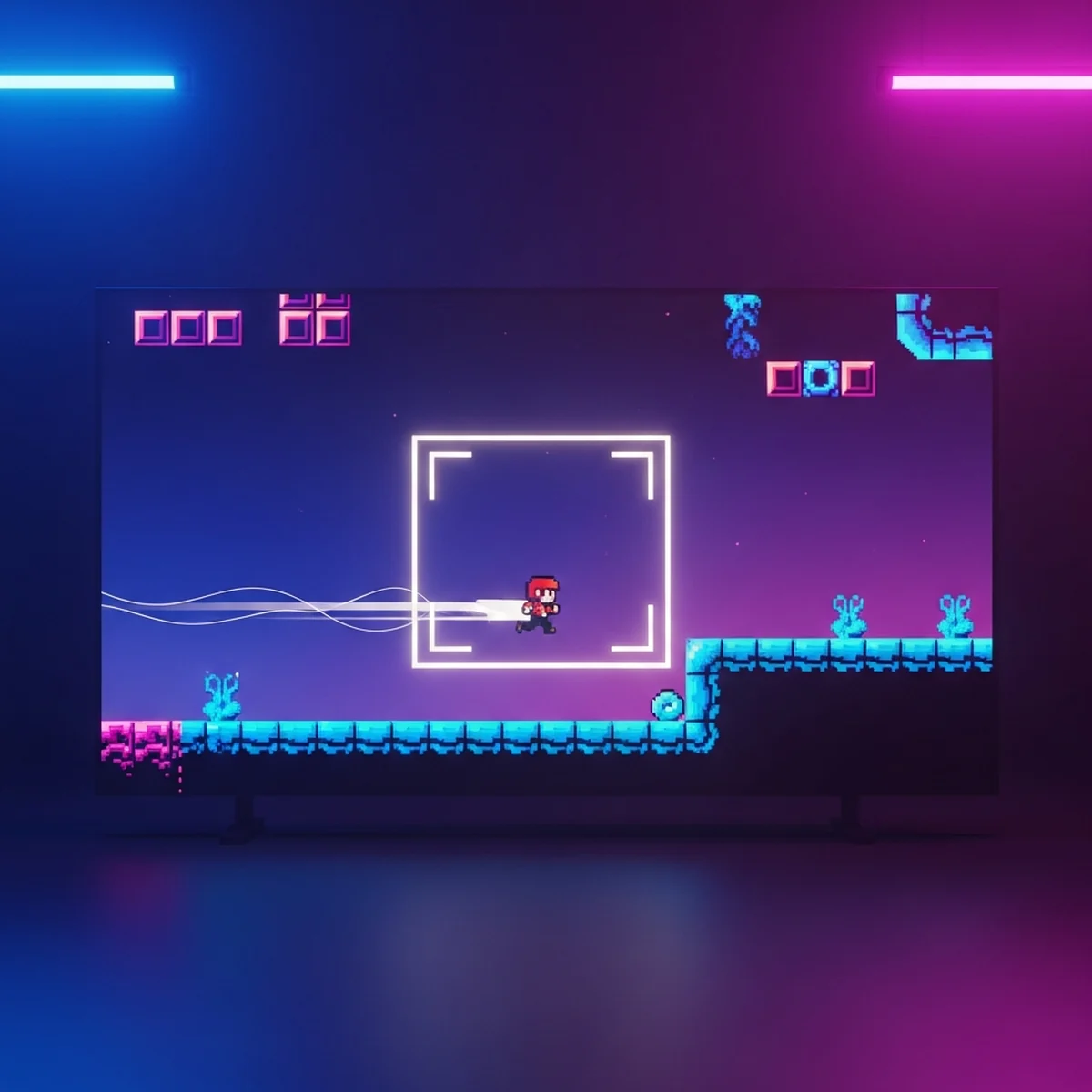
Tutorial de camera godot 2d: configure a Camera2D para seguir o player com smoothing, limites de cena, drag margins, zoom suave e screen shake.
Camera Godot 2D: Como Fazer a Câmera Seguir o Player com Camera2D
Câmera ruim estraga jogo bom. Se ela gruda no player de forma rígida, cada pulo sacode a tela inteira. Se ela mostra o vazio fora da fase, o jogo parece quebrado. E o pior: o jogador não sabe dizer o que está errado, ele só sente que o jogo é "duro".
A boa notícia é que camera godot 2d é um problema bem resolvido. O node Camera2D já traz quase tudo pronto: seguir o player, suavizar o movimento, respeitar os limites da fase e controlar zoom. Você só precisa saber quais propriedades ligar e por quê. É exatamente isso que esse tutorial cobre, com GDScript do Godot 4 que roda como está.
O setup mínimo: Camera2D como filha do player
O jeito mais rápido de ter uma câmera que segue o player é colocar a Camera2D como filha dele:
Player (CharacterBody2D)
├── CollisionShape2D
├── Sprite2D
└── Camera2D
Pronto, funciona. A Camera2D herda a posição do pai, então onde o player vai, a câmera vai junto. No Godot 4 a câmera fica ativa automaticamente se for a única da cena; se você tiver mais de uma, controla qual está valendo pela propriedade enabled ou chamando make_current() por código. Quando você quer duas câmeras ativas ao mesmo tempo, cada uma seguindo um player, o caminho não é make_current() e sim uma viewport por jogador, como no tutorial de tela dividida com duas câmeras (split screen) no Godot.
Só que rodando assim você já sente o problema: a tela copia cada movimento do player, pixel por pixel. Pulou, a tela pula. Caiu, a tela despenca. É funcional e é desconfortável. Os próximos ajustes existem pra resolver isso.
Position smoothing: o ajuste que muda tudo
O smoothing faz a câmera perseguir o player em vez de copiar ele. O player se move na hora, a câmera vai atrás com um pequeno atraso, e esse atraso é o que deixa o movimento de tela gostoso de olhar.
No Inspector da Camera2D, em Position Smoothing, ligue Enabled. Ou por código:
extends Camera2D
func _ready() -> void:
position_smoothing_enabled = true
position_smoothing_speed = 5.0
O position_smoothing_speed controla o quão rápido a câmera alcança o alvo. Valor baixo (2 a 4) dá uma câmera preguiçosa, boa pra exploração e jogo contemplativo. Valor alto (8 a 12) dá uma câmera colada, melhor pra plataforma de precisão onde o jogador precisa ver o que vem pela frente. Não existe número certo: roda o jogo, sente, ajusta.
Um detalhe que economiza bug: quando você teleporta o player (respawn, troca de sala), a câmera suavizada atravessa o mapa inteiro deslizando até o novo ponto. Pra ela aparecer já no lugar, chame reset_smoothing() logo depois do teleporte:
func respawn(ponto: Vector2) -> void:
player.global_position = ponto
camera.reset_smoothing()
Limites de cena: a câmera para onde a fase acaba
Por padrão a Camera2D segue o player pra qualquer lugar, inclusive pra fora da fase. O jogador chega na borda do mapa e a tela mostra metade de fase, metade de vazio. Os limites resolvem isso: são quatro valores em pixels que dizem até onde a câmera pode enquadrar.
No Inspector ficam em Limit (Left, Top, Right, Bottom). Por código:
func _ready() -> void:
limit_left = 0
limit_top = 0
limit_right = 3840
limit_bottom = 1080
Com isso a câmera segue o player normalmente no meio da fase e trava na borda quando ele se aproxima do fim, deixando o player se deslocar até o canto da tela sem nunca mostrar o lado de fora.
Dica que combina com o smoothing: ligue Limit > Smoothed (limit_smoothed = true). Sem isso, a câmera suavizada dá uma freada seca ao encostar no limite. Com isso, ela desacelera de forma natural.
Calculando os limites a partir do TileMap
Chumbar os valores na mão funciona, mas quebra toda vez que você redesenha a fase. Se o seu nível é um TileMapLayer, dá pra calcular os limites direto do retângulo de tiles usados:
extends Camera2D
@export var tilemap: TileMapLayer
func _ready() -> void:
var usado := tilemap.get_used_rect()
var tam := tilemap.tile_set.tile_size
limit_left = usado.position.x * tam.x
limit_top = usado.position.y * tam.y
limit_right = usado.end.x * tam.x
limit_bottom = usado.end.y * tam.y
Arraste o TileMapLayer pro campo exportado no Inspector e os limites passam a acompanhar o tamanho real da fase. Editou o mapa, os limites se ajustam sozinhos no próximo play.
Drag margins: zona morta no centro da tela
Em alguns jogos você não quer a câmera reagindo a todo passinho do player. O drag margin cria uma "caixa" invisível no centro da tela: enquanto o player se move dentro dela, a câmera fica parada. Só quando ele empurra a borda da caixa é que a câmera acompanha.
func _ready() -> void:
drag_horizontal_enabled = true
drag_vertical_enabled = true
# Valores de 0 a 1, fração do tamanho da tela.
drag_left_margin = 0.2
drag_right_margin = 0.2
drag_top_margin = 0.2
drag_bottom_margin = 0.2
Com margens de 0.2, o player anda livre nos 40% centrais da tela antes da câmera se mexer. É ótimo pra jogo de exploração e pra top-down estilo Zelda clássico. Pra plataforma de ação rápida, costuma ser melhor deixar desligado na horizontal: o jogador precisa de espaço de visão na direção em que está correndo, não atrás dele.
Pra visualizar as margens e os limites enquanto ajusta, selecione a Camera2D e ligue Editor > Draw Drag Margin e Draw Limits no Inspector. O editor desenha as linhas na viewport e o tuning fica visual em vez de chute.
Câmera como node separado: controle total por script
Colocar a câmera dentro do player resolve a maioria dos casos, mas amarra as duas coisas. Cutscene, câmera que mostra um chefe, transição entre salas, tudo fica mais simples quando a câmera é um node irmão do player, com um script de follow próprio:
Fase (Node2D)
├── Player (CharacterBody2D)
└── GameCamera (Camera2D)
extends Camera2D
@export var alvo: Node2D
@export var velocidade_follow := 5.0
func _physics_process(delta: float) -> void:
if alvo == null:
return
# Interpolação exponencial: suave e independente do framerate.
var peso := 1.0 - exp(-velocidade_follow * delta)
global_position = global_position.lerp(alvo.global_position, peso)
Duas observações sobre esse código. Primeiro, ele roda em _physics_process porque o player (um CharacterBody2D) também se move lá; misturar os dois loops causa tremor. Segundo, o peso do lerp usa 1.0 - exp(-velocidade * delta) em vez de um valor fixo tipo 0.1. Com valor fixo, a suavização muda conforme o FPS; com a forma exponencial, a câmera se comporta igual a 30, 60 ou 144 frames por segundo.
Como o smoothing agora é feito no script, deixe o position_smoothing_enabled da câmera desligado nesse setup, senão você suaviza duas vezes e a câmera fica boiando.
Com o alvo exportado, trocar o foco da câmera vira uma linha: aponta alvo pro chefe na hora da apresentação dele, devolve pro player depois. Sem reparentar node, sem segunda câmera.
Lookahead: olhar pra onde o player vai
Um refinamento que jogos de plataforma bons usam: deslocar a câmera um pouco na direção do movimento, pra abrir visão pra onde o jogador está indo.
@export var lookahead := 120.0
@export var velocidade_lookahead := 3.0
var _desloc_x := 0.0
func _physics_process(delta: float) -> void:
if alvo == null:
return
var direcao := 0.0
if alvo is CharacterBody2D:
direcao = signf(alvo.velocity.x)
var peso := 1.0 - exp(-velocidade_lookahead * delta)
_desloc_x = lerpf(_desloc_x, direcao * lookahead, peso)
var destino := alvo.global_position + Vector2(_desloc_x, 0)
var peso_follow := 1.0 - exp(-velocidade_follow * delta)
global_position = global_position.lerp(destino, peso_follow)
O deslocamento também é interpolado, então quando o player inverte a direção a câmera desliza de um lado pro outro em vez de teleportar. Teste com lookahead entre 80 e 150 pixels; acima disso o player fica colado demais na borda da tela.
Zoom no Godot 4
O zoom da Camera2D é um Vector2, e no Godot 4 a lógica é direta: valor maior aproxima. Vector2(2, 2) mostra tudo com o dobro do tamanho, Vector2(0.5, 0.5) afasta e mostra o dobro de área. Quem veio do Godot 3 precisa reaprender, porque lá era o inverso.
Setar o zoom seco funciona, mas o corte é brusco. Pra zoom suave, um Tween resolve:
func aplicar_zoom(nivel: float, duracao := 0.4) -> void:
var tween := create_tween()
tween.tween_property(self, "zoom", Vector2(nivel, nivel), duracao)\
.set_trans(Tween.TRANS_SINE).set_ease(Tween.EASE_OUT)
Casos de uso clássicos: aproximar (aplicar_zoom(1.5)) num diálogo ou momento de tensão, afastar (aplicar_zoom(0.8)) quando o player entra numa arena grande e precisa ver o espaço. Em pixel art, prefira manter o zoom em valores que preservem a grade de pixels (1, 2, 3) ou aceite que vai haver distorção nos sprites durante a transição. Pra ir além (zoom por scroll do mouse, limites com clamp e gatilhos de gameplay), veja o tutorial dedicado de zoom de câmera suave no Godot 4.
Screen shake com offset
Tremida de tela vende impacto: explosão, dano, queda pesada. O jeito limpo de fazer é usar a propriedade offset da câmera, que desloca o enquadramento sem mexer na posição real nem brigar com o follow:
var _shake_forca := 0.0
@export var shake_decaimento := 8.0
func tremer(forca: float) -> void:
_shake_forca = forca
func _process(delta: float) -> void:
if _shake_forca > 0:
offset = Vector2(
randf_range(-_shake_forca, _shake_forca),
randf_range(-_shake_forca, _shake_forca)
)
_shake_forca = move_toward(_shake_forca, 0, shake_decaimento * delta)
else:
offset = Vector2.ZERO
Qualquer script do jogo chama camera.tremer(6.0) num hit leve ou camera.tremer(16.0) numa explosão, e a força decai sozinha até zero. O shake roda em _process de propósito: é efeito visual, não física, e fica mais suave acompanhando o framerate de renderização.
Uma regra de bom senso que aprendi apanhando: shake é tempero, não prato principal. Se tudo treme, nada tem peso. Reserve as tremidas fortes pros momentos que merecem e adicione uma opção de desligar nas configurações, porque tem jogador que enjoa com isso. Pra uma versão mais robusta com trauma e ruído, vale o tutorial focado em screen shake de câmera no Godot.
Fechando
Câmera 2D no Godot se resume a uma escolha de estrutura e meia dúzia de propriedades. Camera2D filha do player com position_smoothing_enabled e limites configurados cobre a maioria dos jogos. Quando o projeto pede cutscene, lookahead ou troca de alvo, promova a câmera a node separado com o script de follow.
O caminho que recomendo pra fixar: cria uma cena de plataforma simples e vai ligando uma coisa de cada vez. Primeiro a câmera rígida, pra sentir o incômodo. Depois o smoothing. Depois os limites calculados do TileMapLayer. Depois drag margin, lookahead e shake. Cada etapa leva minutos e você enxerga exatamente o que cada propriedade muda na sensação do jogo. Câmera é game feel, e game feel só se aprende com o jogo rodando.