Entregar Arte para o Programador: Nomes, Tamanhos e Pastas
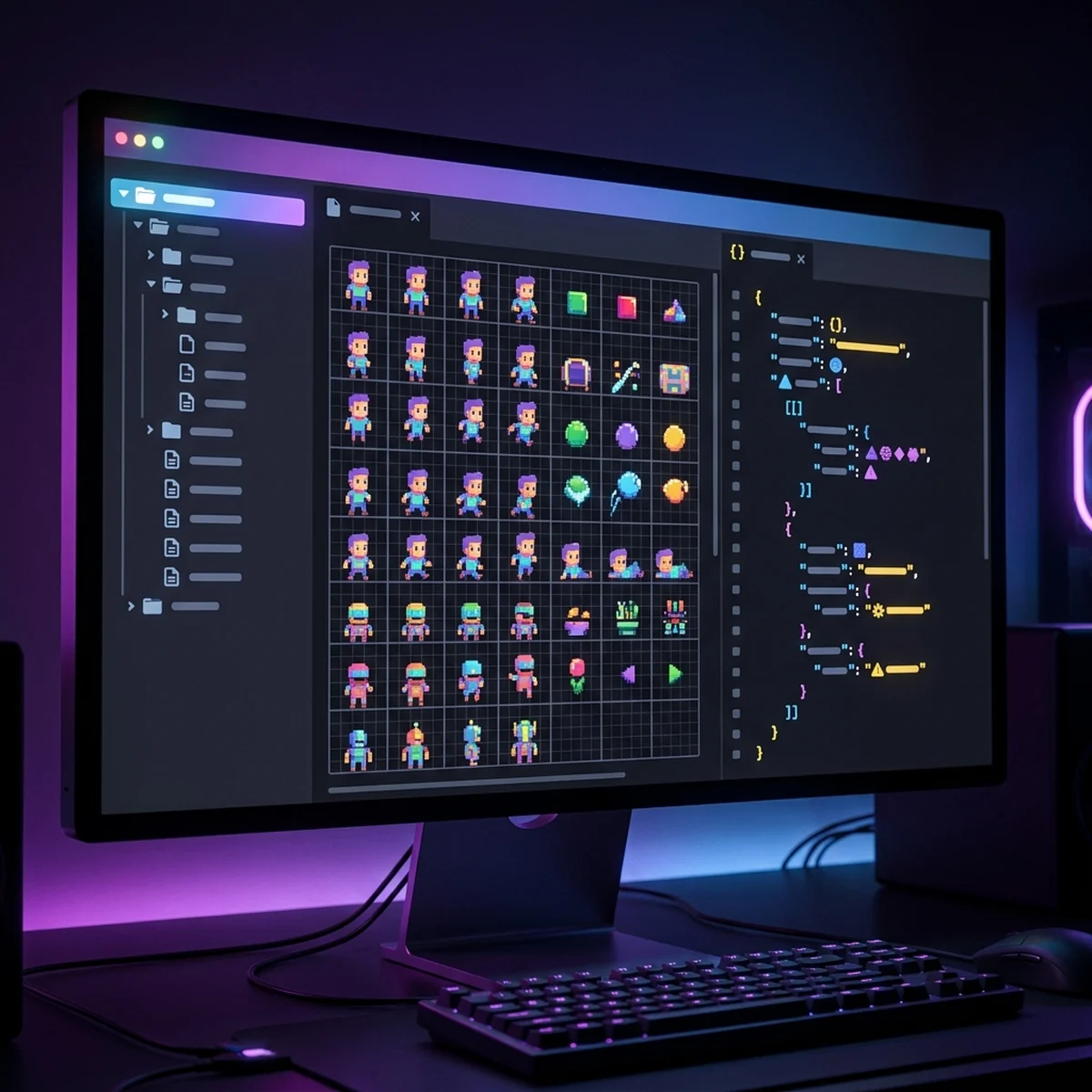
Como entregar assets ao programador sem retrabalho: nomenclatura de sprites, canvas e pivô iguais, pastas e exportação do Aseprite com sprite sheet e JSON.
Entregar Arte para o Programador: Nomes, Tamanhos e Pastas
Entregar assets ao programador sem retrabalho depende de quatro combinados: um padrão de nome (personagem_acao_direcao), o mesmo tamanho de canvas e o mesmo pivô em todos os frames, uma estrutura de pastas que espelha o projeto e uma exportação previsível (no Aseprite, sprite sheet PNG com JSON). Com isso definido no primeiro dia, a arte entra na engine sem ninguém ajustar frame por frame.
Este post é o padrão de entrega que você pode copiar para o seu time ou mandar junto com o primeiro pacote para um cliente, com os passos de exportação no Aseprite e uma checklist final.
Por que entregar assets organizados economiza dias
Pense do lado de quem recebe. O programador abre a pasta e encontra Personagem Final.png, personagem final2.png, corrida_NOVA.png e ataque.gif. Antes de escrever uma linha de código, ele precisa:
- descobrir qual arquivo é o atual;
- medir o tamanho de cada frame, porque cada sheet tem um;
- ajustar o pivô de cada animação, porque o personagem flutua no ataque e afunda na corrida;
- renomear tudo para o padrão do código;
- perguntar para você o que é cada coisa, e esperar a resposta.
Multiplique isso por dezenas de animações e algumas rodadas de revisão. Organização na entrega não é capricho: é tempo de produção do jogo. E uma regra boa: o artista que entrega organizado é o artista que recebe o próximo pedido.
Nomenclatura de sprites: padrão e exemplos
Combine o padrão por escrito, num arquivo LEIAME.txt na raiz da pasta de arte. Um padrão que funciona para a maioria dos jogos 2D:
<entidade>_<acao>_<direcao>.<ext>
Regras:
- tudo em minúsculas;
- sem espaço, sem acento, sem cedilha (o sistema de arquivos e o código agradecem);
- underline separando as partes, hífen só dentro de uma parte composta;
- direção sempre no mesmo vocabulário (
cima,baixo,esquerda,direita, oun,s,l,o); - sem "final", "novo", "v2" no nome: versão fica no controle de versão, não no arquivo.
Exemplos:
heroi_parado_baixo.png
heroi_correr_direita.png
heroi_atacar-espada_direita.png
slime-verde_pular.png
ui_botao_pressionado.png
tileset_floresta.png
icone_pocao-vida.png
Para animações que vão numa sheet só, com várias ações, o nome do arquivo é a entidade (heroi.png + heroi.json) e as ações viram tags no Aseprite, com o mesmo vocabulário: parado, correr, pular, atacar. O programador lê o nome da tag no JSON e toca a animação certa.
Tamanho do canvas, pivô e alinhamento entre frames
Três regras evitam o problema mais comum de importação, o personagem que "pula" ao trocar de animação:
1. Mesmo canvas para todas as animações do personagem. Se o personagem tem 24 pixels de altura e a espada passa disso no ataque, o canvas de todas as animações é o tamanho que cabe o ataque, por exemplo 48x48. Corrida, idle e pulo usam o mesmo 48x48, com espaço sobrando.
2. Pivô no mesmo ponto. Para personagem de plataforma, o pivô quase sempre é o meio dos pés. Escolha uma coordenada fixa (por exemplo, x 24, y 44 num canvas 48x48) e desenhe todos os frames com os pés tocando essa linha. No Aseprite, uma forma de marcar isso é criar uma camada guia com uma linha de 1 pixel na altura do chão e deixar ela oculta na exportação. Outra é usar um slice (ferramenta Slice, atalho Shift+C) com pivô definido: o Aseprite grava o pivô do slice no JSON quando a opção de slices está marcada na exportação.
3. Mesma escala. Todos os personagens do jogo na mesma escala de pixel. Nada de desenhar o inimigo a 2x e "reduzir depois". Se o jogo é 16 pixels por tile, o personagem foi pensado em 16 pixels por tile.
Escreva tamanho de canvas e pivô no LEIAME.txt. O programador vai configurar isso uma vez na engine e reaproveitar para todas as sheets.
Estrutura de pastas espelhando o projeto
A pasta de entrega deve ter a mesma lógica da pasta do jogo, para o programador arrastar e soltar. Um exemplo:
arte/
  LEIAME.txt
  fonte/                    (arquivos .aseprite, versionados, não vão para o jogo)
    personagens/heroi.aseprite
    inimigos/slime-verde.aseprite
  exportado/                (o que entra no jogo)
    personagens/
      heroi.png
      heroi.json
    inimigos/
      slime-verde.png
      slime-verde.json
    tilesets/
      tileset_floresta.png
    ui/
      ui_botao_normal.png
      ui_botao_pressionado.png
Se o projeto é no Godot, o post sobre estrutura de pastas no Godot mostra como o programador costuma organizar o lado dele. Combine com ele antes de criar a sua: duas estruturas diferentes para a mesma coisa é retrabalho garantido.
Exportação do Aseprite: sprite sheet + JSON
No Aseprite, a sheet sai em File > Export > Export Sprite Sheet (Ctrl+E). A janela tem quatro seções. O que configurar em cada uma para uma entrega previsível:
Layout. Em Sheet Type, escolha By Rows (com Split Tags marcado na seção Sprite, cada tag ocupa uma linha, bom para leitura humana) ou Packed se o importador do programador lê posições pelo JSON e você quer economizar espaço. Combine com ele.
Sprite. Em Layers, exporte só as camadas visíveis (desligue a camada guia antes). Em Frames, todos ou uma tag específica. Split Layers e Split Tags separam a saída por camada ou por tag, úteis em casos específicos, como personagem modular.
Borders. Para pixel art, deixe Trim desligado se o programador não vai usar o deslocamento do JSON: trim corta o espaço vazio de cada frame e muda o tamanho de cada um. Um Border Padding de 1 ou 2 pixels evita que pixels do frame vizinho apareçam por causa de filtragem.
Output. Marque Output File (o PNG) e JSON Data, escolhendo Hash ou Array conforme o importador. Em Meta, marque Tags (o nome das animações vai para o JSON) e Slices se você marcou pivô com slice.
Para entregar muitos arquivos, use a linha de comando, que é previsível e repetível. O comando abaixo, rodado na pasta do projeto, exporta a sheet em linhas, com JSON em array e as tags no campo meta.frameTags:
aseprite -b fonte/personagens/heroi.aseprite --sheet exportado/personagens/heroi.png --data exportado/personagens/heroi.json --format json-array --sheet-type rows --list-tags
O post como montar uma sprite sheet explica a lógica das sheets e do JSON com mais calma, se for a sua primeira vez.
Exportar certo é metade do trabalho; a outra metade é saber o que acontece depois que a arte chega na engine. Artista que já levou a própria arte até o jogo rodando entende por que o pivô importa e para de cometer os erros deste post sem precisar de checklist.
Na engine: o que o programador faz com isso
No Godot, o programador ajusta o filtro de textura para pixel art em Project Settings > Rendering > Textures > Canvas Textures > Default Texture Filter como Nearest, cria um AnimatedSprite2D e, no painel SpriteFrames, usa o botão de adicionar frames a partir de sprite sheet, informando quantas colunas e linhas a sua imagem tem. O pivô vira o offset do nó. Com canvas e pivô iguais em todas as animações, ele configura uma vez e pronto.
Na Unity, ele seleciona o PNG e, no Inspector, define Texture Type como Sprite (2D and UI), Sprite Mode Multiple, Pixels Per Unit igual ao tamanho do tile, Filter Mode Point (no filter) e Compression None. No Sprite Editor, fatia com Slice > Grid By Cell Size, usando o tamanho do canvas, e define o pivô (Bottom ou Custom). Se o canvas muda entre animações, ele precisa fatiar cada sheet de um jeito; se é igual, repete a configuração.
Fonte original vs arquivo exportado
Mantenha os dois, separados:
- Fonte (
.aseprite,.kra,.psd): tem camadas, tags, slices, guias. É o que você edita. Fica fora da pasta que vai para o jogo e entra no controle de versão (Git com LFS, ou um serviço de sincronização com histórico). - Exportado (
.png+.json): é o que o jogo usa. Sempre gerado a partir do fonte, nunca editado à mão.
Regra de ouro: se alguém precisa corrigir um pixel, corrige no fonte e exporta de novo. PNG editado direto sai de sincronia com o fonte, e a próxima exportação apaga a correção sem ninguém perceber.
Erros comuns: espaço no nome, versões finais_final2, escala diferente
- Espaço e acento no nome.
Herói Correndo.pngquebra script, caminho e importação em alguns sistemas. - Versão no nome do arquivo.
heroi_final_final2_agora_vai.png. O programador não sabe qual usar, e o código aponta para o nome antigo. - Escala diferente entre personagens. O inimigo desenhado a 2x e reduzido fica com pixel de tamanho diferente do herói.
- Canvas diferente por animação. O personagem treme na troca de idle para corrida.
- Camada de esboço exportada. Linha de rascunho a 10% de opacidade aparecendo no jogo.
- Trim ligado sem combinar. Cada frame com um tamanho, e o importador desalinhando tudo.
- Entrega sem LEIAME. Ninguém sabe o tamanho do tile, o pivô nem o padrão de nome.
Checklist de entrega
Antes de mandar cada pacote, confira:
- nomes no padrão, minúsculas, sem espaço nem acento;
- mesmo canvas e mesmo pivô em todas as animações de cada personagem;
- tags com o nome das ações, no vocabulário combinado;
- camadas de guia e esboço ocultas na exportação;
- PNG + JSON no formato combinado (Hash ou Array);
- pasta exportado/ espelhando a estrutura do jogo;
- fonte salvo e versionado fora da pasta do jogo;
- LEIAME.txt com tamanho de tile, canvas, pivô e padrão de nome;
- você mesmo importou uma sheet na engine e viu a animação rodar.
O último item é o que separa a entrega boa da excelente. Se você nunca fez isso, o post sobre exportar sprite sheet do Aseprite para o Godot mostra o caminho completo, e vale fazer uma vez com um personagem de teste antes do próximo pacote.
Perguntas frequentes
Qual o melhor padrão de nome para arquivos de sprite?
Um padrão que funciona é personagem_acao_direcao, tudo em minúsculas, sem espaço nem acento, com underline separando as partes: heroi_correr_direita.png. O importante é o time inteiro usar o mesmo padrão e ele estar escrito num arquivo de texto na pasta do projeto.
JSON Hash ou JSON Array no Aseprite: qual escolher?
Os dois guardam as mesmas informações de cada frame. No Hash, os frames ficam num objeto com o nome do arquivo como chave; no Array, numa lista em ordem. Pergunte ao programador qual o importador dele espera. Pela linha de comando, o padrão é json-hash e a alternativa é json-array.
Devo mandar o arquivo .aseprite para o programador?
Mande o exportado (PNG e JSON) para uso no jogo e guarde o arquivo fonte numa pasta separada do projeto, versionada. O programador usa o exportado; você edita o fonte. Misturar os dois na mesma pasta do jogo gera confusão sobre qual é a versão atual.
Todos os frames de uma animação precisam ter o mesmo tamanho?
Na grande maioria dos casos, sim. Canvas igual e pivô no mesmo ponto em todos os frames evitam que o personagem trema ou afunde no chão ao trocar de animação. Se você usar trim para economizar espaço, o JSON precisa levar o deslocamento de cada frame, e o importador precisa usar essa informação.