Sprite Sheet: O Que É e Como Montar a do Seu Jogo
O que é sprite sheet, a diferença para atlas de textura e como montar a sua: grade consistente, padding, exportar no Aseprite e importar na Godot 4.
Toda animação 2D que você vê num jogo, da caminhada do personagem ao brilho de uma moeda, costuma vir de um único arquivo de imagem com todos os quadros desenhados lado a lado. Esse arquivo é o sprite sheet, e entender como ele funciona é o que separa quem fica travado tentando colocar o personagem pra andar de quem resolve em dez minutos. Este guia explica o que é uma sprite sheet, como ela difere de um atlas de textura, por que ela existe, e o passo a passo pra montar a sua: do tamanho da grade ao import na Godot 4, passando pelos erros que fazem a animação chegar cortada ou borrada.
O que é uma sprite sheet
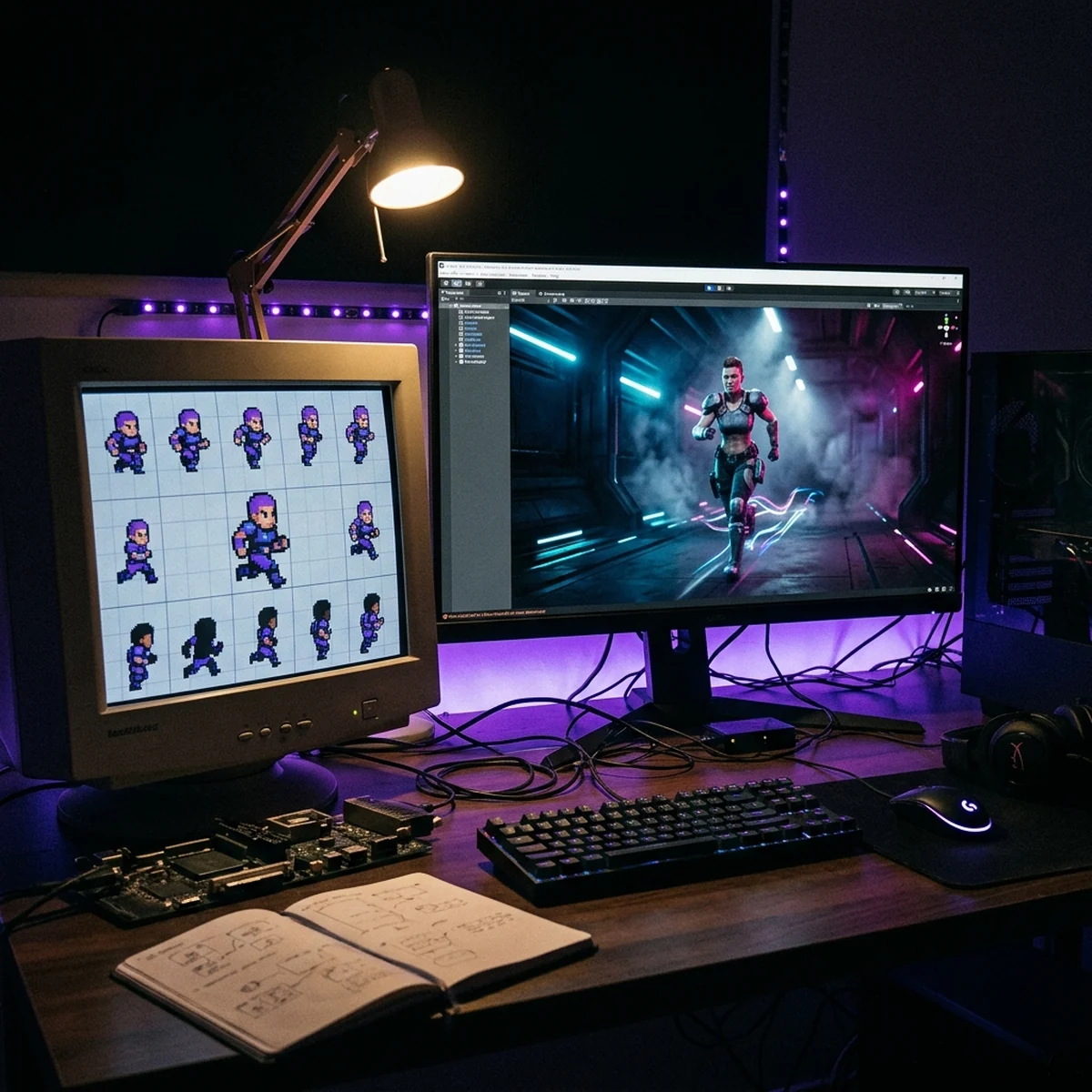
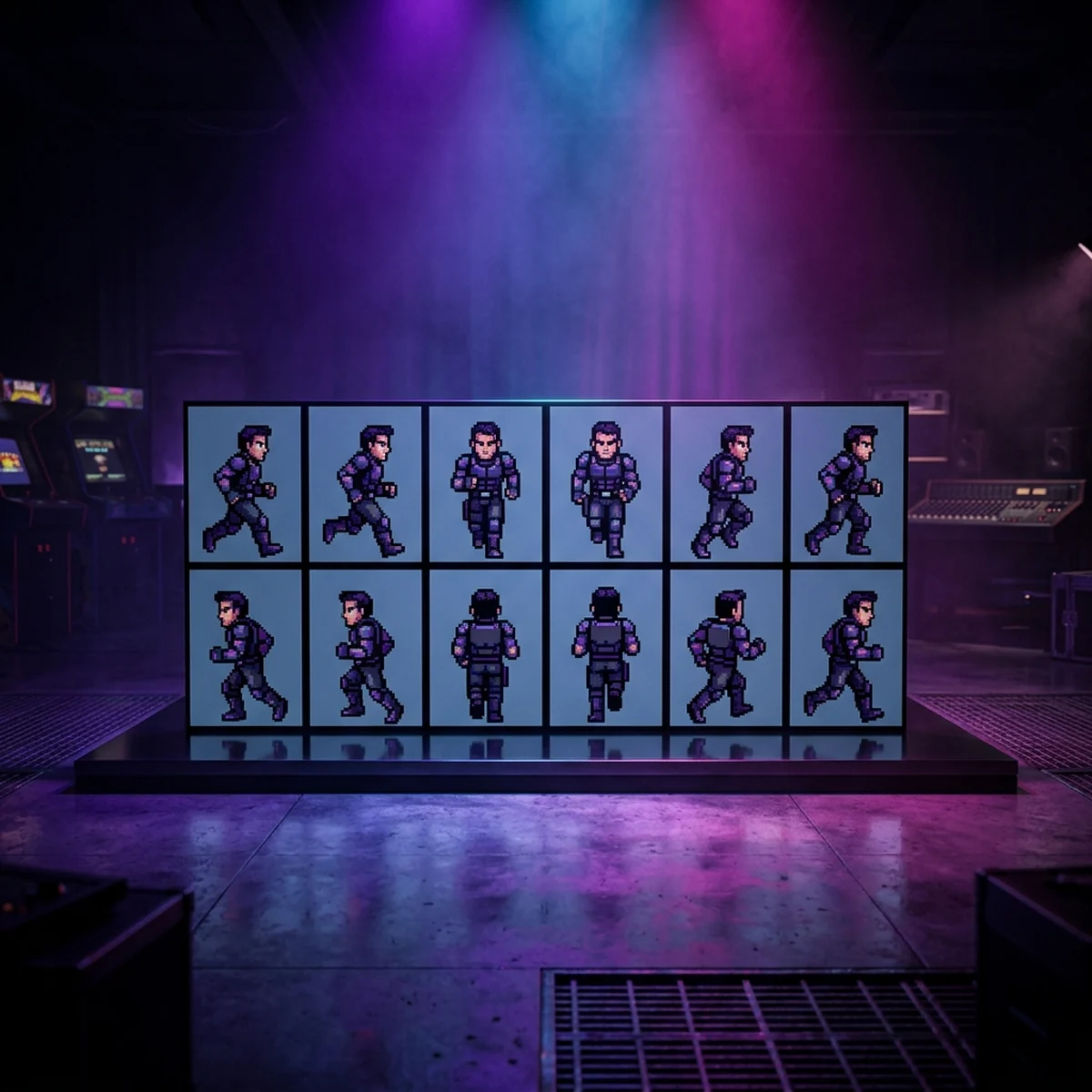
Uma sprite sheet é uma imagem única que guarda vários frames (quadros) de animação organizados numa grade regular. Em vez de ter um arquivo por quadro da caminhada, você tem um PNG só com, digamos, oito desenhos enfileirados, cada um numa célula do mesmo tamanho. A engine recebe essa imagem, sabe quantas colunas e quantas linhas ela tem, e consegue mostrar um frame de cada vez, trocando rápido o suficiente pra enganar o olho e virar movimento.
A ideia é a mesma do flipbook: desenhos parecidos, mostrados em sequência, criam a ilusão de que algo se mexe. A diferença é que, em vez de folhas soltas, tudo mora numa grade previsível. Se a imagem tem 4 colunas e 2 linhas, são 8 frames numerados da esquerda pra direita, de cima pra baixo. A ordem importa, porque é ela que a engine segue pra tocar a animação.
Sprite sheet não é a mesma coisa que atlas de textura
Os dois termos se confundem, mas apontam pra propósitos diferentes. Um atlas de textura é qualquer imagem que junta vários recursos num arquivo só pra reduzir o número de vezes que a placa de vídeo precisa trocar de textura durante o desenho da cena (as chamadas draw calls). Um atlas pode ter ícones de interface, pedaços de cenário e sprites de tamanhos completamente diferentes, encaixados onde couber, sem grade nenhuma.
O sprite sheet é um caso específico e disciplinado disso: frames do mesmo tamanho, numa grade regular, pensados pra animação quadro a quadro. Todo sprite sheet é, no fundo, um atlas; nem todo atlas é um sprite sheet. Na prática, quando alguém diz sprite sheet está falando de animação em grade; quando diz atlas (ou texture atlas) costuma estar falando de empacotamento pra performance. Guardar essa diferença evita confusão quando você lê documentação em inglês e esbarra nos dois nomes.
Por que usar em vez de um arquivo por frame
Juntar os frames num arquivo só traz ganhos concretos. A engine carrega uma textura em vez de dez, o que é mais rápido e gasta menos memória. A placa de vídeo troca de textura menos vezes por quadro, o que ajuda a performance quando você tem muitos objetos animados na tela. E, no dia a dia, é mais fácil organizar: um personagem com idle, corrida, pulo e ataque cabe num sheet só, versionado como um arquivo, em vez de uma pasta com dezenas de PNGs soltos que uma hora você renomeia errado.
Como montar a sua sprite sheet
Montar um bom sprite sheet é mais sobre consistência do que sobre desenho. Cinco decisões resolvem quase tudo.
Tamanho e grade consistentes. Escolha um tamanho de célula e respeite ele em todos os frames. Se o personagem ocupa 32 por 32 pixels, todo frame vive numa caixa de 32 por 32, mesmo que num quadro ele estique o braço e pareça querer mais espaço. Quando um frame foge do tamanho, a grade da engine corta ou desalinha tudo dali pra frente. O truque é desenhar sempre no mesmo canvas e deixar o personagem se mover dentro dele, nunca a caixa crescer pra acompanhar o personagem.
Espaçamento e padding. Entre um frame e outro, deixar 1 ou 2 pixels de respiro evita um defeito clássico chamado texture bleeding, em que a borda de um frame aparece grudada no vizinho por causa de arredondamento na hora de renderizar. Muitos editores chamam isso de spacing (espaço entre células) e border padding (margem nas bordas da imagem). Ligar esses dois com 1 ou 2 pixels resolve o problema, desde que você informe o mesmo espaçamento na engine depois.
Ordem dos frames. A engine lê a grade da esquerda pra direita, de cima pra baixo. Monte a animação nessa ordem. Se a corrida tem seis quadros, eles devem aparecer em sequência, do passo 1 ao 6, sem um frame de pulo perdido no meio. Quando você mistura animações no mesmo sheet, o padrão mais usado é uma animação por linha: idle na primeira, corrida na segunda, pulo na terceira. Fica legível pra você e previsível pra engine.
Exportar do editor. No Aseprite, o caminho é File > Export Sprite Sheet, onde você escolhe o layout (By Rows costuma ser o mais amigável), liga o padding e salva o PNG, de preferência já dentro da pasta do projeto. No Piskel, que é gratuito e roda no navegador, a exportação em PNG também entrega os frames em grade. O conceito é idêntico nos dois: uma imagem, frames em células iguais, numa ordem conhecida. Se você quer o passo a passo detalhado desse diálogo e a montagem da animação do outro lado, o guia de exportar sprite sheet do Aseprite para a Godot cobre cada caixa que vale marcar.
Padronizar antes de desenhar. Vale decidir o tamanho da célula e a paleta antes de animar, não depois. Redimensionar pixel art no final quase sempre borra ou distorce o desenho. Se você ainda está no começo e quer entender como nasce cada quadro, o guia de como criar sprites para jogos mostra o fluxo desde o primeiro rabisco até o sprite pronto pra entrar na grade.
Esses cinco pontos valem pra qualquer engine. O que muda de uma pra outra é só a forma de importar, e é aí que a Godot facilita a vida.
Montar a arte do próprio jogo deixa de ser um mistério quando você aprende o fluxo completo: desenhar o personagem, animar quadro a quadro, organizar a grade e colocar tudo pra se mexer na engine. É exatamente esse caminho, do rabisco ao sprite animado rodando no jogo, que o curso de Arte 2D da CursoGame.Dev te ensina a produzir com as próprias mãos.
Importando a sprite sheet na Godot 4
A Godot entende sprite sheet de duas formas, e as duas partem de importar o PNG. Copie a imagem pra dentro da pasta do projeto e, assim que ela aparecer no painel FileSystem, a engine importa a textura sozinha.
Antes de qualquer coisa, resolva o filtro. A Godot 4 aplica filtro linear por padrão, que suaviza a imagem e transforma pixel art nítida numa papa borrada. Vá em Project Settings > Rendering > Textures e troque o Default Texture Filter para Nearest. Isso vale pro projeto inteiro de uma vez, sem precisar ajustar textura por textura.
Caminho 1: Sprite2D com hframes e vframes
Um Sprite2D sabe fatiar a textura sozinho por dois campos: hframes (quantas colunas) e vframes (quantas linhas). Depois de definir a grade, o campo frame escolhe qual célula aparece, contando da esquerda pra direita, de cima pra baixo, começando no zero. Isso é útil pra sprites estáticos variados (como um tile que muda de aparência) ou pra animar na mão no código:
extends Sprite2D

# Sheet de 6 colunas por 2 linhas (12 frames no total).
@export var colunas: int = 6
@export var linhas: int = 2
@export var fps: float = 10.0

var _acumulado: float = 0.0

func _ready() -> void:
    hframes = colunas
    vframes = linhas
    frame = 0

func _process(delta: float) -> void:
    _acumulado += delta
    if _acumulado >= 1.0 / fps:
        _acumulado = 0.0
        frame = (frame + 1) % (hframes * vframes)
Aqui hframes e vframes dizem à Godot como dividir a imagem, e frame avança de um em um no ritmo do fps, voltando ao zero quando chega no último. É o controle mais cru possível, e ajuda a entender o que acontece por baixo das animações prontas.
Caminho 2: AnimatedSprite2D com SpriteFrames
Pra animação de verdade, o nó recomendado é o AnimatedSprite2D, que guarda várias animações nomeadas num recurso SpriteFrames. No Inspector, crie um New SpriteFrames, use o botão Add frames from sprite sheet (o ícone de grade) e informe o número de colunas e linhas, mais o Separation e o Offset se você exportou com padding. Selecione os frames de cada animação, renomeie default pra idle, run, e assim por diante. Depois é uma linha pra tocar:
extends AnimatedSprite2D

func _ready() -> void:
    play("run")

func _process(_delta: float) -> void:
    if Input.is_action_pressed("ui_right"):
        if animation != "run":
            play("run")
    elif animation != "idle":
        play("idle")
O play("run") dispara a animação de corrida e, se ela estiver marcada como Loop no editor, repete sozinha. A Godot só reinicia quando o nome muda, então pode chamar play à vontade dentro do _process sem travar o loop. Se quiser se aprofundar em transições, estados e o nó certo pra cada caso, o guia de animação de sprite 2D no jogo entra nesse detalhe.
Erros comuns que estragam a sprite sheet
Três problemas respondem pela maioria das dores de quem está montando o primeiro sheet.
Frames de tamanhos diferentes. É o erro número um. A grade divide a imagem em células iguais; se um frame é maior, ele sai cortado e empurra os seguintes pra fora do lugar. Desenhe sempre no mesmo canvas e padronize o tamanho de todos os quadros no maior deles, centralizando o desenho dentro da caixa.
Sheet borrada por filtro Linear. Se a pixel art chega na tela parecendo desfocada, quase sempre é o Default Texture Filter em Linear. Troque pra Nearest em Project Settings. Se a textura foi importada antes da troca, selecione o PNG no FileSystem, vá na aba Import, force o filtro Nearest ali e reimporte.
Espaçamento que não bate. Se você exportou com padding no editor mas não informou o Separation e o Offset na hora de fatiar (ou o contrário), a grade cai no lugar errado e aparece uma fatia do frame vizinho. Os dois lados precisam concordar sobre quantos pixels de respiro existem entre os quadros.
Fechando
Sprite sheet é uma imagem com os frames em grade regular, pensada pra animação quadro a quadro, e diferente do atlas de textura, que empacota recursos variados pra performance. Pra montar a sua: fixe o tamanho da célula, deixe 1 ou 2 pixels de padding, mantenha a ordem da esquerda pra direita e de cima pra baixo, exporte em PNG pelo Aseprite ou Piskel e importe na Godot com o filtro em Nearest. Com Sprite2D você controla hframes, vframes e frame na mão; com AnimatedSprite2D você monta o SpriteFrames e toca por nome. Padronize a grade uma vez e o resto vira repetição. Abra seu editor, enfileire os frames e coloque seu personagem pra andar na tela hoje.
Perguntas frequentes
Qual a diferença entre sprite sheet e atlas de textura?
Um sprite sheet é uma imagem com vários frames organizados em grade regular, pensado para animação quadro a quadro. Um atlas de textura é uma imagem que junta recursos variados (ícones, tiles, sprites de tamanhos diferentes) para economizar draw calls, sem exigir grade regular. Na prática o sprite sheet é um tipo específico e organizado de atlas.
Todos os frames precisam ter o mesmo tamanho?
Para fatiar por grade, sim. A grade da engine divide a imagem em células iguais, então um frame maior que os outros sai cortado ou desalinhado. Se os desenhos têm tamanhos diferentes, padronize o canvas de cada frame no maior tamanho e centralize o desenho dentro dele.
Por que meu sprite sheet fica borrado na Godot?
A Godot 4 usa filtro de textura linear por padrão, que suaviza e borra pixel art. Vá em Project Settings > Rendering > Textures e troque o Default Texture Filter para Nearest. Isso corrige o projeto inteiro de uma vez.
Preciso de um arquivo JSON junto com o sprite sheet?
Só se o sheet não for uma grade regular ou se um script for ler os intervalos de cada animação automaticamente. Para uma grade com frames de tamanho igual, a Godot fatia direto pela contagem de colunas e linhas, sem JSON.
Posso montar sprite sheet em programa gratuito?
Pode. O Piskel é gratuito e roda no navegador, exportando o sheet em PNG. O Aseprite é pago e tem controle mais fino de padding, tags e layout, mas o conceito de grade é o mesmo nos dois.