Programa Grátis para Fazer Música de Jogo: Comece no LMMS
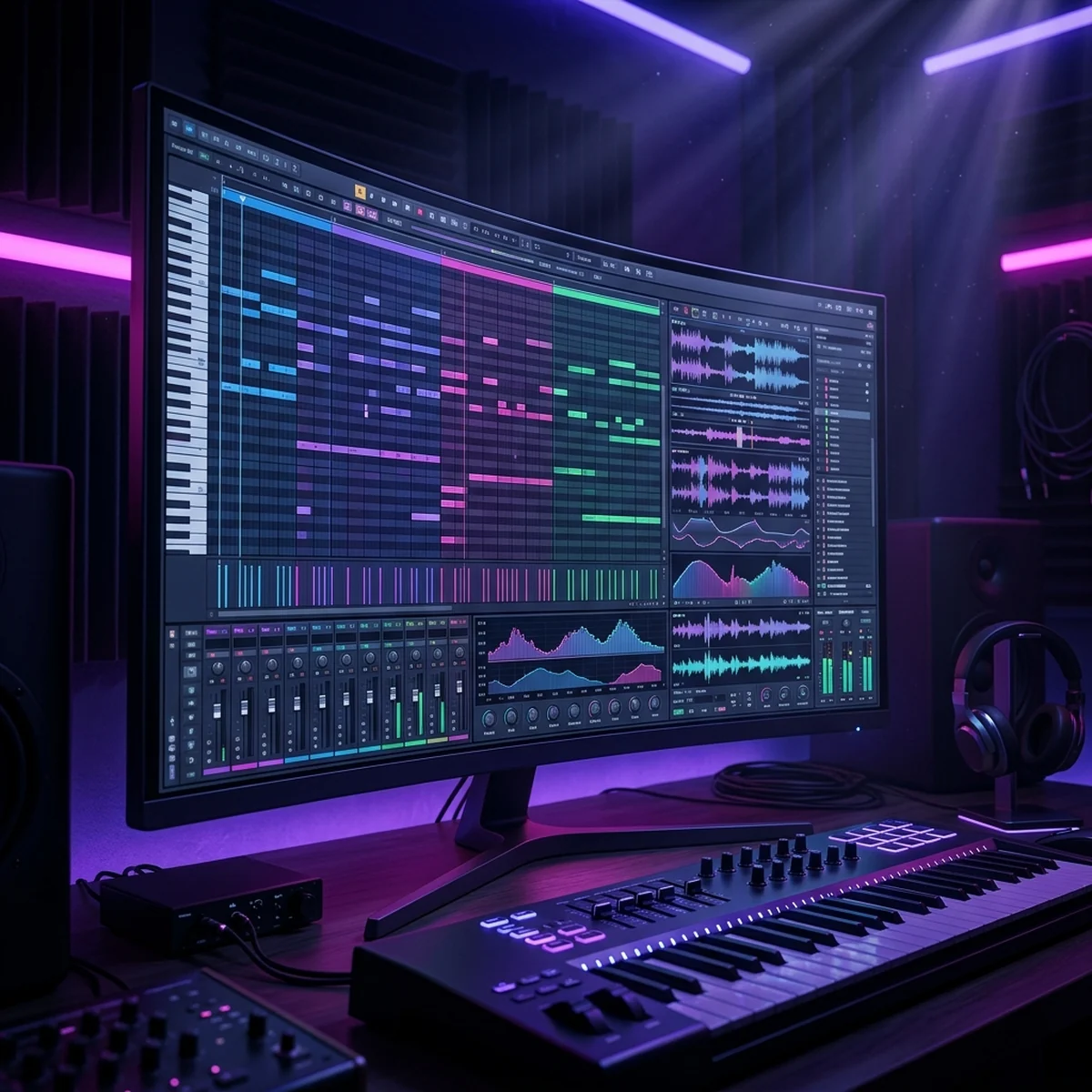
Procura um programa grátis para fazer música de jogo? Veja como instalar e usar o LMMS do zero, criar um loop de fundo e exportar para a Godot.
Se você está procurando um programa grátis para fazer música de jogo, a resposta mais honesta é o LMMS. Ele é uma DAW, ou estação de trabalho de áudio, completa, gratuita e de código aberto, com instrumentos e samples já embutidos. Isso quer dizer que dá para instalar, abrir e sair compondo um loop de fundo sem gastar um centavo e sem baixar trilha de ninguém. Neste guia eu mostro o caminho do zero: instalar o LMMS, entender a interface sem susto, usar os sons que já vêm no programa, montar uma faixa simples que repete em loop e exportar em OGG ou WAV para colocar na Godot.
Não vou prometer que você vira compositor numa tarde. O que vou mostrar é que dá para sair do absolutamente zero em áudio e ter uma música própria tocando na tela de menu do seu jogo hoje. O trabalho aqui é de tentativa e ouvido, de clicar, ouvir e ajustar, não de partitura. Se travar em algum ponto, é porque a tela tem muito botão, não porque o conceito é difícil.
Por que o LMMS e não um programa pago
Existe um monte de software caro para produção musical. Você não precisa de nenhum deles para começar a fazer trilha de jogo. O LMMS cobre o que importa no início: ele toca vários instrumentos ao mesmo tempo, deixa você desenhar melodias nota por nota, montar batida e mixar o volume de cada parte. Tudo isso de graça e de forma legal, porque é código aberto. Roda em Windows, Linux e macOS.
Vale citar uma segunda opção para você ter no radar: o Reaper. Ele não é gratuito, mas é barato e tem um período de teste generoso, daqueles que não travam o programa quando acaba. O Reaper é uma DAW profissional usada em produção de verdade, mais forte quando você precisa gravar áudio real pelo microfone e fazer mixagem fina. O caminho honesto é este: comece no LMMS, que é grátis e pronto para iniciante, e só pense no Reaper quando a ferramenta leve começar a apertar. Trocar depois é fácil, o que você aprender sobre ritmo, melodia e loop vale em qualquer programa.
Instalando o LMMS
O primeiro passo é baixar o LMMS no site oficial do projeto. Procure a página de download e pegue a versão do seu sistema operacional. Evite sites de terceiros que reempacotam o instalador, porque é de graça mesmo na fonte original e você evita vir junto alguma coisa que não quer.
A instalação segue o fluxo normal de qualquer programa: avançar, aceitar a licença de código aberto e concluir. Na primeira vez que abrir, o LMMS pode perguntar sobre a configuração de áudio e a pasta de trabalho. Pode aceitar o padrão por enquanto. Se o som não sair depois, é quase sempre nessa configuração de áudio que você volta para trocar a saída, mas na maioria das máquinas funciona de primeira. Abriu e viu a tela cheia de painéis, você está pronto.
Entendendo a interface sem pânico
A tela do LMMS assusta no começo porque mostra tudo de uma vez. Respira. São poucos painéis que importam, e cada um tem um trabalho claro. Vou te apresentar os quatro que você vai usar o tempo todo.
O Song Editor é o painel principal, o mapa da sua música. Nele cada linha é uma faixa, por exemplo uma para a melodia, uma para o baixo, uma para a bateria. O tempo corre da esquerda para a direita. É aqui que você encaixa os pedaços que criou nos outros painéis e vê a música montada por inteiro.
O Beat/Bassline é o painel de batida. Ele é uma grade de botões: cada linha é um som de percussão (bumbo, caixa, chimbal) e cada coluna é um momento no compasso. Você liga os botões onde quer que o som bata. É o jeito mais rápido de ter ritmo no LMMS, porque é só clicar e já toca.
O Piano Roll é onde você desenha a melodia e o baixo. Imagine um teclado de piano deitado na vertical: notas agudas em cima, graves embaixo, e o tempo correndo para a direita. Você clica para colocar uma nota, arrasta para mudar a duração, e pronto. Não precisa tocar piano de verdade, você pinta as notas na tela.
O FX Mixer é a mesa de mixagem. É onde você equilibra o volume de cada faixa para nenhuma parte abafar a outra, e onde dá para colocar efeitos como reverb mais tarde. No começo você vai mexer pouco nele, basicamente para baixar o volume de algo que ficou alto demais.
Sabendo o papel desses quatro, o resto da tela vira detalhe que você descobre com o tempo. Melodia e baixo no Piano Roll, batida no Beat/Bassline, montagem geral no Song Editor, equilíbrio no FX Mixer.
Usando os instrumentos e samples que já vêm no programa
Aqui está a parte que deixa o LMMS tão amigável para começar: ele vem com instrumentos e amostras de som prontos. Você não precisa caçar nada na internet para ter do que tirar som.
No canto da tela existe um navegador de instrumentos e samples. Explore as pastas de instrumentos e você acha sintetizadores, sons de piano, baixo, percussão e por aí vai. Para usar um, basta arrastar o instrumento para dentro do Song Editor ou para a linha do Beat/Bassline. Ele vira uma faixa, e aí você já pode colocar notas nela.
Não precisa entender o que cada sintetizador faz por dentro agora. Escolha um som que te agrade de ouvido para a melodia, um som grave para o baixo e os sons de percussão para a batida. A regra é simples: se soou legal, serve. A engenharia fina de timbre fica para depois, quando você já tiver seu primeiro loop no ar.
Montando uma faixa simples de fundo em loop
Agora o passo a passo de verdade. O objetivo é um loop curto, de quatro a oito compassos, que repete sem cansar. Música de fundo de jogo é isso: um trecho que gira por baixo da ação sem chamar atenção demais.
Primeiro, escolha uma escala. Escala é só o conjunto de notas que combinam entre si. Esse é o truque que dispensa teoria: se você usar apenas notas da mesma escala, quase tudo vai soar afinado. Para começar, pense numa escala maior, que soa mais alegre, ou menor, que soa mais tensa ou melancólica. Não precisa saber o nome dela, só se comprometa a usar sempre as mesmas notas.
Segundo, faça a melodia no Piano Roll. Crie uma faixa de instrumento, abra o Piano Roll e comece a clicar notas dentro da escala. Faça uma frase curta de dois compassos e repita com uma variação pequena nos dois seguintes. Melodia de jogo boa costuma ser simples e grudenta, não complexa. Se uma nota soou estranha, mova para a de cima ou de baixo até encaixar. É de ouvido mesmo.
Terceiro, ponha o baixo. Crie outra faixa com um som grave e, no Piano Roll dela, toque notas mais espaçadas, uma ou duas por compasso. O baixo é a fundação. Use a nota mais grave da escala como âncora e acompanhe a melodia por baixo. Ele não precisa ser esperto, precisa ser estável.
Quarto, monte a batida no Beat/Bassline. Ligue o bumbo nas batidas fortes e a caixa no meio, num padrão básico: bumbo, caixa, bumbo, caixa. Acrescente um chimbal marcando o tempo se quiser mais energia. Um ritmo simples já segura a música de pé.
Quinto, feche o loop no Song Editor. Encaixe melodia, baixo e batida lado a lado, ajuste o tamanho para quatro ou oito compassos e deixe repetir. O segredo do loop é a emenda: o fim precisa voltar ao começo sem solavanco. Toque várias vezes seguidas e ouça o ponto onde ele vira. Se sentir um tranco, ajuste as últimas notas até a volta passar despercebida.
Se o que você quer é aquele som retrô de console antigo, com onda quadrada e ruído, vale um caminho mais direto que o LMMS para esse timbre específico. Eu explico passo a passo em como criar música chiptune 8-bit para jogos sem saber teoria, que combina bem com este guia.
Exportando em OGG ou WAV para a Godot
Feito o loop, falta tirar ele do LMMS e levar para a engine. No menu Arquivo existe a opção de exportar. Ao exportar, você escolhe o formato e a pasta de destino.
Sobre formato, duas opções importam na prática. O WAV tem qualidade máxima mas ocupa muito espaço, bom para quando você ainda vai editar o arquivo. O OGG comprime bem e é aceito pela maioria das engines, incluindo a Godot. Para música que fica em loop dentro do jogo, o OGG costuma ser a escolha mais equilibrada. Exporte, confira que o arquivo tocou certo fora do LMMS, e ele está pronto para o projeto.
Na Godot, você importa o arquivo, coloca num tocador de áudio e ativa a repetição em loop. O princípio é sempre o mesmo: uma faixa, um comando para tocar e a opção de repetir ligada. Para não deixar a música solta e sim organizada, com controle de volume e troca de faixa entre cenas, o passo seguinte é montar um sistema dedicado. O guia de como criar um gerenciador de áudio na Godot para música e efeitos mostra exatamente isso e evita que o som vire bagunça no projeto.
Caminhos de evolução
Com o primeiro loop no ar, o resto é prática. Alguns rumos que valem a pena quando você quiser crescer.
Comece a usar efeitos no FX Mixer, como um reverb leve para dar espaço ao som, ou um filtro para tirar aspereza. Experimente outros instrumentos e sintetizadores que você ignorou no começo, cada um muda o clima da faixa. Quando o LMMS apertar, principalmente se você precisar gravar instrumento ou voz de verdade pelo microfone, é hora de olhar o Reaper com calma.
Também vale saber que compor não é a única rota. Às vezes o projeto pede trilha pronta por falta de tempo, e existe música de graça e legal para isso. Eu reuni as melhores fontes em onde conseguir música para jogos de forma gratuita e legal, que serve de atalho enquanto você afia o ouvido.
E uma observação para quem ainda está escolhendo a engine onde vai colocar essa música: a decisão entre Godot e Unity pesa no fluxo de áudio também, no formato aceito, na forma de tocar e no custo do projeto. Se essa dúvida ainda está aberta, vale ler a comparação completa entre Godot e Unity antes de fechar questão.
Começar é a parte mais difícil, e é mais fácil do que a tela cheia de botões faz parecer. Abra o LMMS, escolha uma escala, empilhe melodia, baixo e batida, feche o loop e exporte em OGG. Vai soar tosco na primeira vez, e tudo bem, soa tosco para todo mundo na primeira vez. Na décima já tem cara de jogo.
Perguntas frequentes
Existe mesmo um programa grátis para fazer música de jogo?
Sim. O LMMS é uma estação de trabalho de áudio completa, gratuita e de código aberto, com instrumentos e samples embutidos. Dá para compor, montar e exportar uma trilha inteira sem pagar nada e sem pirataria. O Reaper é outra opção, não é gratuito, mas tem período de teste longo e preço baixo para quando você quiser mais controle.
Preciso saber tocar algum instrumento para usar o LMMS?
Não. O LMMS funciona no clique: você coloca as notas numa grade do Piano Roll e monta a batida apertando os botões do Beat/Bassline. Saber música ajuda a ir mais rápido, mas dá para tirar um loop decente de ouvido, testando nota por nota dentro de uma escala até soar certo.
Em que formato exporto a música para usar na Godot?
Exporte em OGG para música que fica em loop, porque comprime bem e a Godot aceita direto. Use WAV quando quiser qualidade máxima ou for editar o arquivo depois, lembrando que ele ocupa bem mais espaço. No LMMS a exportação fica em Arquivo, opção Exportar, e você escolhe o formato ali.
Qual a diferença entre o LMMS e o Reaper?
O LMMS é gratuito, de código aberto e já vem com instrumentos prontos, o que o torna o melhor ponto de partida para iniciante. O Reaper é uma DAW profissional, paga mas barata, com teste generoso, mais forte em gravação de áudio real e mixagem fina. Comece no LMMS e só migre para o Reaper quando sentir falta de algo.
![Tela de jogo com uma caixa de legenda semitransparente exibindo a fala de um personagem e a marcação [porta rangendo]](/blog-imgs/godot-legendas-jogo-acessibilidade.webp)