Inkscape ou Illustrator para Jogos: Qual Usar no Indie
Inkscape ou Illustrator para jogos? Compare preço, sistemas, export de PNG, SVG na Godot 4 e arquivos .ai para decidir o editor vetorial do seu jogo indie.
Inkscape ou Illustrator para jogos é uma dúvida que aparece no momento em que você decide fazer UI, ícones ou personagens em vetor e precisa escolher onde vai passar as próximas centenas de horas. A resposta curta: para um dev indie, o Inkscape faz tudo que o jogo precisa e não custa nada; o Illustrator só passa na frente em situações específicas, quase todas ligadas a trabalhar com outras pessoas que já usam Adobe.
Este post é sobre a decisão prática, não sobre o que é arte vetorial. Se você ainda está entendendo quando vetor faz sentido no seu jogo, comece pelo guia de arte vetorial para jogos com Inkscape e volte aqui quando a dúvida for "qual programa eu abro".
Inkscape ou Illustrator: o resumo da decisão
Antes do detalhe, a tabela que resolve a maior parte dos casos:
| Critério | Inkscape | Illustrator |
|---|---|---|
| Preço | Gratuito, software livre (GPL) | Plano pago da Adobe, mensal ou anual |
| Sistemas | Windows, macOS e Linux | Windows e macOS (mais versão para iPad) |
| Formato nativo | SVG | .ai |
| Exportar PNG em vários tamanhos | Sim, pelo painel de exportação, com exportação em lote | Sim, pelo Exportar para Telas, com várias escalas de uma vez |
| Abrir arquivo do outro | Abre .ai salvo com compatibilidade PDF | Abre SVG |
| Uso comercial da arte | Livre, sem royalty | Livre, sem royalty, com plano ativo |
| Comunidade e tutoriais em PT-BR | Boa, menor | Enorme |
Se você é solo ou faz parte de um time pequeno sem orçamento, o Inkscape é a escolha padrão. Se você já paga a Adobe por causa do Photoshop, recebe arte de freelancer em .ai ou quer trabalhar como artista em estúdio que usa o pacote da Adobe, o Illustrator começa a se pagar.
Preço: o fator que decide para a maioria
O Inkscape é software livre e open source. Não tem versão paga, não tem período de teste, não tem marca d'água e não tem cláusula de uso comercial: a arte que você cria é sua e pode ir para um jogo vendido na Steam sem pagar nada a ninguém. A versão estável mais recente no momento em que escrevo é a 1.4.4, lançada em maio de 2026, uma versão de manutenção focada em correções e desempenho.
O Illustrator funciona por plano. Você paga para ter acesso enquanto o plano estiver ativo, seja o Illustrator isolado ou o pacote com todos os apps da Adobe. Os valores no Brasil mudaram algumas vezes nos últimos anos e há diferença entre plano anual cobrado por mês, plano mensal sem fidelidade e ofertas promocionais, então confira o preço atual na página de planos da Adobe antes de assinar. O ponto que importa para a decisão é estrutural: é um custo recorrente, e se você parar de pagar perde o acesso ao programa (os arquivos continuam seus, mas você não abre mais o .ai no Illustrator).
Para um projeto indie de um ou dois anos, esse custo recorrente soma. Se ele sai do mesmo bolso que paga a taxa da Steam, assets de áudio e o domínio do site, o Inkscape libera esse dinheiro para o que o jogo realmente precisa. A mesma lógica vale para a ferramenta de pintura: a comparação de Affinity ou Photoshop para arte de jogos mostra a outra metade dessa conta.
Sistemas e time: quem vai abrir o arquivo
O Inkscape roda em Windows, macOS e Linux, e desde a 1.4.4 tem instalador para Windows em ARM. Isso importa mais do que parece quando o time é misturado: o programador que usa Linux consegue abrir o SVG, ajustar um ícone e reexportar sem pedir para ninguém.
O Illustrator roda em Windows e macOS, e tem uma versão para iPad. Não roda em Linux. Se alguém do time usa Linux como sistema principal, o Illustrator já cria um gargalo: só uma parte das pessoas consegue mexer na arte fonte.
Pense também em quem vai abrir esse arquivo daqui a dois anos. Num jogo indie, a arte de UI é mexida o tempo todo: muda a fonte, muda a cor do botão, entra um ícone novo de item. Se o arquivo mestre está em .ai e a única pessoa com plano ativo saiu do projeto, você tem um problema. SVG é um formato aberto, que qualquer editor vetorial e até navegador abre.
O que pesa no trabalho de jogo
Na prática, o vetor de um jogo indie cai em quatro tipos de asset. Veja como cada programa se sai em cada um.
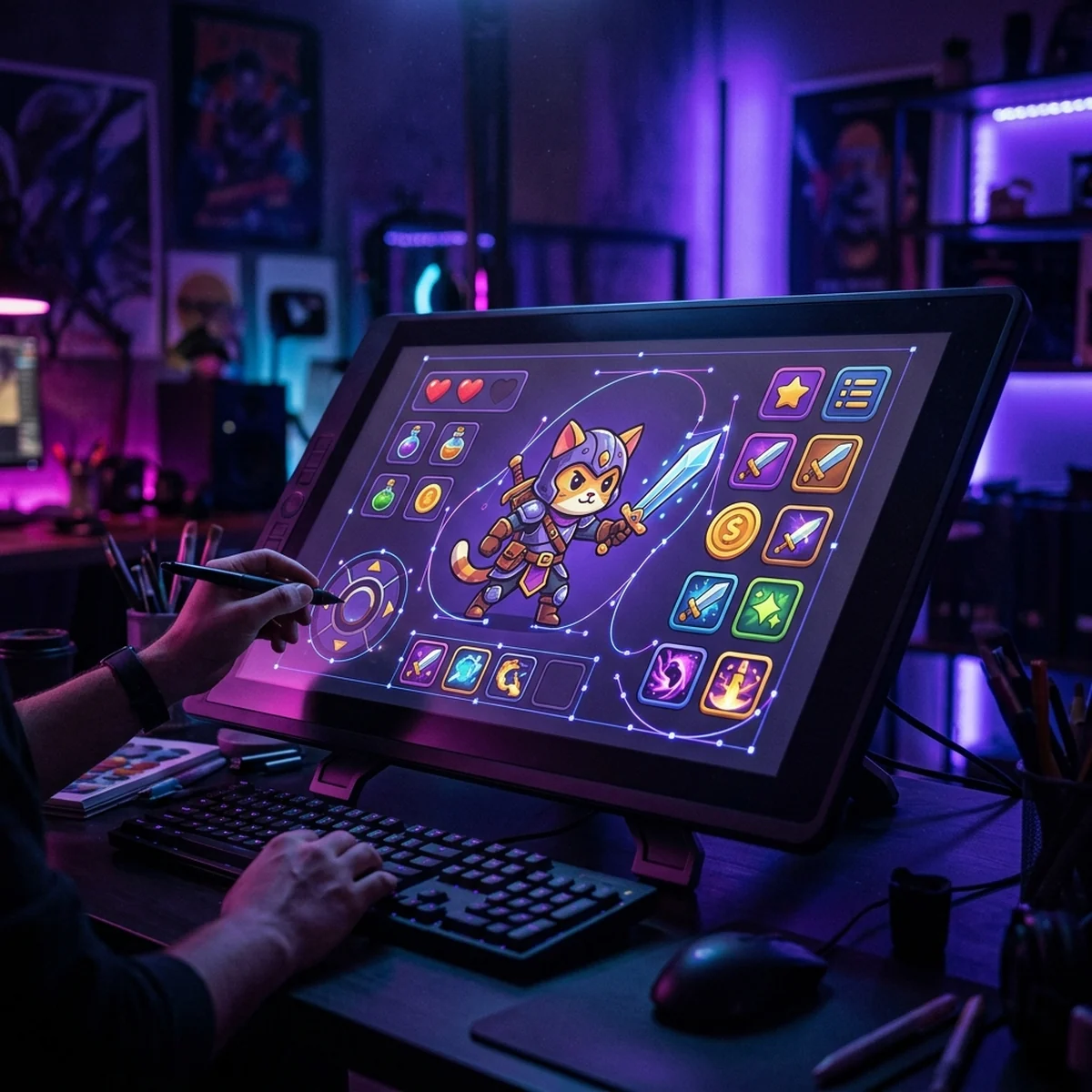
UI e HUD. Botões com estados, painéis para 9-slice, barras de vida, molduras de diálogo. Os dois fazem isso com folga. O que importa aqui é grid, guias, alinhamento e exportação em várias escalas, e as duas ferramentas têm tudo isso. Se o seu caso é interface, o passo a passo de UI vetorial no Inkscape mostra o fluxo inteiro, do botão ao PNG em 1x, 2x e 3x.
Ícones. Ícone de item, habilidade, conquista, moeda. Aqui o trabalho é montar formas com operações booleanas (união, diferença, interseção) e manter tudo numa grade consistente. O Illustrator tem o Shape Builder, que muita gente acha mais rápido para combinar e recortar formas arrastando o mouse. O Inkscape faz o mesmo com as booleanas do menu Caminho, com um ou dois cliques a mais. Diferença de conforto, não de resultado.
Logo do jogo e do estúdio. Logo é o caso clássico de vetor, porque o mesmo arquivo vai para o ícone do executável, a cápsula da Steam, o banner do trailer e a camiseta. Os dois programas entregam. Se um designer contratado vai fazer o logo, é quase certo que ele trabalhe em Illustrator e entregue .ai, então peça também o SVG e o PDF na entrega.
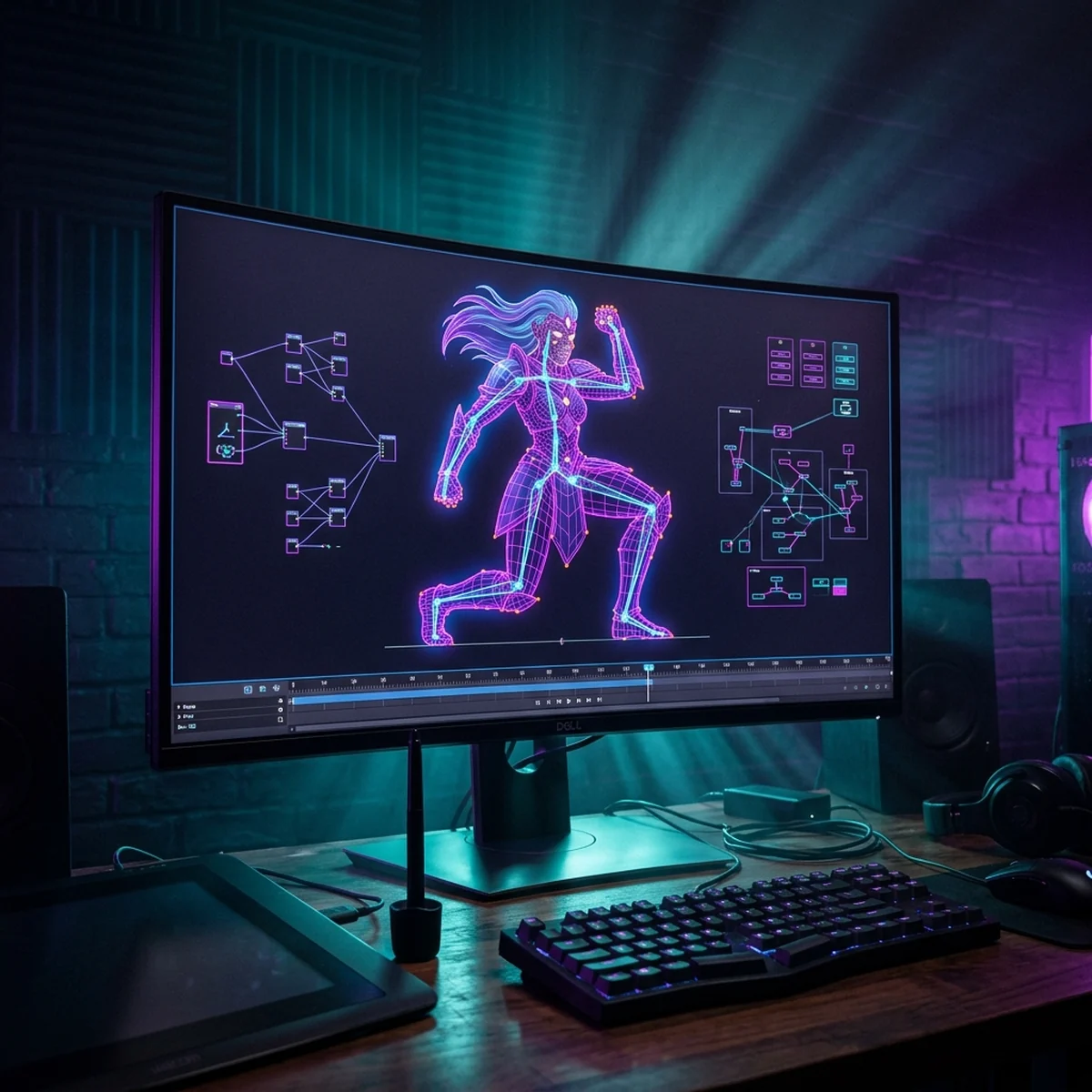
Personagem vetorial. Estilo flat, cartoon de traço grosso, personagem montado em partes para animar por ossos na engine. Aqui o Illustrator tem ferramentas de pincel e de largura de traço mais refinadas, e isso faz diferença para quem desenha à mão livre com mesa digitalizadora. Se você constrói o personagem com formas e curvas de Bézier, o Inkscape dá conta igual.
Repare no padrão: em nenhum desses casos o jogo depende de um recurso que só existe num dos programas. A diferença está no conforto de quem desenha muito todo dia, não no que chega à tela do jogador.
Exportar PNG em vários tamanhos
Engine 2D trabalha com textura. Em algum momento o vetor vira PNG, e essa etapa vai se repetir centenas de vezes ao longo do projeto. Vale olhar como cada um faz.
No Inkscape, o diálogo de exportação (Arquivo > Exportar, atalho Ctrl+Shift+E) deixa você exportar a página, a seleção ou cada objeto separadamente, definindo tamanho em pixels ou DPI. A exportação em lote gera um PNG por objeto ou por página de uma vez, o que resolve a folha de ícones. Para várias escalas, você repete a exportação mudando o DPI, ou dá nome de objeto com sufixo e exporta cada conjunto.
No Illustrator, o painel Exportar para Telas deixa você marcar pranchetas ou assets e escolher várias escalas (1x, 2x, 3x) com sufixos automáticos numa única exportação. Para um jogo mobile com muitos ícones em muitas densidades, esse fluxo economiza cliques de verdade.
É o ponto em que o Illustrator tem vantagem clara de produtividade. Mas é uma vantagem de minutos por semana, e existe um jeito de igualar: se você usa a Godot, pode exportar o PNG uma vez no maior tamanho e deixar a engine reduzir, ou levar o SVG direto.
SVG direto na Godot 4
A Godot importa SVG. Por padrão ela rasteriza o arquivo na importação, com uma opção de escala no painel Import. Você joga o SVG na pasta do projeto, ajusta a escala, reimporta, e a Godot gera a textura no tamanho que você pediu. Mudou o desenho no editor vetorial? Salva por cima e a Godot reimporta sozinha.
A partir da Godot 4.5 existe também o tipo de importação DPITexture, exclusivo para SVG, que rasteriza de novo em tempo de execução conforme o fator de oversampling da tela. Na documentação ele ainda aparece como experimental, então trate como opção para UI que precisa ficar nítida em telas muito diferentes, não como padrão para tudo.
Aqui o Inkscape leva vantagem silenciosa: SVG é o formato nativo dele. O arquivo que você salva é o mesmo que a Godot importa, sem passo de exportação no meio. No Illustrator você precisa salvar ou exportar como SVG, e vale conferir as opções (estilo por atributos em vez de CSS, sem fontes embutidas como texto vivo) para a importação não estranhar algo.
Se quiser ajustar a escala de um SVG importado como DPITexture por código, o recurso expõe a propriedade base_scale:
extends TextureRect

@export var escala_ui: float = 1.0

func _ready() -> void:
    aplicar_escala(escala_ui)

func aplicar_escala(valor: float) -> void:
    var tex: DPITexture = texture as DPITexture
    if tex == null:
        push_warning("A textura deste nó não foi importada como DPITexture.")
        return
    tex.base_scale = clampf(valor, 0.5, 4.0)
Para sprites de personagem e cenário, continue exportando PNG: você controla o tamanho exato e não depende de recurso experimental.
Compatibilidade de arquivo: .ai e .svg
Essa é a parte que mais gera dor de cabeça quando o time mistura os dois programas.
Do Illustrator para o Inkscape. O .ai moderno é, por baixo, um PDF com dados extras do Illustrator, desde que tenha sido salvo com a opção de criar arquivo compatível com PDF (ligada por padrão). O Inkscape abre esse arquivo pelo importador de PDF. Funciona para formas e cores, mas efeitos, aparências e camadas específicas do Illustrator podem chegar achatados ou simplificados, e só uma prancheta entra por vez. Se o arquivo foi salvo com a compatibilidade desligada, o Inkscape abre uma página em branco.
Do Inkscape para o Illustrator. O Illustrator abre SVG e lida com a maior parte do que o Inkscape produz. Recursos muito próprios do Inkscape (alguns efeitos de caminho e filtros) podem precisar ser convertidos em caminho comum antes.
A regra que evita briga: combine SVG como formato de troca no time e guarde o arquivo nativo de cada um só como backup. Ao contratar arte, peça SVG e PDF além do .ai. Isso deixa o seu projeto independente de quem tem qual programa instalado.
Quando escolher cada um
Escolha o Inkscape se:
- Você é dev solo ou o time não tem orçamento para planos de software.
- Alguém do time usa Linux.
- Seu vetor é UI, ícone, logo e personagem flat construído com formas.
- Você usa Godot e quer SVG como arquivo fonte direto na engine.
- Você está começando em arte vetorial e não quer pagar enquanto aprende.
Escolha o Illustrator se:
- Você já paga a Adobe por causa do Photoshop ou de outro app do pacote.
- Recebe e entrega arquivos .ai para clientes, freelancers ou publishers.
- Desenha muito à mão livre com mesa e quer as ferramentas de pincel e largura de traço dele.
- Quer trabalhar como artista 2D em estúdio que usa Adobe e precisa do programa no currículo.
- Exporta centenas de ícones em várias escalas por semana e o Exportar para Telas vai economizar tempo real.
E a resposta honesta para quem trava nessa escolha: a ferramenta raramente é o que segura o jogo. Curva de Bézier, nó, booleana, camada, grid e exportação são os mesmos conceitos nos dois programas. Quem aprende vetor no Inkscape troca para o Illustrator em poucos dias quando precisar, e o contrário também.
O que segura de verdade é outra coisa: saber o que desenhar, em que tamanho, com qual paleta e como isso vai conversar com o resto do jogo. É comum gastar semanas comparando programa e continuar sem um único ícone pronto, porque cada tutorial ensina um botão isolado e ninguém mostra como fechar a arte de um jogo inteiro com consistência.
Próximo passo
Instale o Inkscape, abra um documento de 512x512 e faça um kit mínimo para o seu jogo: um botão em três estados, três ícones de item na mesma grade e o logo provisório do projeto. Salve em SVG, leve um dos ícones direto para a Godot e exporte os outros em PNG. Em uma tarde você vai saber se o Inkscape atende o seu fluxo, sem gastar nada.
Se no meio do caminho você bater num limite real (um cliente que só entrega .ai, um volume de exportação que o Inkscape deixa lento), aí o Illustrator passa a ser um investimento com motivo, não um palpite.
Perguntas frequentes
Inkscape ou Illustrator: qual é melhor para fazer jogo?
Para a maior parte do trabalho vetorial de um jogo indie (UI, ícones, logo, personagem flat), os dois resolvem. O Inkscape é gratuito, livre e roda em Windows, macOS e Linux. O Illustrator é pago por plano da Adobe e compensa quando você já vive no ecossistema Adobe ou precisa trocar arquivo .ai com cliente e estúdio.
O Inkscape abre arquivo .ai do Illustrator?
Abre os arquivos .ai modernos salvos com a opção de compatibilidade com PDF, que vem ligada por padrão no Illustrator. O Inkscape lê a parte PDF do arquivo, então camadas e efeitos específicos do Illustrator podem chegar simplificados. Para troca confiável entre os dois, peça o arquivo em SVG.
Posso usar SVG direto na Godot 4?
Pode. Por padrão a Godot rasteriza o SVG na importação, com uma opção de escala. A partir da Godot 4.5 existe também o tipo de importação DPITexture, que rasteriza de novo em tempo de execução conforme a escala da tela. Ele ainda é marcado como experimental na documentação, então para sprites de jogo o PNG exportado continua sendo o caminho mais previsível.
Preciso pagar o Illustrator para vender meu jogo?
Não. Nenhum dos dois cobra royalty sobre a arte que você cria. A diferença é só no acesso ao programa: o Inkscape é livre sob licença GPL e não tem versão paga; o Illustrator exige um plano ativo da Adobe para continuar usando.
Vale aprender Inkscape se a vaga pede Illustrator?
Vale começar por ele se o custo pesa agora. Curvas de Bézier, nós, operações booleanas, camadas e exportação são os mesmos conceitos nos dois. Quem domina vetor no Inkscape se adapta ao Illustrator em poucos dias de uso, o que muda é onde ficam os menus e os atalhos.