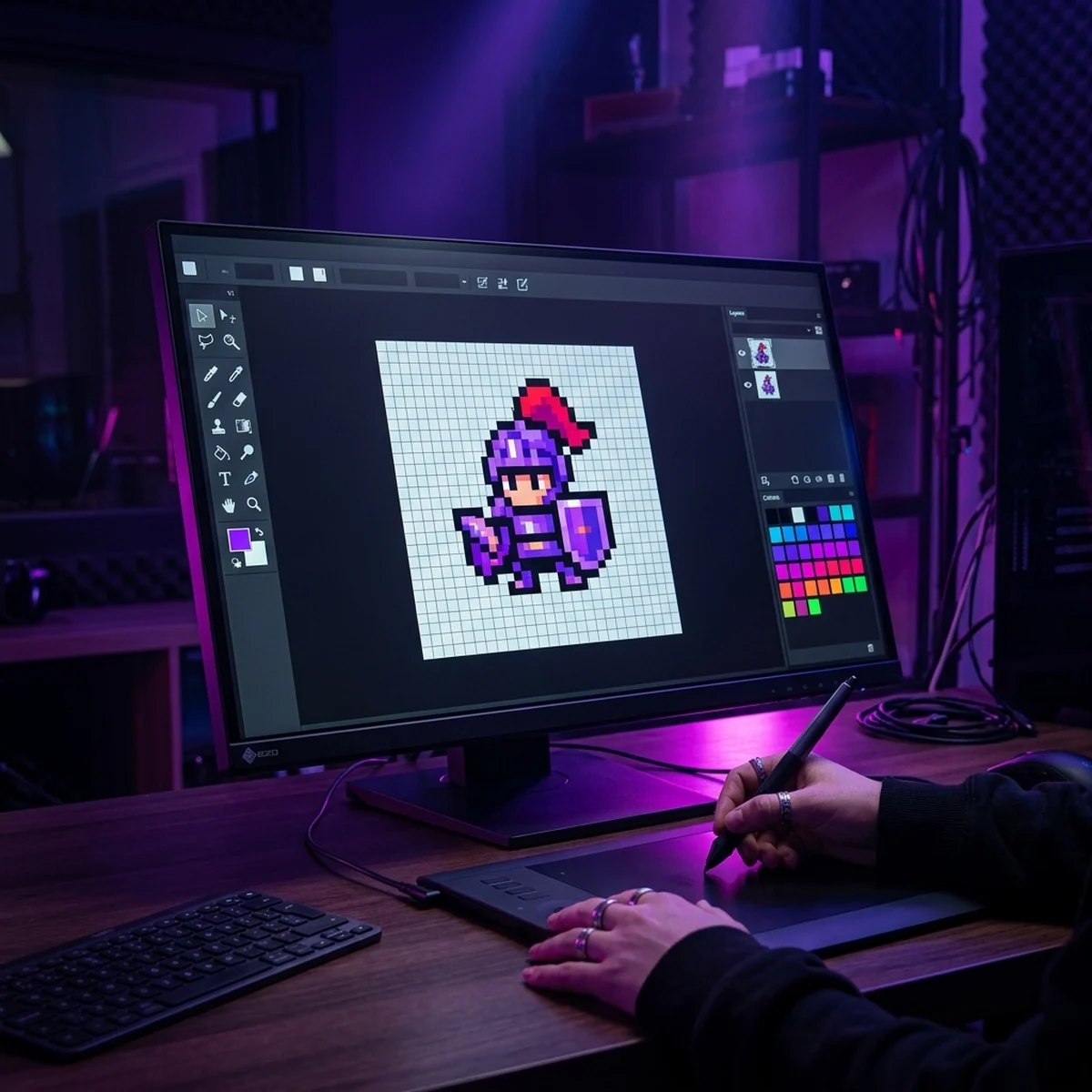
Se voce ja tentou ampliar pixel art e o resultado saiu borrado, com os pixels parecendo manchas suaves em vez de quadradinhos nitidos, o problema nao foi o seu desenho. Foi o metodo de interpolacao que o programa usou para esticar a imagem. A boa noticia e que ampliar pixel art sem borrar e simples quando voce entende o que acontece por tras da conta e troca um unico ajuste: a interpolacao. Neste passo a passo voce vai ver por que a ampliacao comum borra, como manter a borda dura dos pixels no GIMP e no Krita, por que escalar sempre em multiplos inteiros e como configurar a textura na Godot 4 para o jogo nao estragar o seu trabalho.
Por que a ampliacao comum borra a pixel art
Quando voce manda um programa de imagem aumentar uma figura, ele precisa inventar pixels que nao existiam antes. Uma arte de 16x16 que vira 64x64 passou de 256 pixels para 4096 pixels. De onde saem os 3840 pixels novos? Da interpolacao, que e a regra que o programa usa para decidir a cor de cada pixel inventado.
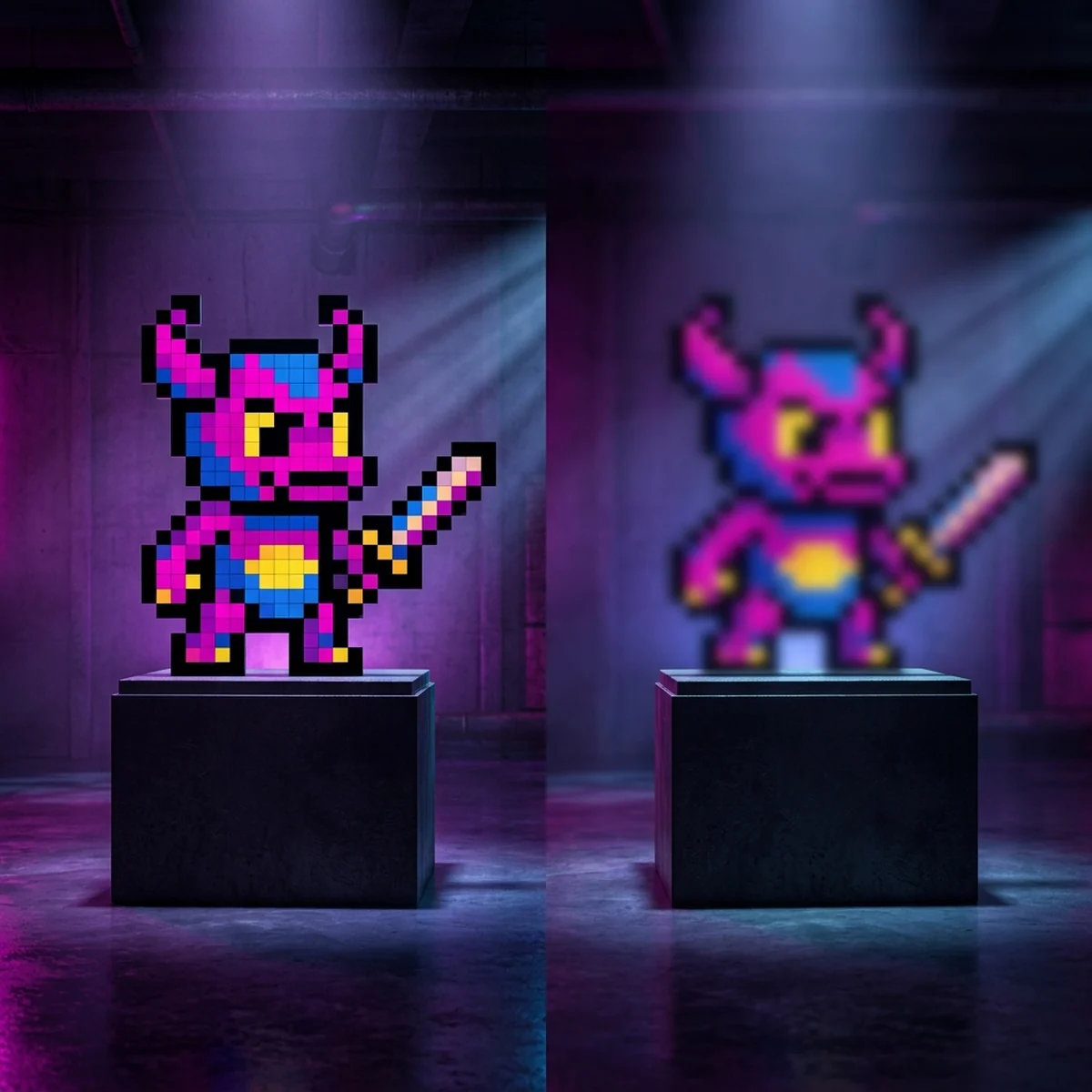
O metodo padrao na maioria dos editores e a interpolacao bilinear (ou a bicubica, que e parecida). Ela calcula a cor de cada pixel novo fazendo uma media das cores dos pixels vizinhos. Para uma foto isso e otimo, porque suaviza a transicao entre tons e esconde a serrilha. Para pixel art e um desastre: em vez de manter a borda dura entre um pixel preto e um branco, a bilinear cria uma fileira de cinzas no meio. O resultado e aquele contorno embacado que descaracteriza totalmente o estilo.
O metodo certo para pixel art chama vizinho mais proximo (nearest neighbor). Em vez de tirar media, ele simplesmente copia a cor do pixel original mais proximo. Cada pixel original de 16x16 vira um bloco solido de 4x4 na versao 64x64, com a mesma cor exata e a borda cortada a faca. Nenhum cinza inventado, nenhum borrao. E esse o segredo inteiro de ampliar pixel art sem borrar: trocar bilinear por vizinho mais proximo.
Passo a passo no GIMP
O GIMP e gratuito e resolve isso em poucos cliques. Com a imagem aberta:
- Va em Imagem > Escalar imagem (Image > Scale Image).
- No campo de largura e altura, coloque o tamanho novo. Para uma arte de 32x32 que voce quer em 4x, use 128x128.
- Abra o menu Interpolacao (Interpolation) la embaixo da janela.
- Troque de "Cubica" ou "Linear" para Nenhuma (None). "Nenhuma" e exatamente o vizinho mais proximo no GIMP.
- Clique em Escalar (Scale).
Pronto. A imagem cresce com os pixels intactos, sem nenhum borrao. Esse mesmo ajuste de interpolacao "Nenhuma" vale para a ferramenta de transformacao quando voce redimensiona uma camada: procure a opcao de interpolacao nas ferramentas de escala e deixe em Nenhuma antes de confirmar. Se voce esta comecando no GIMP para arte de jogo, vale dar uma olhada no nosso guia de GIMP para pixel art de graca, que cobre a configuracao do programa do zero para esse tipo de trabalho.
Passo a passo no Krita
No Krita o caminho e parecido, so muda o nome do filtro. Com a imagem aberta:
- Va em Imagem > Redimensionar imagem (Image > Scale Image to New Size), ou use o atalho Ctrl+Alt+I.
- Defina a nova largura e altura. Mantenha o cadeado de proporcao travado para nao distorcer.
- No campo Filtro (Filter), troque o padrao (que costuma ser Bicubic ou Lanczos) por Box ou Nearest Neighbor.
- Confirme.
No Krita, tanto o filtro "Box" quanto o "Nearest Neighbor" preservam a borda dura quando voce amplia em multiplos inteiros. O "Box" se comporta como vizinho mais proximo nesse caso e e a escolha segura. Fuja de Bilinear, Bicubic e Lanczos3 para pixel art, porque todos eles fazem a media dos vizinhos e borram o contorno, exatamente como a bilinear do GIMP.
Escale sempre em multiplos inteiros
Esse e o detalhe que muita gente ignora e que estraga o trabalho mesmo usando vizinho mais proximo. Ampliar em multiplos inteiros significa multiplicar o tamanho por numeros redondos: 2x, 3x, 4x, 5x. Uma arte de 32x32 vira 64x64 (2x), 96x96 (3x) ou 128x128 (4x).
O motivo e matematico. Em 2x, cada pixel original ocupa um bloco perfeito de 2x2 pixels novos. Todos os blocos tem o mesmo tamanho, a grade fica regular e a imagem parece uma versao gigante e nitida do original. Se voce amplia em um fator quebrado, como 2,5x, nao da para dividir os pixels de forma igual: alguns pixels originais viram blocos de 2x2 e outros viram blocos de 3x3. O resultado e uma pixel art com pixels de tamanhos diferentes, aquele efeito de grade irregular que incomoda o olho mesmo sem borrao nenhum.
A regra pratica e simples: decida o tamanho final a partir de uma multiplicacao inteira do tamanho original. Se a sua arte e 48x48 e voce precisa dela por volta de 200 pixels, use 4x (192x192), que e inteiro, em vez de forcar 200x200. Quando o destino nao bate com nenhum multiplo redondo, prefira ampliar ate o multiplo inteiro mais proximo e deixar uma borda transparente de sobra, em vez de esticar a arte para um numero quebrado. O olho perdoa uma margem vazia, mas nao perdoa pixels de tamanhos diferentes na mesma figura. Essa disciplina de trabalhar em multiplos inteiros e um dos fundamentos que a gente reforca no guia completo de pixel art para jogos, junto com resolucao de canvas e paleta.
O jogo tambem pode borrar: configure a textura na Godot 4
Ampliar o arquivo direito e metade do trabalho. A outra metade e garantir que o motor do jogo nao reaplique a interpolacao borrada quando desenhar o sprite ampliado na tela. A Godot 4, por padrao, usa filtro linear nas texturas, o mesmo principio da bilinear. Se voce importar um sprite de pixel art e deixar o padrao, ele vai aparecer borrado no jogo mesmo que o PNG esteja perfeito.
Tem duas formas de corrigir. A mais pratica e no painel de importacao. Selecione a textura no painel FileSystem, va na aba Import no topo, procure a opcao de Filter e deixe desligada. Depois clique em Reimport. Isso faz a Godot usar vizinho mais proximo ao desenhar a textura, mantendo os pixels duros em qualquer escala na tela.
Para o projeto inteiro de uma vez, va em Project > Project Settings > Rendering > Textures e mude o Default Texture Filter para Nearest. Assim todo sprite novo ja entra com o filtro certo e voce nao precisa reconfigurar um por um.
Se preferir controlar pelo codigo, da para forcar o filtro no material ou direto no no. Em GDScript 4 tipado, ajustando um Sprite2D:
extends Sprite2D

func _ready() -> void:
    texture_filter = CanvasItem.TEXTURE_FILTER_NEAREST
Vale lembrar que texture_filter e uma propriedade de CanvasItem, entao qualquer no 2D que herda dele (Sprite2D, TextureRect, AnimatedSprite2D) aceita esse ajuste. Se voce tem um grupo de sprites e quer garantir o filtro em todos ao carregar a cena:
extends Node2D

func _ready() -> void:
    var sprites: Array[Node] = get_tree().get_nodes_in_group("pixel_art")
    for node: Node in sprites:
        if node is CanvasItem:
            var item: CanvasItem = node as CanvasItem
            item.texture_filter = CanvasItem.TEXTURE_FILTER_NEAREST
Com o filtro em Nearest, a camera pode dar zoom no sprite que os pixels continuam quadrados e nitidos, sem o borrao que o filtro linear introduziria.
Juntando tudo
O fluxo para ampliar pixel art sem borrar do comeco ao fim e: desenhe na resolucao baixa de verdade, amplie o arquivo com vizinho mais proximo (interpolacao Nenhuma no GIMP, filtro Box ou Nearest no Krita), use sempre multiplos inteiros para a grade ficar regular, e configure a textura na Godot 4 com o filtro Nearest para o jogo nao desfazer o seu cuidado. Sao quatro pontos simples, mas cada um deles sozinho pode borrar a arte se passar batido.
Dominar isso e um dos primeiros passos de quem leva a arte de jogo a serio. Se voce esta montando sua base e quer entender o caminho inteiro, desde desenhar o sprite ate anima-lo e colocar no jogo, o artigo sobre como criar sprites para jogos complementa bem este aqui. E se a duvida maior e se vale a pena aprender tudo isso por conta propria ou investir em um caminho guiado, leia a nossa comparacao honesta sobre aprender a criar jogos sozinho ou com curso antes de decidir por onde comecar.