MagicaVoxel: Criar Modelos Voxel 3D para seus Jogos
O MagicaVoxel é a porta de entrada gratuita pro 3D: aprenda a modelar, pintar e exportar modelos voxel prontos pra abrir na Godot e na Unity.
MagicaVoxel: Criar Modelos Voxel 3D para seus Jogos
Você quer que o seu jogo tenha modelos 3D próprios, mas toda vez que abre o Blender bate aquela parede de menus, atalhos e termos que não fazem sentido no primeiro dia. O MagicaVoxel existe pra pular essa parede. Ele é um editor gratuito de arte voxel, aquele visual de cubinhos que você conhece de Minecraft, Crossy Road e um monte de jogo indie, e a lógica dele é tão direta que dá pra ter um objeto reconhecível na tela na primeira hora de uso. Em vez de esculpir superfícies, você empilha e pinta cubos numa grade. É modelagem 3D de verdade, só que com uma regra a menos pra travar você.
Esse texto é um mapa honesto do caminho: o que é arte voxel, por que o MagicaVoxel é a porta de entrada mais acessível do 3D, como instalar e o que esperar da interface, um passo a passo conceitual pra modelar e pintar o seu primeiro objeto, como exportar nos formatos que as engines abrem e importar na Godot e na Unity, algumas dicas pra o resultado parecer deliberado, e onde o voxel não é a ferramenta certa. Sem promessa mágica: voxel é um estilo específico, e saber onde ele brilha vale tanto quanto saber usá-lo.
O que é arte voxel e por que o MagicaVoxel é a porta de entrada
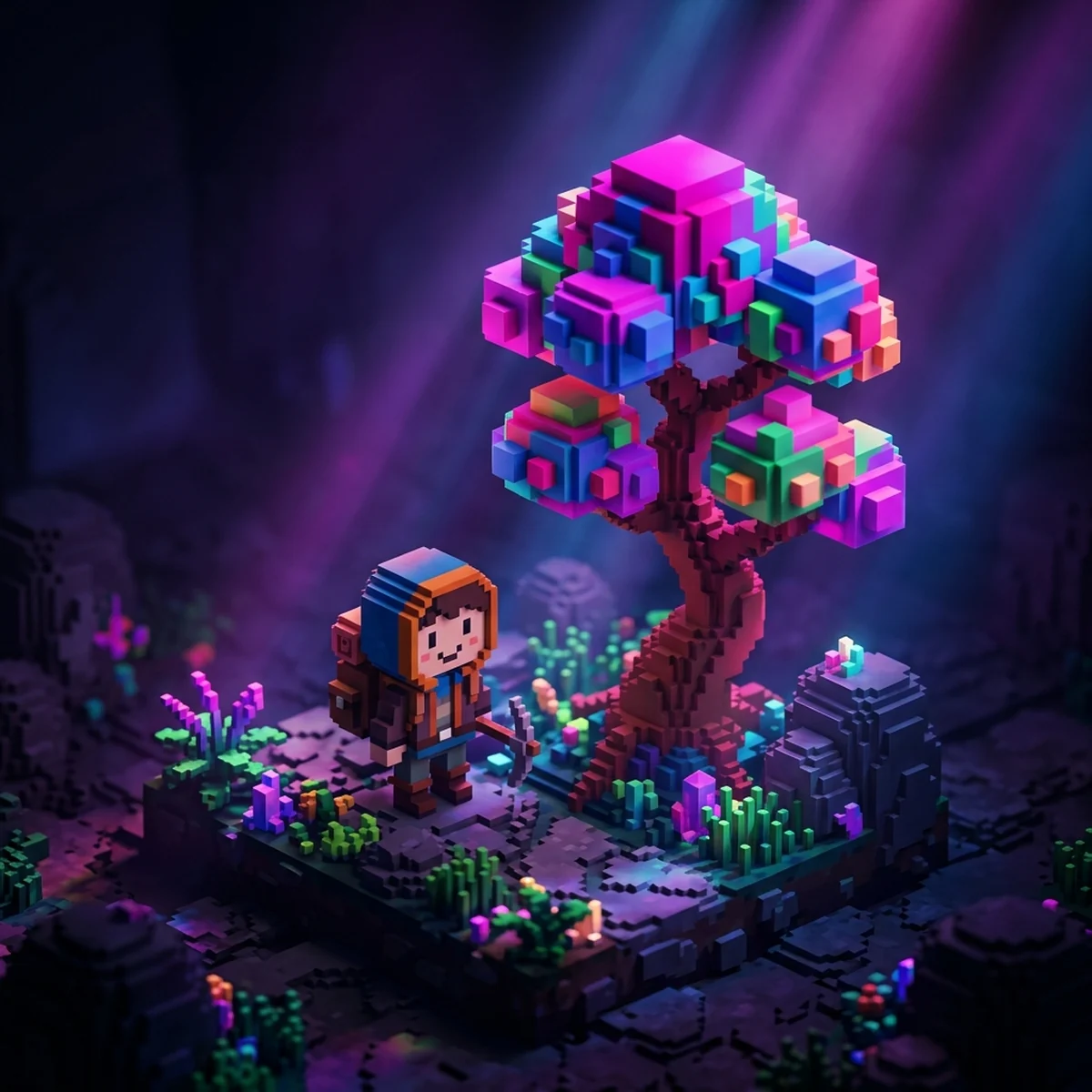
Voxel é a versão 3D do pixel. Assim como um pixel é um ponto de cor numa grade 2D, um voxel é um cubo de cor numa grade 3D. Em vez de desenhar com pincel num plano, você preenche um espaço tridimensional com cubinhos. O resultado é aquele look de blocos: silhuetas chapadas, cores sólidas, formas que parecem montadas com peças de Lego. É o mesmo princípio que faz a pixel art ser acessível pra quem desenha, aplicado a quem quer modelar.
O 3D "tradicional" trava o iniciante em três frentes ao mesmo tempo: topologia (como os polígonos se conectam), UV (como a textura se achata no modelo) e a interface densa de um software como o Blender. O MagicaVoxel tira as três da frente. Não existe topologia pra limpar, porque a malha é só a casca dos cubos. Não existe UV pra desenrolar, porque a cor vive no próprio voxel. E a interface é pequena: uma grade, um punhado de pincéis e uma paleta. Você gasta a sua energia decidindo a forma e a cor, não brigando com o programa.
Por isso ele é a porta de entrada mais honesta pro 3D. Não é um 3D "de mentira" nem um atalho que você vai ter que desaprender depois. É um estilo completo, usado em jogos publicados, que por acaso tem a menor curva de aprendizado do mundo 3D. Se mais pra frente você quiser migrar pra geometria mais flexível, o salto pra modelagem 3D low poly para jogos fica muito mais natural depois que o seu olho já pensa em três dimensões.
Outra vantagem concreta: o MagicaVoxel é gratuito, para uso pessoal e comercial, e roda tranquilo em máquina modesta. Ele também traz um renderizador embutido de boa qualidade, então dá pra gerar imagens bonitas pra loja ou pra redes sociais direto dele, sem depender de outra ferramenta.
Como instalar e a cara da interface
A instalação é das mais simples que existem em ferramenta 3D. Você baixa o MagicaVoxel do site oficial do criador (o ems/ephtracy), descompacta a pasta e abre o executável. Não tem instalador pesado nem conta pra criar: é um programa portátil, roda da própria pasta. Em caso de dúvida sobre versões e links, o hub do MagicaVoxel centraliza o essencial pra começar sem se perder.
Quando você abre, a tela se divide em algumas regiões que vale reconhecer de cara, sem decorar nada:
- A grade de voxels no centro. É o seu espaço de trabalho, um volume 3D que você gira com o mouse pra ver de todos os ângulos. Tudo que você construir vive dentro dessa caixa.
- As ferramentas de edição. Os modos básicos são atração (adicionar voxels), apagar, pintar e selecionar. A ideia é sempre a mesma: escolher um modo, escolher uma cor, e clicar ou arrastar na grade.
- A paleta de cores. Uma grade de amostras onde você monta a sua seleção de cores. No voxel, a paleta é parte central do estilo, então você vai voltar muito nela.
- O painel de render. Onde você troca o modo de edição pelo modo de visualização bonita, com luz e sombra, pra tirar imagens de divulgação.
Não tente aprender todos os botões no primeiro dia. Os modos de adicionar, apagar e pintar já resolvem 90% de um primeiro modelo. O resto você descobre por curiosidade, quando sentir falta.
Passo a passo conceitual: modelar um objeto simples
Vou descrever o fluxo de montar um objeto pequeno, tipo uma árvore ou um baú, de forma conceitual. A lógica vale pra qualquer versão do programa, então foque no raciocínio, não em teclas.
1. Defina o tamanho da caixa. Antes de qualquer voxel, você escolhe as dimensões da grade (algo como largura, altura e profundidade em número de voxels). Comece pequeno. Um objeto de cenário cabe numa caixa baixa; um personagem precisa de mais altura. Caixa grande demais dá a falsa sensação de que o modelo precisa de muitos voxels, e aí você se perde em detalhe que ninguém vai ver no jogo.
2. Bloqueie a forma geral primeiro. Comece preenchendo a massa principal com uma cor só, sem se preocupar com acabamento. Pra uma árvore: um tronco de poucos voxels de largura e uma copa como um bloco arredondado por cima. Pra um baú: uma caixa com uma tampa. O objetivo aqui é só acertar a silhueta, porque é o contorno que faz o objeto ser reconhecível à distância.
3. Use o espelhamento pra não trabalhar à toa. A maioria dos objetos é simétrica. O MagicaVoxel tem modo de espelho: você ativa o eixo de simetria e tudo que fizer de um lado aparece replicado do outro. Pra personagens, rostos, veículos e construções simétricas, isso corta metade do trabalho e garante que os dois lados fiquem idênticos. Ative o espelho antes de começar o detalhe, não depois.
4. Pinte com intenção. Agora troca pro modo de pintar e vai trocando a cor dos voxels pra criar as regiões: casca do tronco diferente da copa, metal do baú diferente da madeira. No voxel, a cor faz o trabalho que num 3D normal seria da textura. Monte uma paleta enxuta antes e pinte por áreas, não voxel a voxel sem plano.
5. Ajuste volume e remova o excesso. Gire o modelo, olhe de cima, de baixo, de trás. Apague voxels que não acrescentam silhueta e adicione onde a forma pede. Voxel interno que ninguém vê não precisa existir se você for exportar só a casca. Esse vai e volta entre adicionar, apagar e pintar é o verdadeiro "modelar" aqui.
Como exportar para a engine: .obj e .gltf
Terminou o modelo? Agora ele precisa sair do MagicaVoxel como uma malha 3D que a engine entenda. O programa salva o formato nativo dele (o .vox), mas esse formato é só pro próprio MagicaVoxel. Pra jogo, você exporta a malha em um dos dois formatos universais:
- .obj é o formato clássico, aberto por praticamente tudo. A cor costuma vir num arquivo de material e numa imagem de paleta que acompanham o .obj, então mantenha os três arquivos juntos ao mover o modelo.
- .gltf (e a variante .glb) é o formato moderno pensado pra tempo real. Ele tende a ser o mais prático porque empacota geometria e cor de forma limpa, do jeito que as engines de hoje esperam receber.
Na dúvida, prefira o .gltf. Se a engine ou um plugin reclamar, o .obj é o plano B que sempre funciona.
Importar na Godot
Na Godot, importar é arrastar o arquivo pra dentro do projeto. Jogue o .gltf (ou .obj mais os arquivos de material) na pasta do projeto e a Godot processa sozinha, gerando uma cena 3D que você arrasta pra dentro do mundo. Dois cuidados valem pra voxel: deixe o filtro de textura no modo sem suavização, pra manter as bordas de cor nítidas em vez de borradas, e confira a escala assim que o modelo entra, porque objeto voxel costuma chegar pequeno ou gigante dependendo do tamanho da caixa original.
Importar na Unity
Na Unity o fluxo é igual em espírito: copie o arquivo pra pasta Assets e a Unity importa automático. Arraste o modelo resultante pra cena, ajuste a escala e aponte o material pra um shader simples. Pro visual voxel, um material sem brilho exagerado e com a textura em modo "point" (sem filtro) preserva aquele look de cor chapada. Se as cores vierem estranhas, quase sempre é questão de apontar a imagem de paleta pro canal certo do material.
Se você ainda está escolhendo com qual ferramenta de modelagem seguir no projeto, vale cruzar com o panorama de programas de modelagem 3D para jogos pra entender onde o voxel se encaixa no seu pipeline.
Dicas de estilo voxel
O que separa um modelo voxel que parece deliberado de um que parece amador não é quantidade de cubos, é consistência. Algumas direções que ajudam:
- Trave a resolução do mundo. Decida um "tamanho de voxel" mental e respeite ele em todos os objetos do jogo. Uma árvore detalhada demais ao lado de uma casa grosseira denuncia que não houve plano. Coerência entre peças importa mais que capricho numa peça só.
- Paleta enxuta e com personalidade. Poucas cores bem escolhidas rendem mais que uma paleta cheia. Limitar a seleção força harmonia e dá identidade ao jogo. Repare como os jogos voxel que você admira usam conjuntos pequenos de cores.
- Silhueta acima de detalhe interno. Como o voxel é visto de longe na maioria dos jogos, o que vende é o contorno. Gaste os cubos no perfil que identifica o objeto, não em miudezas que somem na câmera do jogo.
- Deixe a luz do render fazer o acabamento. O renderizador embutido com sombra suave dá profundidade a formas simples. Um modelo modesto ganha muito só pela iluminação na hora da imagem de divulgação.
As limitações honestas: onde o voxel não serve
Nenhuma ferramenta serve pra tudo, e fingir o contrário só gera frustração. O voxel, e o MagicaVoxel junto, tem fronteiras claras.
Ele é um estilo, não um modo neutro de fazer 3D. Se o seu jogo pede personagens realistas, formas orgânicas suaves ou superfícies curvas lisas, o voxel vai lutar contra você. A estética de blocos é o ponto, então ou ela combina com a sua visão ou não é o caminho.
Animação de personagem é o limite mais sentido na prática. O MagicaVoxel modela e exporta malha, mas ele não é um software de rig e animação de esqueleto. Personagem voxel costuma ser animado por peças separadas (cabeça, braços e pernas como objetos distintos) ou por troca de modelos, não por deformação suave de ossos. Dá pra fazer animação ótima assim, mas é uma forma de pensar diferente da animação 3D tradicional.
Contagem de geometria também merece atenção. Um modelo voxel vira muitos cubinhos, e cada cubo é geometria. Modelos grandes ou cenas cheias podem ficar pesados se você não otimizar na exportação. A maioria dos pipelines voxel aplica alguma simplificação de malha na saída pra juntar faces e aliviar a engine.
E tem o óbvio que vale dizer em voz alta: voxel não é melhor nem pior que low poly, pixel art ou 3D realista. É uma escolha de estilo. A vantagem dele pra quem começa é a curva curta, não uma suposta superioridade. Escolha porque combina com o seu jogo e com o seu prazo, não porque é o caminho mais fácil.
Por onde começar hoje
Se a ideia de ter arte 3D própria sempre esbarrou na dificuldade do Blender, o MagicaVoxel é o lugar certo pra provar pra si mesmo que você consegue modelar. Baixe, abra uma caixa pequena, bloqueie a forma de um objeto simples, ative o espelho, pinte com uma paleta enxuta e exporte em .gltf pra ver ele rodando na sua engine. Um ciclo completo, do nada ao modelo na cena, cabe numa tarde.
A partir daí é repetição. Cada objeto sai mais rápido e mais bonito, o seu olho pra silhueta e cor afia, e você passa a enxergar o mundo do seu jogo em cubos. Quando quiser mais liberdade de forma, o 3D tradicional vai estar esperando, e você vai chegar nele já sabendo pensar em três dimensões. O importante é que o primeiro modelo saia da sua cabeça pra tela hoje, não daqui a seis meses de tutorial.
Perguntas frequentes
O MagicaVoxel é gratuito mesmo para usar em jogo comercial?
Sim. O MagicaVoxel é gratuito para uso pessoal e comercial. Você pode modelar, exportar e vender o jogo com a arte feita nele sem pagar licença. Vale sempre conferir os termos na versão que você baixar, mas o modelo de distribuição é gratuito há anos.
Arte voxel serve para jogo de verdade ou é só protótipo?
Serve pra jogo publicado. Vários títulos comerciais usam voxel como estilo final, de Crossy Road a jogos de exploração. O voxel não é um rascunho do 3D realista, é um estilo próprio, com a mesma legitimidade de pixel art ou low poly.
Preciso saber Blender antes de usar o MagicaVoxel?
Não. O MagicaVoxel foi feito justamente pra quem não quer encarar a curva do Blender. Você empilha e pinta cubos numa grade, sem lidar com topologia, UV ou rig. É o caminho mais curto pra ter um modelo 3D próprio na engine.
Em quais formatos o MagicaVoxel exporta para a Godot e a Unity?
Ele exporta malha em .obj e em .gltf, que são os formatos que Godot e Unity abrem direto. O .gltf costuma ser o mais prático porque já carrega a cor junto. Também existe exportação do formato .vox nativo, mas pra engine o que interessa é a malha pronta.
O MagicaVoxel faz animação de personagem?
Não de forma completa. Ele modela e exporta a malha, mas rig e animação de esqueleto você faz na engine ou num software de 3D. O caminho comum é animar personagem voxel por peças separadas ou por troca de modelo, não por deformação de osso.