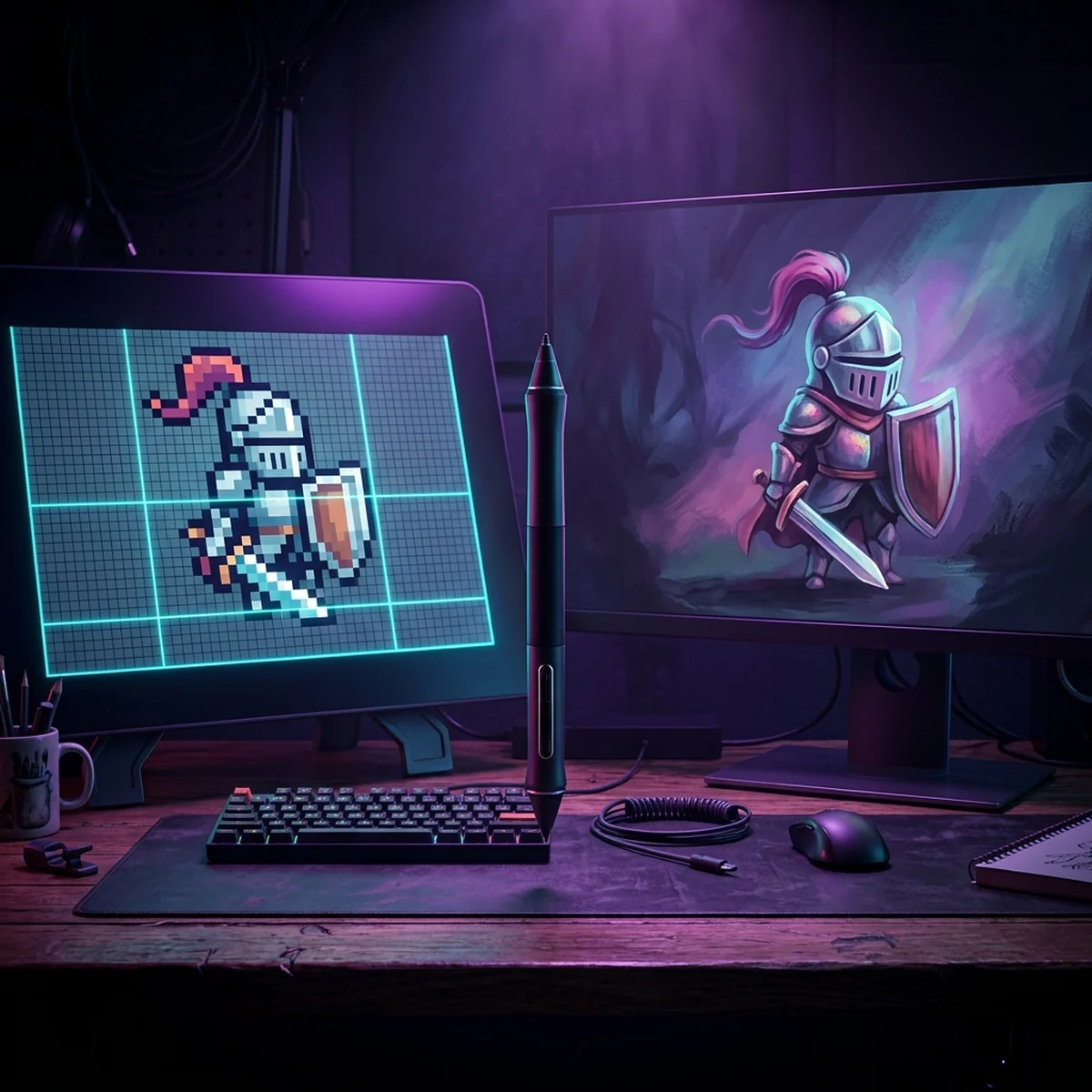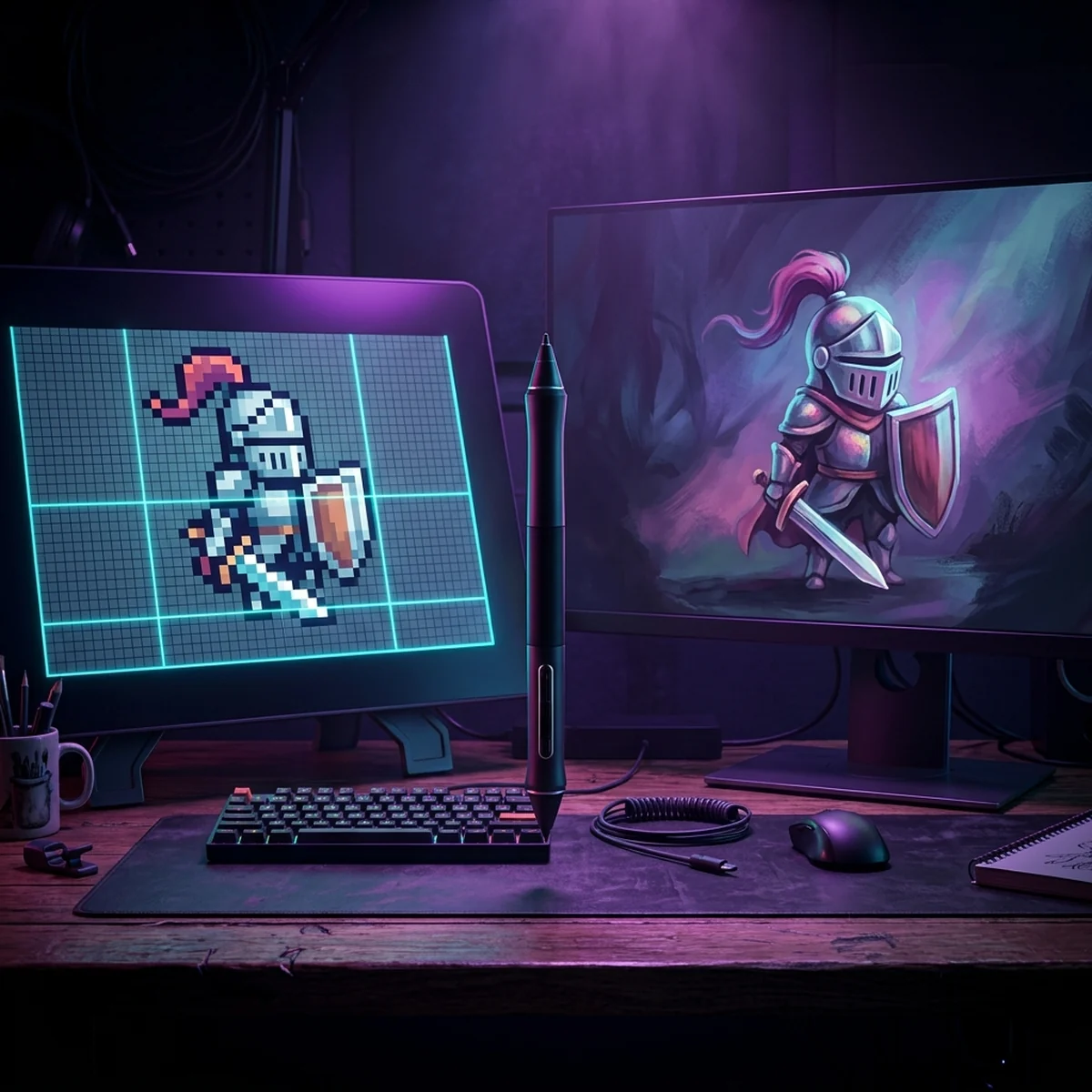
Photoshop ou Aseprite para pixel art é a dúvida típica de quem já tem o Photoshop instalado e está começando a fazer arte para o próprio jogo. O Photoshop é o editor de imagem mais conhecido do mercado e faz pixel art com a configuração certa. O Aseprite é um programa feito só para pixel art e animação de sprite. Os dois chegam num PNG que a engine lê, então a pergunta é qual deles coloca menos atrito entre a sua ideia e o sprite animado dentro do jogo.
Este texto não ensina a usar nenhum dos dois. Ele compara os pontos que pesam na decisão: custo, configuração, animação, paleta, exportação e o caso em que faz sentido manter as duas ferramentas.
Photoshop ou Aseprite para pixel art: a diferença de proposta
O Photoshop é uma ferramenta generalista. Foi pensado para foto, ilustração, composição e design. Pixel art é algo que ele consegue fazer, mas que não é o foco. Tudo o que é padrão no Photoshop, como suavização, interpolação bicúbica ao redimensionar e pincel com borda macia, trabalha contra o pixel limpo. Você precisa desligar ou trocar essas opções.
O Aseprite nasceu para pixel art. O pincel já é duro, a ampliação já preserva os pixels, a timeline de animação está sempre ali, e a exportação foi pensada para engine de jogo. Você não configura o programa para fazer pixel art: ele já está nesse modo.
Essa diferença de proposta explica quase todo o resto da comparação.
Custo: assinatura versus compra única
O Photoshop é vendido por assinatura da Adobe, sozinho ou em pacotes com outros programas. Você paga enquanto usa. O Aseprite é pago em compra única, no site oficial ou na Steam, e o código é source-available, com licença que permite compilar para uso próprio. Valores mudam com o tempo e por região, então confira o preço atual na página oficial de cada um.
O raciocínio prático é este: se você paga o Photoshop porque usa para outras coisas, como trabalho de design, edição de foto ou ilustração, o custo de fazer pixel art nele é zero. Se você pagaria a assinatura só para fazer sprite, a conta não fecha, porque existe ferramenta mais adequada por uma compra única, e ferramentas gratuitas que também resolvem.
Configuração: o Photoshop pede ajuste
Para fazer pixel art no Photoshop, você precisa preparar o ambiente. Os ajustes mais comuns:
- Usar a ferramenta Lápis, não o Pincel, para ter borda dura.
- Trocar a interpolação de imagem nas preferências para "Vizinho mais próximo", para que redimensionar não borre o sprite.
- Desligar a suavização nas ferramentas de seleção e no balde de tinta.
- Ligar a grade de pixels e configurar uma grade auxiliar do tamanho do seu tile.
- Tomar cuidado com transformações livres, que reamostram a imagem e geram pixels intermediários.
Depois de configurado, o Photoshop desenha pixel limpo sem problema. O guia de pixel art no Photoshop detalha essa preparação. O ponto é que a configuração existe, e qualquer descuido, como usar uma ferramenta com suavização por engano, cria pixels que você vai limpar depois.
No Aseprite, nada disso é necessário. O pincel pixel perfect ainda remove os "degraus duplos" do traço automaticamente, o que acelera bastante o lineart.
Animação: onde a distância fica grande
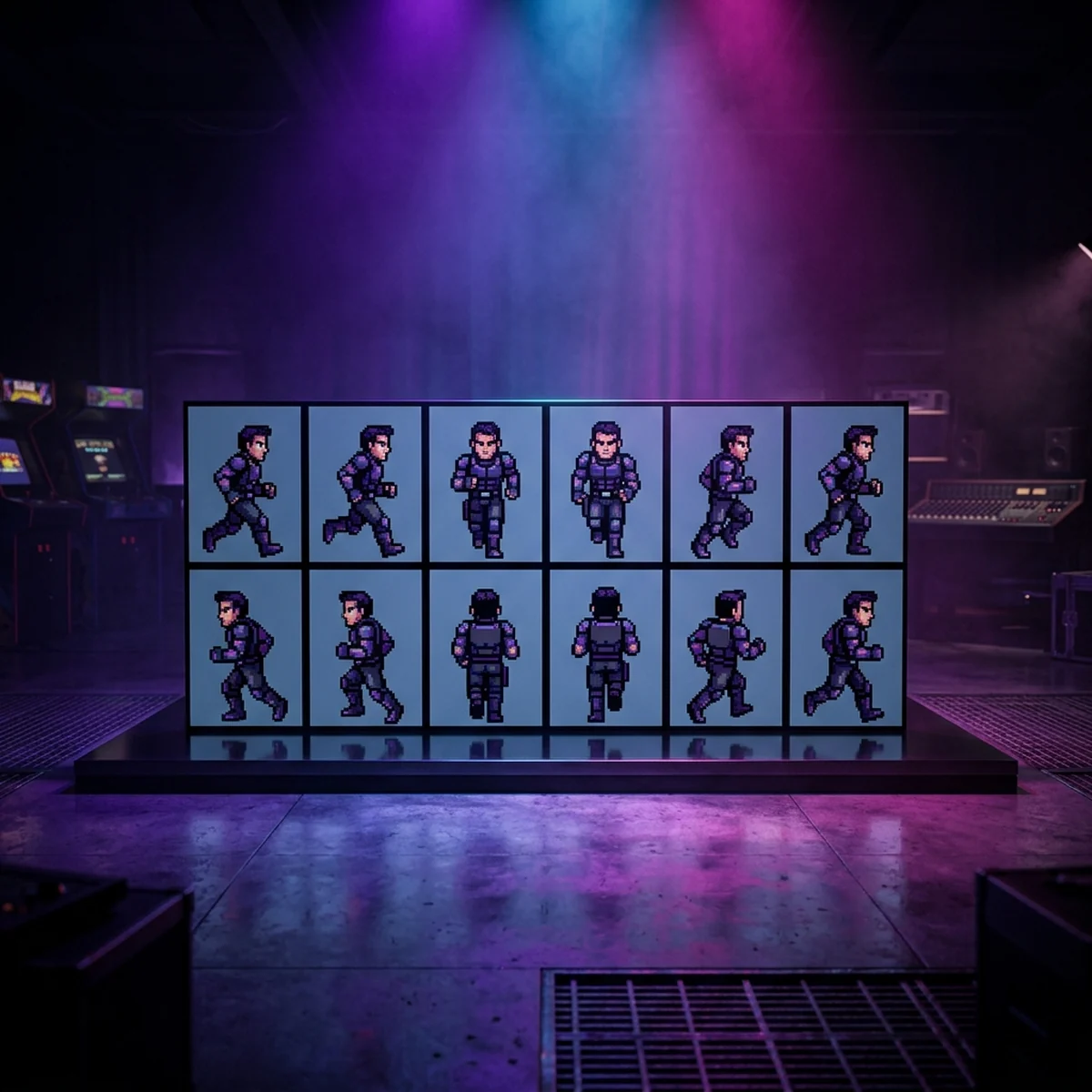
O Photoshop tem uma linha do tempo com animação de quadros. Dá para criar frames, ver onion skin e exportar GIF. Para uma animação curta, funciona. A dificuldade aparece com personagem completo: idle, corrida, pulo, ataque, dano, cada um com vários frames. Organizar isso no Photoshop envolve muitas camadas e grupos, e qualquer ajuste em um frame exige cuidado para não mexer em outro.
No Aseprite, a timeline é o centro do programa. Cada animação vira uma tag com nome, você muda a duração de cada frame direto na timeline, reaproveita o mesmo desenho em vários frames com células vinculadas e visualiza em loop enquanto desenha. Para quem vai produzir dezenas de animações, isso é a diferença entre um fluxo confortável e uma briga com o programa.
Paleta e cor indexada
Pixel art de jogo funciona melhor com paleta limitada e consistente. O Aseprite trabalha com modo de cor indexada sem tirar suas camadas e animação: você troca uma cor da paleta e ela muda em todo o sprite, o que facilita criar variações de inimigo ou ajustar a paleta do jogo inteiro.
O Photoshop tem modo de cor indexada, mas ele achata a imagem e não foi pensado para o fluxo de edição com camadas e animação. Na prática, quem faz pixel art no Photoshop trabalha em RGB e controla a paleta na disciplina, usando amostras salvas. Funciona, mas a responsabilidade de não sair da paleta fica toda com você.
Exportação para a engine
O que a engine precisa é de PNG, de preferência numa sprite sheet com tamanho de frame fixo. O Aseprite exporta sprite sheet com opções de layout e gera um JSON com coordenadas e tags. Há importadores da comunidade para Godot e Unity que leem o arquivo e montam as animações. Também tem linha de comando, então dá para exportar todos os sprites do projeto com um script.
No Photoshop, montar sprite sheet é um processo à parte: organizar os frames numa grade à mão, exportar camadas como arquivos separados ou usar scripts e extensões. Cada vez que você ajusta uma animação, repete o processo. Em projeto pequeno, aceitável. Em projeto com muitos personagens, vira tempo perdido toda semana. O post sobre o Aseprite para jogos mostra como fica esse fluxo de ponta a ponta.
Quando manter o Photoshop
O Photoshop não perde em tudo. Ele é melhor em várias tarefas que aparecem em todo projeto de jogo:
- Concept art e ilustração pintada, antes de reduzir para pixel.
- Capa, cápsula de loja e material de divulgação em alta resolução.
- Fundo pintado em jogo que mistura pixel art com cenário ilustrado.
- Tratamento de screenshot e composição de imagens para trailer e redes.
Se você já tem o Photoshop e faz essas coisas, o fluxo mais comum é usar os dois: Photoshop para o que é ilustração e marketing, Aseprite para sprite, tileset e animação. Eles conversam por PNG sem atrito.
Quando trocar para o Aseprite
Faz sentido trocar, ou adicionar o Aseprite, quando:
- Você paga o Photoshop só para fazer pixel art.
- Seu jogo tem vários personagens animados e você está gastando tempo organizando frames.
- Você quer variações de cor de sprite sem repintar.
- Você monta sprite sheet à mão toda vez que muda uma animação.
- Você quer seguir tutoriais de pixel art sem traduzir cada passo para outra interface.
Se nenhum desses é o seu caso e o Photoshop está fluindo, não existe obrigação de trocar. E se o problema é orçamento, existem opções gratuitas. A comparação Pixelorama ou Aseprite cobre uma delas.
O editor não ensina arte de jogo
Uma coisa que nenhuma das duas ferramentas resolve: saber desenhar sprite que funciona dentro do jogo. Muita gente domina o Photoshop há anos, troca para o Aseprite e continua com o mesmo resultado. O personagem fica bonito ampliado e some na tela do jogo, a corrida parece deslizar, o tile não encaixa, a paleta do herói briga com o cenário.
Isso é método, não ferramenta. Definir a resolução base do jogo antes de desenhar, testar a silhueta no tamanho real, montar uma paleta que funcione em todos os cenários, animar com o ritmo do gameplay e com o pé apoiado no chão certo. Quem vem da ilustração costuma sofrer justamente aqui, porque o instinto é adicionar detalhe, e pixel art de jogo pede o contrário.
Se você sabe usar o editor, mas o seu sprite não funciona quando entra na engine, estudar arte 2D com foco em jogo resolve a parte que falta. Um curso de Arte 2D para jogos ensina essa transição: desenhar já pensando em escala, leitura, paleta e animação que funcionam no gameplay.
Veredito
Photoshop ou Aseprite para pixel art não precisa ser uma escolha exclusiva. Se você vai produzir sprite animado para jogo, o Aseprite é a ferramenta mais adequada e costuma sair mais barato que manter uma assinatura só para isso. Se você já usa o Photoshop para ilustração e marketing, mantenha ele nesse papel e use o Aseprite para o pixel.
Na página do Photoshop você encontra todos os conteúdos do blog sobre a ferramenta. A melhor decisão é a que tira atrito do seu dia: escolha, faça um personagem animado completo e coloque ele rodando dentro da engine.
Perguntas frequentes
Photoshop ou Aseprite para pixel art?
Para pixel art de jogo, principalmente com animação, o Aseprite é mais direto: já vem pensado para pixel, tem tags de animação, cor indexada e exportação de sprite sheet. O Photoshop faz pixel art com a configuração certa, mas cada etapa pede um ajuste ou um passo extra. Se você já paga o Photoshop por outro motivo, dá para começar nele.
Dá para fazer pixel art no Photoshop?
Dá. Você usa a ferramenta Lápis, desliga a suavização, troca a interpolação de redimensionamento para vizinho mais próximo e liga a grade de pixels. Com isso o Photoshop desenha pixel limpo. O trabalho extra aparece na animação e na exportação para a engine.
Vale cancelar o Photoshop e comprar o Aseprite?
Se você usa o Photoshop só para pixel art, a troca costuma fazer sentido: o Aseprite é compra única e resolve melhor esse uso específico. Se você também usa o Photoshop para ilustração, edição de foto, arte de capa ou material de divulgação, o mais comum é manter os dois.
O Photoshop exporta sprite sheet?
Não de forma nativa no mesmo nível do Aseprite. Você pode montar a folha à mão, exportar camadas como arquivos ou usar scripts e extensões. Funciona, mas é um passo a mais em cada atualização do sprite. O Aseprite gera sprite sheet e JSON com as tags na própria exportação.
Posso usar os dois no mesmo projeto?
Pode, e é comum. Um fluxo prático é usar o Photoshop para concept, ilustração de capa, fundo pintado e material de loja, e o Aseprite para sprites, tileset e animação. Os dois trocam arquivos em PNG sem problema.