Aseprite Tutorial para Iniciantes: Pixel Art para Jogos
Aseprite tutorial para iniciantes: ferramentas, camadas, animação e como exportar sprite sheets prontos para Godot e Unity. Guia direto, sem enrolação.
Aseprite Tutorial para Iniciantes: Pixel Art para Jogos
Se você quer fazer pixel art pra jogo, o Aseprite é a ferramenta. Não porque é a única, mas porque foi feita exatamente pra isso: desenhar sprite, animar frame por frame e exportar sprite sheet pronto pra engine. Este aseprite tutorial cobre o caminho completo que você precisa pra sair do zero: as ferramentas que importam, como camadas e timeline funcionam, e como exportar do jeito que a Godot ou a Unity esperam receber.
Uma coisa antes de começar: pixel art parece fácil porque a resolução é baixa. É o contrário. Com 16x16 pixels, cada pixel é uma decisão. A boa notícia é que a ferramenta certa tira o atrito técnico do caminho e deixa você gastar energia só na parte que importa, que é desenhar.
Por que Aseprite e não outro editor
Dá pra fazer pixel art no Photoshop, no GIMP, no Krita. Eu já tentei nos três. O problema é que são editores de imagem genéricos, e você passa o tempo todo brigando com anti-aliasing indesejado, pincel que suaviza borda e exportação que não pensa em frames.
O Aseprite resolve isso porque tudo nele assume pixel art:
- O lápis desenha pixel duro por padrão, sem suavização
- A timeline trata animação frame a frame como cidadão de primeira classe
- O modo de cor indexada gerencia paleta limitada de verdade
- A exportação gera sprite sheet com metadados em JSON
Sobre preço: o Aseprite é pago, custa USD 19.99 no site oficial, na Steam ou no itch.io. O código é aberto pra leitura, e a licença permite compilar você mesmo de graça se tiver paciência pra isso. Pra quem não quer pagar nada nem compilar, o LibreSprite (um fork antigo) e o Pixelorama (gratuito, feito em Godot) são alternativas honestas. Mas se você vai trabalhar com pixel art com frequência, os vinte dólares se pagam na primeira semana.
Configurando o canvas do jeito certo
Abra o Aseprite e crie um sprite novo em File > New. Três decisões aqui definem o resto do trabalho.
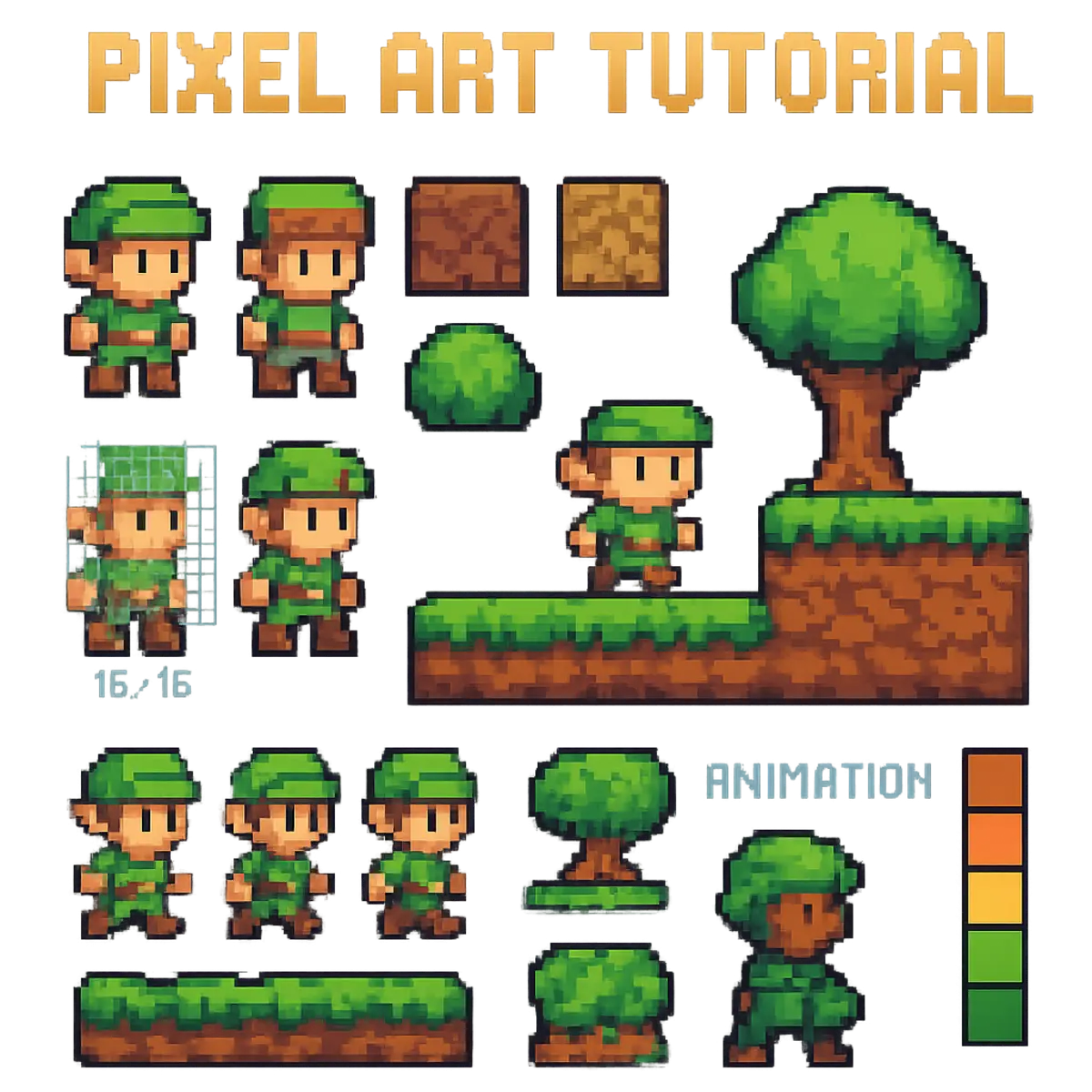
Tamanho do canvas. Comece pequeno. Pra personagem, 16x16, 32x32 ou 48x48 são os tamanhos clássicos. A tentação de iniciante é criar um canvas de 256x256 "pra ter espaço", e o resultado é um desenho que não é nem pixel art nem ilustração. Canvas pequeno te força a simplificar, e simplificar é a habilidade central do pixel art. Pra uma referência de tamanhos por tipo de sprite e do caminho completo até a engine, veja como criar sprites para jogos.
Modo de cor. RGBA é o padrão e funciona bem pra começar. O modo Indexed trava você numa paleta fixa, o que é ótimo quando você já sabe o que está fazendo (trocar uma cor da paleta atualiza o sprite inteiro), mas pode atrapalhar nas primeiras semanas. Minha sugestão: comece em RGBA, migre pra Indexed quando sentir falta.
Paleta. Não invente cores do zero. Paleta limitada e bem escolhida é o que separa pixel art amador de profissional. O site Lospec tem centenas de paletas prontas e testadas, e o Aseprite importa direto: baixe o arquivo da paleta e carregue pelo menu de opções da paleta (o ícone no canto do painel de cores). Comece com algo entre 8 e 16 cores. Restrição aqui é recurso, não limitação. Se quiser entender a lógica por trás de uma boa seleção, vale ler como escolher a paleta de cores do jogo antes de fechar a sua. E se quiser treinar restrição no modo mais radical, os 4 tons de verde de um jogo de Game Boy feito no GB Studio são um exercício excelente de paleta limitada.
As ferramentas que você vai usar de verdade
O Aseprite tem dezenas de ferramentas. No dia a dia você vive em meia dúzia delas.
Lápis (B). Sua ferramenta principal, provavelmente 80% do tempo. Deixe no tamanho 1 pixel quase sempre. O detalhe que muda tudo: com o lápis selecionado, marque a opção Pixel-perfect na barra superior. Ela remove automaticamente aqueles pixels duplicados em "L" que aparecem quando você desenha uma curva à mão, e a linha sai limpa de primeira.
Borracha (E). Apaga. Sem mistério, mas lembre que ela respeita o tamanho do pincel.
Conta-gotas (I). Pega cor do canvas. Na prática você nem troca de ferramenta: segure Alt com o lápis ativo e clique na cor que quer copiar. Esse atalho sozinho dobra sua velocidade.
Balde (G). Preenche área. Atenção à opção Contiguous: ligada, preenche só a área conectada; desligada, substitui aquela cor no canvas inteiro.
Seleção retangular (M). Selecionar, mover e duplicar pedaços do desenho. Com algo selecionado, Ctrl+C e Ctrl+V funcionam como você espera.
Ink de Shading. Essa é menos óbvia e vale ouro: com o lápis ativo, troque o tipo de tinta (o dropdown "Ink" na barra de contexto) pra Shading e selecione um trecho da paleta. Agora, ao passar o lápis sobre pixels existentes, ele desloca cada pixel pra cor vizinha na paleta: clique esquerdo escurece na rampa, direito clareia. É o jeito rápido de sombrear sem ficar trocando de cor manualmente.
Simetria. Pra desenhar personagem visto de frente, ative o modo de simetria (o ícone de borboleta na barra superior; se não aparecer, habilite em Edit > Preferences > Experimental ou na seção da barra de ferramentas, dependendo da versão). Você desenha metade e o Aseprite espelha a outra. Só desligue antes de fazer a pose final, porque simetria perfeita demais deixa o sprite sem vida.
Camadas e timeline: onde a animação acontece
Aperte Tab pra abrir a timeline, se ela não estiver visível. É aqui que o Aseprite deixa de ser um editor de desenho e vira uma ferramenta de animação.
A estrutura tem três conceitos:
- Camadas (layers): empilham verticalmente, como em qualquer editor. Personagem numa camada, arma em outra, efeito em outra.
- Frames: as colunas da timeline. Cada frame é um instante da animação.
- Cels: a interseção de uma camada com um frame. Cada quadradinho da timeline é um cel, e é nele que o desenho daquela camada naquele instante vive.
Separar em camadas não é frescura de organização. Se o corpo do personagem está numa camada e a espada em outra, você anima o balanço da espada sem redesenhar o corpo em cada frame. Em animação frame a frame, cada redesenho evitado é tempo ganho.
Duas ferramentas da timeline que você precisa conhecer desde o primeiro dia:
Onion skinning. O ícone na timeline que mostra os frames anteriores e seguintes como fantasmas semitransparentes atrás do frame atual. Sem isso, animar é chute: você não tem referência de onde o braço estava no frame anterior. Com isso, você enxerga o movimento enquanto desenha.
Tags. Selecione um intervalo de frames, clique com o botão direito na régua de frames e crie uma tag (Frame > Tags > New Tag também funciona). Nomeie como a animação: idle, run, jump, attack. Cada tag pode ter direção própria (forward, reverse, ping-pong). Tags não são só organização visual: elas vão junto na exportação, e a engine usa esses nomes pra fatiar o sprite sheet em animações. Um arquivo .aseprite com tags bem nomeadas é um personagem inteiro autocontido.
Pra animar, o fluxo é: cria um frame novo (Alt+N), o onion skin mostra o anterior, você desenha a próxima pose. Aperte Enter pra dar play e sentir o ritmo. A duração de cada frame é editável individualmente (clique duplo no número do frame), o que permite segurar uma pose forte por mais tempo, um truque clássico de animação.
Exportando sprite sheet: do tutorial de Aseprite pra engine
Desenhou, animou, agora o sprite precisa virar algo que a engine entenda. O formato universal é o sprite sheet: uma imagem única com todos os frames lado a lado, opcionalmente acompanhada de um JSON descrevendo onde cada frame está.
No menu, vá em File > Export Sprite Sheet. As opções que importam:
- Sheet type: como os frames se organizam.
By Rowsé o mais comum: frames em linhas, uma animação embaixo da outra.Packedespreme tudo no menor espaço possível, mas aí o JSON é obrigatório, porque a posição dos frames deixa de ser previsível. - Borders > Border Padding / Spacing: um ou dois pixels de respiro entre frames. Evita um bug clássico em que a engine renderiza uma fatia de 1 pixel do frame vizinho na borda do sprite (texture bleeding).
- Output: marque a imagem PNG e, se a engine for consumir metadados, o arquivo JSON. Marque também Tags na seção Meta pra incluir os nomes das animações no JSON.
Automatizando com a linha de comando
Aqui está a parte que quase todo tutorial de Aseprite pula e que mais economiza tempo em projeto de verdade. O Aseprite tem CLI, e isso significa que a exportação pode entrar no seu pipeline de build em vez de ser um clique manual que alguém esquece:
aseprite -b player.aseprite --sheet player.png --data player.json --sheet-type rows --list-tags --format json-array
O -b roda em modo batch, sem abrir a interface. --sheet gera o PNG, --data gera o JSON, --list-tags inclui as tags com o intervalo de frames de cada animação. Coloque isso num script que varre a pasta de arquivos .aseprite e você nunca mais exporta nada na mão. Mudou o sprite, roda o script, a engine recebe a versão nova. Em time, isso elimina a conversa de "qual é a versão mais recente do sheet do player".
Usando o sprite sheet na Godot
Dois detalhes na importação fazem a diferença entre pixel art nítida e uma papa borrada.
Primeiro, o filtro de textura. A Godot 4 suaviza texturas por padrão, o que destrói pixel art. Em Project Settings > Rendering > Textures, mude Default Texture Filter pra Nearest. Isso resolve pro projeto inteiro de uma vez.
Segundo, o fatiamento. Pra um sheet exportado com By Rows, o caminho mais simples num Sprite2D é usar hframes e vframes, que dividem a textura numa grade. Daí animar é só avançar a propriedade frame:
extends Sprite2D
@export var fps := 10
var tempo := 0.0
func _ready() -> void:
hframes = 6 # colunas do sheet
vframes = 1
func _process(delta: float) -> void:
tempo += delta
frame = int(tempo * fps) % hframes
Pra personagem com várias animações, o AnimatedSprite2D com SpriteFrames é mais confortável: você aponta o sprite sheet, define a grade no editor e cria as animações com os mesmos nomes das tags. Existem também plugins de importação direta de .aseprite pra Godot que leem as tags automaticamente, vale procurar na Asset Library quando o fluxo manual começar a incomodar.
Se o seu estilo não é pixel art quadro a quadro e você prefere animar por recortes de peças, tipo braço e perna separados, vale conhecer o SpriteLoop, uma ferramenta gratuita de animação 2D que também exporta sprite sheet pronto pra Godot.
Fechando
O caminho deste tutorial é o fluxo real de produção: canvas pequeno com paleta limitada, lápis com pixel-perfect, camadas separando o que anima do que não anima, tags nomeando cada animação, e exportação por CLI alimentando a engine.
A parte da ferramenta você acabou de aprender, e ela é honestamente a parte fácil. O que faz pixel art boa é repetição: desenhar o mesmo personagem dez vezes até a silhueta funcionar, animar uma caminhada de 6 frames até parar de mancar. Abra o Aseprite, crie um canvas de 32x32 e faça um personagem parado respirando em 4 frames. É o "hello world" do pixel art, e dá pra terminar hoje.