
Chuva e Neve em Pixel Art: Clima Animado no Cenário
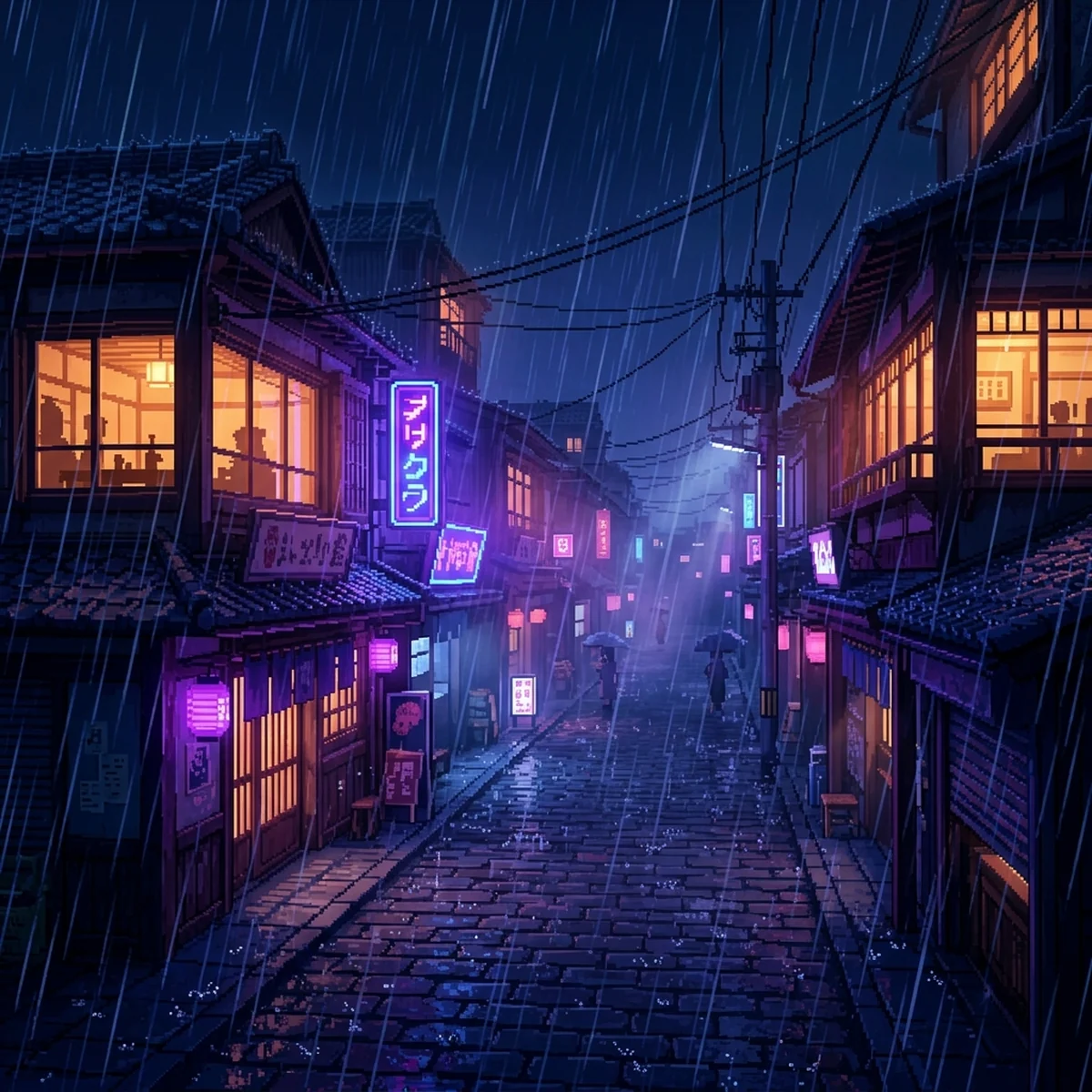
Pixel art de chuva e neve em loop: camadas perto, meio e longe, respingo no chão, floco com balanço, overlay de clima e quando usar partícula na engine.
Chuva e Neve em Pixel Art: Clima Animado no Cenário
Pixel art de chuva que fica bonita no jogo é feita em camadas: duas ou três folhas de gotas em loop, cada uma com velocidade e tamanho diferentes (perto, meio e longe), mais um respingo no chão e um escurecimento do cenário. A neve segue a mesma lógica, trocando velocidade por balanço. Nada disso exige desenhar centenas de gotas: exige entender como fazer um tile de clima que repete sem emenda.
Este post mostra o processo no Aseprite, com tamanhos, número de frames e a técnica de deslocamento que garante o loop perfeito. No fim, você também vai saber quando vale trocar o sprite por partículas da engine, com o caminho na Godot e na Unity.
Pixel art chuva: gotas, ângulo e velocidade
Uma gota de chuva em pixel art é uma linha curta, não uma lágrima. Para a camada mais próxima da câmera, 1 pixel de largura e 4 a 6 de comprimento. Para a do meio, 3 a 4. Para a de trás, 2 pixels ou até um ponto.
O ângulo é decidido pelo degrau da linha. Em pixel art, ângulos "limpos" são os que formam degraus regulares:
- Vertical: chuva parada, sem vento. Funciona em cenas tristes e calmas.
- 2 para 1 (2 pixels para baixo, 1 para o lado): chuva com vento leve. É o ângulo mais usado.
- 1 para 1 (45 graus): tempestade. Fica dramático, mas cansa se durar o jogo inteiro.
Use a mesma inclinação em todas as camadas. Ângulos diferentes por camada parecem vento vindo de dois lados.
A cor da gota é um azul ou cinza claro, pouco saturado, com valor só um pouco acima do fundo. Gota branca pura chama atenção demais e começa a competir com personagem e interface.
Camadas de profundidade em loop
O truque do loop sem emenda é este: desenhe as gotas num tile pequeno que se repete na tela, e anime movendo o conteúdo do tile sempre a mesma distância, com "volta" pelas bordas.
Montando a camada no Aseprite
- File > New com 32x64 pixels (largura 32, altura 64). Esse formato casa com o ângulo de 2 para 1.
- Ligue View > Tiled Mode > Tiled in Both Axes. O Aseprite passa a mostrar o tile repetido em volta e você vê na hora se a distribuição das gotas está boa.
- Desenhe de 6 a 10 gotas espalhadas, sem formar linhas ou grupos. Gotas que cruzam a borda aparecem do outro lado, então o tile emenda.
- Adicione um frame com
Alt+N(ele copia o atual). - Selecione tudo (
Ctrl+A) e use Edit > Shift > Down 8 vezes e Edit > Shift > Left 4 vezes. O Shift move o conteúdo 1 pixel com volta pelas bordas. - Repita até ter 8 frames.
A conta que fecha o loop: 8 frames de 8 pixels para baixo dão 64 (a altura do tile) e 8 frames de 4 pixels para o lado dão 32 (a largura). O frame 9 seria idêntico ao frame 1, então o ciclo de 8 emenda perfeito.
As três camadas
| Camada | Tamanho da gota | Tile e frames | Deslocamento por frame | Gotas no tile | Cor |
|---|---|---|---|---|---|
| Perto | 1x5 a 1x6 | 32x64, 8 frames | 8 para baixo, 4 para o lado | 3 a 5 | Mais clara |
| Meio | 1x3 a 1x4 | 16x32, 8 frames | 4 para baixo, 2 para o lado | 4 a 6 | Média |
| Longe | 1x2 | 32x64, 16 frames | 4 para baixo, 2 para o lado | 10 a 14 | Quase o fundo |
Em todas as linhas a conta fecha do mesmo jeito: deslocamento vezes número de frames é igual ao tamanho do tile. Coloque a duração de cada frame em Frame > Frame Properties (atalho P), entre 60 e 100 ms.
As camadas com velocidades diferentes fazem o olho parar de procurar o loop. Uma camada só, por melhor que seja, mostra a repetição em poucos segundos. Para ajustar o movimento entre frames, o onion skin do Aseprite (F3) ajuda a conferir que cada gota anda a mesma distância.
Respingo no chão e poças
Gota que só atravessa o chão parece efeito colado na tela. O respingo resolve, e é um sprite separado, pequeno:
- Respingo: 3 frames, 5x3 pixels. Frame 1: um ponto. Frame 2: dois pontinhos saltando para os lados e um no meio. Frame 3: dois pontos mais afastados e mais escuros. Duração de 50 a 70 ms por frame.
- Poça: um círculo achatado de 8x3 ou 12x4, um tom mais claro que o chão, com um anel que se expande em 3 a 4 frames quando a gota cai.
Os respingos não precisam bater com as gotas de verdade. Espalhe 15 a 30 respingos pelo chão com tempos de início diferentes e o cérebro conecta tudo sozinho.
Neve: flocos, balanço e acúmulo
A neve usa o mesmo tile em loop, com três diferenças:
- Velocidade baixa. De 1 a 2 pixels por frame na camada da frente, 1 pixel a cada dois frames na de trás.
- Balanço lateral. Cada floco anda de 1 a 2 pixels para um lado e depois volta. Como o tile move em bloco, você faz o balanço com duas versões do floco ou deslocando a camada com um padrão como +1, +1, 0, -1, -1, 0 no eixo horizontal (a soma é zero, então o loop continua fechando).
- Flocos de formas diferentes. Na frente, flocos de 2x2 ou uma cruzinha de 3x3 com centro claro. No meio, 1x1 branco. Atrás, 1x1 em cinza azulado.
O acúmulo é arte de cenário, não animação: uma faixa branca de 1 a 3 pixels por cima de telhados, cercas e galhos, com o lado de baixo em azul claro para dar volume. Se o jogo muda de clima, desenhe essas faixas numa camada separada que liga e desliga.
Aqui aparece o ponto em que muita gente trava: as gotas e os flocos estão prontos, mas juntar arte, animação, camadas de profundidade e o jogo rodando com tudo na ordem certa é outra habilidade. Saber desenhar o efeito isolado é metade; a outra metade é fazer o cenário inteiro funcionar junto.
Escurecer o cenário: overlay e paleta de clima
Chuva sobre um cenário ensolarado parece errada, mesmo com gotas perfeitas. O clima precisa mudar a luz:
- Overlay de cor. Uma camada por cima de tudo com azul escuro e modo de mesclagem Multiply, com opacidade entre 20% e 40%. No Aseprite, o modo da camada fica em Layer > Properties (dois cliques no nome). Na engine, é um retângulo em tela cheia com a mesma cor e transparência.
- Paleta de clima. Para um resultado mais controlado, crie uma versão da paleta do jogo para chuva: cada cor um pouco mais escura e mais azul. Com a sprite em modo indexado, trocar a paleta muda o cenário inteiro.
- Janelas acesas. Na chuva, luzes quentes de janela e poste ficam mais fortes. Um pixel amarelo a mais numa janela muda o clima da cena.
O post Sistema de Clima e Chuva no Godot mostra como fazer a transição de tempo por código: escurecer aos poucos, ligar a chuva e controlar intensidade.
Sprite em loop vs partícula na engine
As duas abordagens resolvem problemas diferentes.
Sprite em loop é melhor quando:
- O estilo é pixel art rígido e você quer cada gota alinhada ao grid.
- O jogo tem câmera fixa ou de tela em tela.
- Você quer custo zero de desempenho e resultado idêntico em qualquer máquina.
Partícula na engine é melhor quando:
- A câmera se move muito e a chuva precisa existir no mundo, não na tela.
- A intensidade muda (garoa vira tempestade) ou o vento muda de direção.
- Você quer respingo exatamente onde cada gota cai, ou gotas que param no teto.
O meio-termo mais comum: camadas de sprite em loop ao fundo (longe e meio) e partículas na camada da frente, perto do jogador.
Na Godot, use um nó GPUParticles2D com um ParticleProcessMaterial: Emission Shape em Box, largura da caixa igual à da tela, Direction apontando para baixo com um pouco de inclinação, Spread perto de zero e Initial Velocity alta. Use a textura da gota como Texture do nó e mantenha o filtro em Nearest. O post sobre GPUParticles2D na Godot explica cada propriedade.
Na Unity, crie um Particle System (GameObject > Effects > Particle System) com o módulo Shape em Box, Start Speed alta, Simulation Space em World e o módulo Renderer usando um material com a textura da gota. Para o respingo, ligue o módulo Collision e, no módulo Sub Emitters, use a condição Collision para disparar um segundo sistema no ponto do impacto.
Erros comuns: chuva que esconde o personagem, loop visível
Chuva que esconde o personagem. Gotas claras demais, densas demais, na camada mais à frente. O jogador perde o próprio herói de vista. Correção: diminua o contraste da camada da frente e a quantidade de gotas; o clima é fundo, não protagonista.
Loop visível. Uma gota "pula" no fim do ciclo, ou o padrão se repete igual a cada 0,5 segundo. Correção: confira a conta do deslocamento (soma igual ao tamanho do tile) e use pelo menos duas camadas com tamanhos de tile diferentes.
Gotas em fila. Ao espalhar à mão, é fácil alinhar gotas sem perceber. Com o Tiled Mode ligado, olhe o tile repetido em zoom baixo: linhas e diagonais aparecem na hora.
Neve que cai como chuva. Velocidade alta e linha reta. Neve precisa de lentidão e balanço.
Clima sem mudança de luz. Gotas sobre um cenário claro e saturado. Correção: overlay ou paleta de clima, sempre.
Próximo passo
Monte a chuva em três camadas num cenário que você já tem (ou num retângulo de 320x180 com chão e uma casa simples), com respingo e overlay. Exporte como GIF (File > Export > Export As, formato GIF) e assista 30 segundos sem piscar: se você não encontrar o loop, está pronto. Depois faça a versão com neve usando os mesmos arquivos de tile, trocando só a velocidade, o balanço e o floco.
Perguntas frequentes
Como fazer chuva em pixel art que repete sem emenda?
Desenhe as gotas num tile (por exemplo 32x64) com o Tiled Mode do Aseprite ligado e mova o conteúdo com Edit > Shift a cada frame, sempre a mesma distância. Se a soma dos deslocamentos de todos os frames for igual à largura e à altura do tile, o último frame emenda no primeiro.
Quantos frames tem uma animação de chuva em pixel art?
Entre 4 e 8 frames por camada, com 60 a 100 ms cada. A camada mais perto anda mais pixels por frame, a mais longe anda menos. Com camadas de velocidades diferentes, o loop curto não fica perceptível.
É melhor fazer chuva com sprite ou com partícula?
Sprite em loop é previsível, barato e combina 100% com o estilo do pixel art. Partícula na engine reage ao vento, à câmera e à intensidade do clima, e dá respingo onde a gota cai de verdade. Muitos jogos usam os dois: camadas de sprite ao fundo e partículas perto do jogador.
Como fazer neve em pixel art parecer natural?
Flocos de 1 e 2 pixels, quedas lentas e um balanço lateral de 1 a 2 pixels para cada lado. Varie o tamanho por camada: flocos maiores e mais rápidos na frente, pontos de 1 pixel lentos ao fundo.


