Pixel Art Para Jogos: Guia Completo do Iniciante ao Avançado em 2026
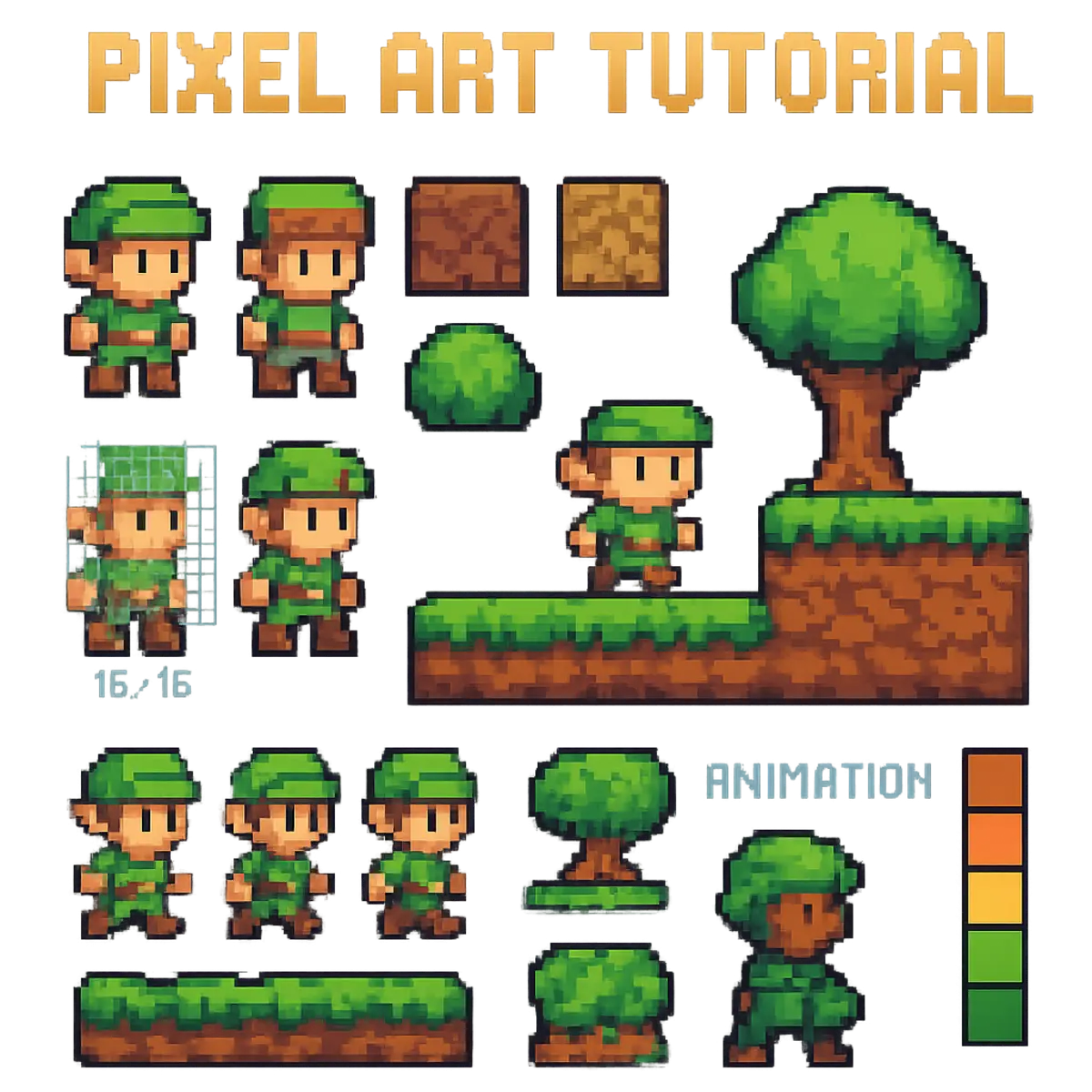
Guia completo de pixel art para jogos: ferramentas, fundamentos, shading, animacao e tilesets, do iniciante ao avancado, com workflow pratico para indies.
Pixel art não é só nostalgia. É uma escolha de estilo que continua fazendo sentido pra jogo indie em 2026, e os números do mercado mostram isso: Stardew Valley, Celeste, Blasphemous, Dave the Diver. Gente que fez carreira inteira em cima de sprite. O motivo é simples: você consegue produzir sozinho, fica bonito numa tela pequena e não precisa de uma fazenda de render pra rodar.
E tem uma coisa que pouca gente fala: pixel art é a forma de arte de jogo com a barreira de entrada mais baixa que existe. Não em qualidade, em equipamento. Um mouse, um software gratuito e prática. Não é que seja fácil, é que dá pra começar hoje sem gastar nada.
Esse guia vai do zero (o que é pixel, qual canvas usar) até as partes que travam a maioria: shading que não parece travesseiro, animação que tem peso, tileset que encaixa. Se você quer fazer a arte do seu jogo mas trava na hora de abrir o programa, começa por aqui. Depois, vale aprofundar em como criar um personagem em pixel art e em Aseprite para jogos.
Por Que Pixel Art Para Jogos Indie?
Antes da técnica, vale entender por que pixel art costuma ser a aposta certa pra quem trabalha sozinho ou em time pequeno (e, se a sua dúvida ainda é anterior, a comparação de arte 2D vs 3D para jogo indie ajuda a fechar essa decisão).
A primeira razão é prática. Um sprite de personagem você refaz em minutos. Uma ilustração detalhada ou um modelo 3D rigado, não. Quando você é o artista, o programador e o designer ao mesmo tempo, velocidade de iteração vale ouro. Você testa, joga no jogo, vê que ficou ruim e corrige no mesmo dia.
A segunda é performance. Sprites são imagens pequenas, ocupam pouca memória e rodam liso em mobile, web e hardware antigo. Se o seu jogo precisa rodar em máquina fraca, pixel art tira esse problema do caminho.
A terceira é estética. Pixel art bem feito não envelhece do mesmo jeito que 3D. Compare a cara de um jogo 3D de 2010 com um pixel art de 2010. O 3D denuncia a idade, o pixel art não. Isso te dá uma janela de relevância visual muito maior.
E a quarta é comunidade. Existe material de estudo gratuito de sobra, asset pack pra prototipar e gente disposta a dar feedback no Lospec, no r/PixelArt e nos fóruns mais antigos. Você não aprende sozinho mesmo se quiser.
O lado que ninguém vende
Agora a parte honesta. Pixel art é acessível, não é fácil. Coisa diferente.
Fazer pixel art bom exige skill de verdade, e animação quadro a quadro dá trabalho. Leva tempo até o seu olho começar a enxergar o que está errado num sprete. No começo você vai achar que está bom e vai estar feio. Faz parte.
Tem também o problema do mercado cheio. Como muita gente usa pixel art, o seu precisa se destacar de algum jeito, seja por um estilo próprio, seja por consistência. "Programmer art", aquele sprite feito às pressas pelo programador só pra testar, o jogador percebe na hora. Vale a pena aprender direito antes de soltar pro mundo.
Ferramentas Essenciais Para Pixel Art
Você não precisa de software caro. Na real, a melhor ferramenta da área é barata. Essas são as opções que valem a pena em 2025.
Software
Aseprite (a melhor opção)
É o padrão da indústria pra pixel art e custa pouco mais de vinte dólares na Steam ou no Itch.io. Foi feito pra isso: timeline de animação, onion skinning, layers, modo tile e exportação de sprite sheet automática. O código é aberto, então dá pra compilar de graça, mas isso exige montar o ambiente na mão e não vale o esforço pra maioria.
Piskel (grátis, roda no navegador)
Abre direto no browser, sem instalar nada. As funções são básicas, mas sólidas o suficiente pra aprender o fundamento. Pra projeto grande ele aperta, mas pros seus primeiros sprites é ótimo e zero fricção.
LibreSprite (grátis)
É um fork de uma versão antiga do Aseprite, de quando ele ainda era totalmente aberto. Tem quase as mesmas funções, com interface menos polida. É a melhor opção gratuita pra quem quer algo parecido com o Aseprite sem pagar.
GIMP (grátis, mas não é especializado)
Editor de imagem genérico. Dá pra fazer pixel art nele, mas você precisa configurar: desligar a interpolação, ajustar a grid, usar o lápis em vez do pincel. A curva é mais íngreme e ele não foi pensado pra isso. Útil mais pra pós-processamento do que pra desenhar.
Photoshop / Procreate
Ferramentas profissionais que não foram feitas pra pixel art. Funcionam, mas são caras e cheias de coisa que você não vai usar. Só faz sentido se você já paga por elas por outro motivo.
A recomendação direta: comece no Piskel pra aprender o básico sem gastar. Se você pegar gosto, compre o Aseprite. São vinte e poucos dólares e ele faz diferença real no dia a dia.
Hardware
O obrigatório é pouco: um computador (Windows, Mac ou Linux) e um mouse. Pixel art é desenhada pixel a pixel, então o mouse dá mais controle que parece.
Ajuda ter um monitor 1080p ou maior pra ver os pixels com clareza, um mouse com DPI ajustável e teclado pra usar atalho. Tablet gráfico é útil mas não é essencial, e muito artista de pixel art trabalha só no mouse a vida inteira. Não use a falta de tablet como desculpa.
Fundamentos: Conceitos Essenciais
Antes de desenhar, alguns conceitos que mudam tudo na hora de produzir.
O que é trabalhar pixel a pixel
Pixel é a menor unidade de imagem na tela. A diferença da pixel art pra outras artes digitais é que aqui você controla cada pixel de propósito. Nada é deixado pro acaso ou pro algoritmo do programa.
Sobre tamanho de canvas, alguns números que servem de ponto de partida:
- Sprites pequenos: 16x16 ou 32x32 pixels
- Sprites médios: 64x64 ou 128x128 pixels
- Tiles de cenário: geralmente 16x16 ou 32x32
Canvas menor é mais rápido de fazer, mas força você a contar cada pixel. Canvas maior dá espaço pra detalhe e custa mais tempo.
A regra de ouro do pixel art é trabalhar com o pixel cravado na grid, sem borrão. Isso significa fugir de três coisas que o software tenta fazer por padrão: anti-aliasing automático, que borra as bordas; interpolação ao redimensionar, que destrói os pixels; e qualquer renderização sub-pixel. No Aseprite isso já vem certo. No GIMP e no Photoshop você precisa desligar na mão.
Paletas de cores
Paleta limitada é marca registrada da pixel art e o seu maior aliado pra manter o jogo coeso. Quanto menos cor, mais fácil fica tudo combinar.
Faixas que costumam funcionar:
- 4 a 8 cores: retrô puro, bem restrito
- 16 cores: o ponto de equilíbrio de muito jogo retrô
- 32 a 64 cores: flexibilidade moderna sem perder a coesão
- 128 ou mais: detalhe alto, mas você já saiu do espírito do pixel art
Pra achar paleta, o melhor lugar é a lista do Lospec, com centenas de paletas prontas e curadas. Outra opção é extrair a paleta de um jogo que você admira e estudar como ela foi montada. Com o tempo você cria as suas.
Quatro conceitos de cor que valem decorar:
- Cores análogas (vizinhas no círculo cromático) criam harmonia
- Cores complementares (opostas) criam contraste e chamam atenção
- Temperatura: quentes (vermelho, amarelo) avançam, frias (azul, verde) recuam
- Saturação: cores vivas pro que importa, cores apagadas pro fundo
Contorno, ou a falta dele
Contorno escuro (outline) ajuda o sprite a se destacar do fundo e facilita a leitura em tela pequena. O lado ruim é que pode dar uma cara meio cartoon. Uma alternativa é o "selective outline" (sel-out): em vez de um preto chapado em volta de tudo, você usa um tom escuro da própria cor do sprite naquela região, então o contorno some onde precisa sumir. E existe um terceiro caminho: contorno dinâmico aplicado por shader de outline no Godot, útil quando o contorno precisa ligar e desligar, como destacar o item selecionável.
Dá pra trabalhar sem contorno nenhum também. O resultado fica mais orgânico e integrado ao cenário, como em Hyper Light Drifter, mas exige mais habilidade pra manter a forma legível. É um passo mais avançado.
Sobre dithering (aquele pontilhado alternado de duas cores): serve pra simular um gradiente, uma textura ou meia transparência usando poucas cores. É poderoso e fácil de exagerar. Use pouco.
Shading (sombreamento)
Shading é o que dá volume e profundidade. Sem ele o sprite fica chapado.
A regra número um é definir de onde vem a luz e manter isso igual no jogo inteiro. O mais comum é luz de cima ou de cima pra esquerda, com a sombra caindo no lado oposto. Se cada sprite tem a luz vindo de um canto diferente, a cena inteira parece errada e você nem sabe explicar por quê.
As abordagens de shading, da mais simples pra mais complexa:
- Flat: cor sólida, sem sombra. Estilo minimalista.
- Cel shading: dois ou três tons com transição dura entre eles. Bem comum em jogo.
- Soft shading: mais tons com transição suave. Mais detalhe, mais trabalho.
E o erro clássico pra evitar: pillow shading, quando você coloca o tom claro no centro e o escuro na borda do sprite inteiro, como se fosse um travesseiro estofado. Parece volume mas não respeita luz nenhuma. É o sinal mais óbvio de iniciante. Fuja dele.
Criando Seu Primeiro Sprite
Teoria suficiente. Vamos fazer um sprite de personagem do começo ao fim. O processo é sempre o mesmo: do geral pro detalhe.
Passo 1: escolha o canvas. Comece em 32x32. É grande o bastante pra caber detalhe e pequeno o bastante pra você terminar rápido, e é um tamanho comum pra personagem de jogo.
Passo 2: silhueta primeiro. Pegue uma cor sólida e pinte só a forma geral do personagem, sem detalhe nenhum. O objetivo aqui é a silhueta funcionar sozinha. O teste é simples: se o personagem é reconhecível mesmo todo preto, a silhueta está boa. Se não, o problema é de forma, não de detalhe, e nenhum detalhe vai salvar.
Passo 3: detalhes principais. Agora entram olhos e rosto, a roupa ou armadura, a arma ou objeto importante. Trabalhe ainda com poucas cores, duas ou três. Resista a colocar detalhe pequeno demais nessa fase.
Passo 4: shading básico. Defina a fonte de luz (vamos dizer, cima pra esquerda). Crie um tom mais escuro da cor base pra sombra e pinte o lado oposto à luz. Depois crie um tom mais claro pro highlight e pinte o lado que recebe a luz. Dois tons já dão volume.
Passo 5: limpeza. Apague pixels soltos, suavize as transições mais duras com um pixel intermediário onde precisar, ajuste o que ficou estranho. Aí dá zoom out pra ver no tamanho real. Continua legível? Pronto.
Seu primeiro sprite não vai ficar perfeito e isso é o esperado. Pixel art é repetição. O importante é ter um pra olhar e melhorar. E quando quiser o fluxo completo do sprite até a engine, com ferramentas, tamanhos e sprite sheets, veja como criar sprites para jogos.
Animação em Pixel Art
Animação é o que dá vida ao sprite. Dá trabalho, mas é onde o jogo ganha alma.
Os princípios que importam
Os 12 princípios da animação clássica (da Disney) valem pra pixel art também, com poucos frames. Os que mais mudam a sensação:
- Squash and stretch: deformar pra dar impacto. Um personagem que pula achata no chão e estica no ar.
- Anticipation: um quadro de preparo antes da ação. Antes de socar, recua o braço. Isso vende o movimento.
- Follow-through: partes continuam se mexendo depois do movimento principal parar (cabelo, capa, tecido).
- Timing: a velocidade define o peso. Frames lentos pesam, frames rápidos são leves.
- Arcs: movimento natural segue arco, não linha reta. Um braço que se levanta faz curva.
Esses cinco resolvem a maioria dos casos. Os outros princípios você absorve com prática.
Os ciclos que todo jogo precisa
Walk cycle (caminhada). O mínimo são 4 quadros, nas poses contato, baixo, passagem e cima. Com 6 a 8 quadros fica mais suave. Filmar alguém andando ou achar referência ajuda muito aqui, porque o cérebro percebe na hora quando uma caminhada está errada.
Idle (parado). Mesmo parado, o personagem precisa respirar. Um loop de 4 a 6 quadros com uma respiração sutil evita aquela sensação de boneco congelado na tela.
Ataque. Três fases: preparo (anticipation), golpe (strike) e recuperação. De 3 a 6 quadros dependendo da velocidade da arma. O preparo é o que mais importa: é ele que dá legibilidade pro jogador reagir.
Pulo. Costuma ter agachar, lançar, pico (com squash vertical no topo), queda e pouso (com squash horizontal ao tocar o chão). Os squashes no topo e na aterrissagem são o que dão peso ao pulo.
Como produzir
Tem três caminhos. Frame a frame é redesenhar o sprite inteiro a cada quadro: controle e qualidade máximos, e o mais trabalhoso. Tweening é deixar o programa interpolar entre dois quadros chave: rápido, mas só funciona bem pra movimento simples tipo rotação ou deslocamento. E onion skinning não é uma técnica de animação em si, é uma ferramenta: ela mostra os quadros anterior e seguinte transparentes enquanto você desenha o atual, o que mantém a consistência. O Aseprite tem isso nativo e você vai usar o tempo todo.
Exportando
O formato padrão pra entregar animação pra engine é o sprite sheet: todos os quadros numa imagem só, organizados em grid. A engine lê essa imagem e troca os quadros na velocidade que você definir.
Na hora de exportar, três cuidados: mantenha o mesmo tamanho em todos os quadros (senão a animação pula na tela), use PNG pra preservar a transparência, e veja na documentação da sua engine se ela quer os quadros colados ou com espaçamento (padding) entre eles. Esse último detalhe varia de engine pra engine.
Tilesets e Level Art
Personagem importa, mas é o cenário que define a atmosfera. E cenário em pixel art se monta com tile.
Como funciona um tile
Tile é um pedaço quadrado de imagem que se repete pra montar o mapa, igual peça de Lego. Os tamanhos comuns são 16x16 (retrô clássico, limitado mas rápido), 32x32 (versátil, bom meio-termo) e 48x48 ou 64x64 (mais detalhe, pra projeto maior). Escolha um e mantenha no jogo todo.
A parte que separa tileset amador de profissional é o encaixe. Os tiles precisam conectar sem emenda visível, então você desenha não só o preenchimento, mas também as quinas, as bordas e os cantos (internos e externos). Um tileset completo costuma ter chão, parede, cantos, transição entre dois terrenos (grama pra terra, por exemplo) e elementos decorativos. Esse assunto rende um guia inteiro: em como criar um tileset 2D do zero eu destrincho o conjunto mínimo de tiles, o teste de repetição e a organização do arquivo até chegar na engine.
Um detalhe que faz diferença: crie variações do mesmo tile de chão. Se você usar o mesmo tile de grama mil vezes, o olho percebe o padrão se repetindo e o cenário fica artificial. Dois ou três tiles de grama levemente diferentes quebram esse efeito.
Dando profundidade ao cenário
Cenário 2D ganha profundidade com camadas. A separação clássica é em três planos:
- Foreground: o que fica na frente do personagem (uma planta, uma grade)
- Middleground: onde o jogo acontece de verdade, onde o personagem anda
- Background: o fundo, que costuma se mover mais devagar com parallax pra dar sensação de distância
Dá pra reforçar essa profundidade com a cor. A técnica é apagar a saturação conforme as coisas vão pra trás: fundo com cores mais apagadas, plano do meio normal, frente com cores mais vivas. Isso guia o olho do jogador pra onde a ação importa, e funciona até em quem não percebe conscientemente. Névoa com pixels semitransparentes e partículas também ajudam a dar vida e separar os planos. E quando o cenário estiver montado na engine, a iluminação é o multiplicador de atmosfera mais barato que existe: o guia de luz 2D e iluminação 2D na Godot mostra como transformar um tileset simples em cena com clima.
Workflow Profissional
Como quem faz isso direito organiza o trabalho? Menos sobre talento e mais sobre processo.
Antes de abrir o programa
Junte referência primeiro. Dez a vinte imagens do estilo que você quer, de jogos parecidos com o seu, pra entender proporção e linguagem visual. Desenhar de cabeça sem referência é o caminho mais rápido pra travar.
Faça uns rascunhos rápidos e feios pra testar variações antes de comprometer. E defina a paleta antes de começar a arte final, testando ela num esboço simples. Trocar paleta depois de ter dez sprites prontos é retrabalho que dói.
Produzindo
Comece pelo mais importante: o protagonista, os tiles principais. Esses viram a referência de estilo pro resto. Estabeleça uma espécie de guia de estilo logo no começo, porque consistência é o que separa um jogo coeso de uma colcha de retalhos.
Trabalhe em camadas de refinamento, não tentando acertar tudo de uma vez. Primeira passada: silhueta e cores base. Segunda: shading e detalhe principal. Terceira: limpeza e ajuste fino. Tentar fazer o sprite perfeito numa tacada só é o jeito mais lento que existe.
E o mais importante: jogue a arte no jogo cedo e com frequência. Sprite que parece ótimo no canvas com zoom de 800% pode sumir ou ficar ilegível no tamanho real, em movimento. Você só descobre testando dentro da engine.
Organização de arquivos
Uma estrutura de pastas que funciona pra projeto solo:
Art/
├── Characters/
│   ├── Player/
│   ├── Enemies/
│   └── NPCs/
├── Environment/
│   ├── Tilesets/
│   ├── Props/
│   └── Backgrounds/
├── UI/
├── VFX/
└── Exports/        # sprite sheets finais que vão pra engine
Pra nomear arquivo, use nome descritivo com o que dá pra ler de bate: player_idle_32x32.png, enemy_slime_walk.png. Se for versionar uma exploração, enemy_v01.png, enemy_v02.png. Você vai agradecer daqui a três meses quando precisar achar um asset específico no meio de duzentos.
Erros Comuns e Como Evitá-Los
Pillow shading. Sombrear só pela borda, claro no meio e escuro em volta, sem fonte de luz definida. Parece amador na hora. Corrige definindo de onde vem a luz e sombreando sempre coerente com ela.
Paleta inconsistente. Usar tons levemente diferentes pra mesma cor em sprites diferentes. Quebra a coesão do jogo de um jeito sutil que incomoda sem você saber por quê. Corrige tendo uma paleta master e puxando cor sempre dela, nunca a olho.
Detalhe que ninguém vê. Caprichar num detalhe minúsculo que no zoom real do jogo vira um pixel borrado. É tempo jogado fora e às vezes até polui a leitura. Corrige testando no zoom final o tempo todo.
Escala fora. Objetos com proporção errada entre si, tipo uma maçã do tamanho de uma cabeça. Quebra a imersão. Corrige criando um sprite de referência (o personagem, normalmente) e comparando tudo a ele.
Animação rápida ou lenta demais. Timing errado tira o peso. Personagem fica flutuando ou pesado demais. Corrige ajustando a duração dos quadros e, de novo, testando no jogo, não só na timeline.
Recursos Para Continuar Aprendendo
Pra estudar, alguns nomes que valem seguir: Pedro Medeiros (Saint11), brasileiro, com tutoriais curtos e clássicos de pixel art; MortMort e Brandon James Greer no YouTube, ambos focados em game art; e o Lospec, que além de paletas tem tutoriais e artigos.
Pra feedback e inspiração, o r/PixelArt no Reddit é ativo, os fóruns Pixelation têm gente experiente de longa data, e existem vários servidores de Discord dedicados a pixel art onde dá pra postar trabalho e receber crítica.
Pra estudar técnica de quem já fez, vale baixar asset pack pronto e abrir no editor pra entender as decisões. Os Kenney Assets são gratuitos e vastos, o itch.io tem bundle barato ou grátis toda hora, e o OpenGameArt reúne contribuição da comunidade. Se quiser um mapa completo desses acervos (e de como ler a licença de cada um), veja onde encontrar assets gratuitos para jogos. Não copie pra usar no seu jogo. Abra, dê zoom e estude como o artista resolveu sombra, contorno e leitura. É a melhor aula gratuita que existe.
Conclusão: Pixel Art se Aprende Praticando
Pixel art não depende de talento nato. Depende de prática, estudo e teimosia. Todo artista que você admira começou com sprite torto e cor desarmônica, igual você vai começar. A diferença pra eles é só quantidade de horas.
Se você quer um caminho pros próximos 30 dias, eu faria assim:
- Semana 1: um sprite simples por dia (fruta, item, objeto)
- Semana 2: um personagem parado com shading
- Semana 3: sua primeira animação, um loop de 4 quadros
- Semana 4: um tileset básico 16x16 (o passo a passo de como criar um tileset 2D fecha essa etapa)
No fim do mês você tem fundamento e um portfólio inicial pra mostrar.
Então abre o Aseprite, cria um canvas 32x32 e começa. O primeiro sprite vai ser ruim. O décimo vai ser melhor. O centésimo vai ser bom. A diferença entre quem desenha pixel art e quem só quer desenhar é que o primeiro abriu o programa. Abre o seu.
Perguntas frequentes
Qual o melhor programa para fazer pixel art?
O Aseprite é o padrão da área e custa pouco mais de vinte dólares, com timeline de animação, onion skinning e exportação de sprite sheet. Pra começar de graça, o Piskel roda no navegador sem instalar nada e o LibreSprite é um fork gratuito parecido com o Aseprite. A recomendação direta: aprenda o básico no Piskel e compre o Aseprite quando pegar gosto.
Pixel art é difícil de aprender?
Pixel art é acessível em equipamento, já que um mouse e um software gratuito bastam, mas não é fácil de dominar. Leva tempo até o olho enxergar o que está errado num sprite, e animação quadro a quadro dá trabalho. A diferença entre quem desenha bem e quem está começando é quantidade de horas de prática, não talento nato.
Preciso de mesa digitalizadora para fazer pixel art?
Não. Pixel art é desenhada pixel a pixel, então o mouse dá mais controle do que parece, e muito artista trabalha só no mouse a vida inteira. Tablet ajuda, mas não é essencial. O que ajuda de verdade é um monitor de 1080p ou maior pra ver os pixels com clareza.
Qual tamanho de canvas usar para um sprite de personagem?
Comece em 32x32, grande o bastante pra caber detalhe e pequeno o bastante pra terminar rápido, e é um tamanho comum pra personagem. Sprites médios ficam em 64x64 ou 128x128 e tiles de cenário costumam ser 16x16 ou 32x32. Canvas menor força você a contar cada pixel, maior dá espaço pra detalhe e custa mais tempo.
O que é pillow shading e por que evitar?
Pillow shading é sombrear pela borda do sprite, claro no centro e escuro em volta como um travesseiro estofado, sem respeitar fonte de luz nenhuma. Parece volume mas é o sinal mais óbvio de iniciante. Corrige definindo de onde vem a luz e sombreando sempre o lado oposto a ela, mantendo a mesma direção no jogo inteiro.