Rigging 2D: Como Separar o Personagem em Partes
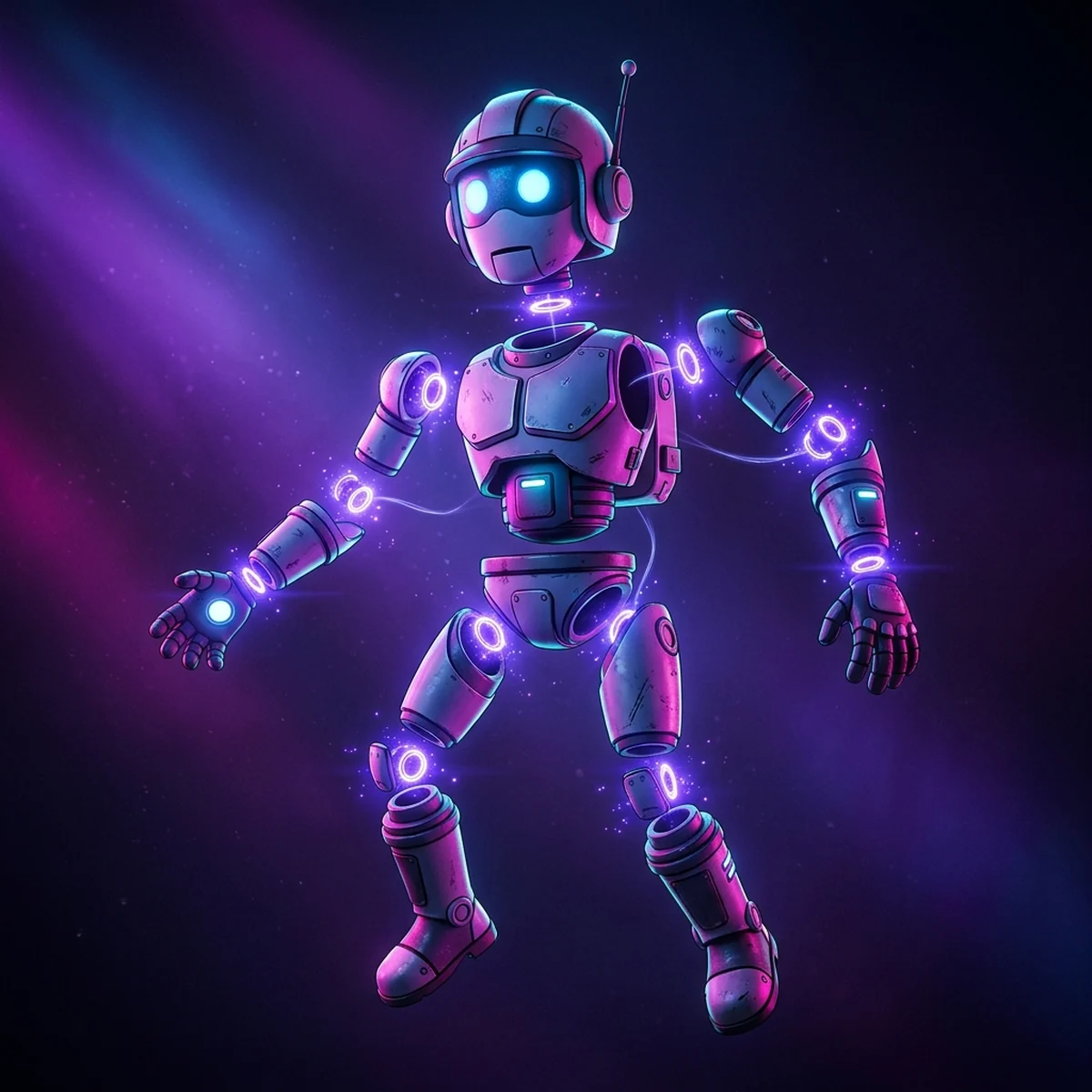
Rigging 2D começa na arte: separe o personagem em partes com sobreposição nas juntas, nomeie camadas no Krita e exporte para Spine, Unity ou Godot.
Rigging 2D: Como Separar o Personagem em Partes
Rigging 2D é montar ossos dentro de um personagem desenhado em partes, para animar sem redesenhar. Mas o rig só funciona se a arte foi preparada para ele: cada parte numa camada própria, com sobreposição nas juntas, áreas escondidas pintadas e nomes organizados. Se você desenha o personagem como uma ilustração única e tenta recortar depois, vai redesenhar metade dele quando o primeiro cotovelo girar e abrir um buraco.
Este guia cobre a preparação: como desenhar pensando nas juntas, a lista de partes por região do corpo, sobreposição, organização de camadas no Krita e exportação para Spine, Unity ou Godot. A montagem dos ossos fica para a ferramenta que você escolher.
O que é rigging 2D
Num rig 2D, cada parte do personagem (antebraço, coxa, cabeça) é uma imagem separada presa a um osso. Os ossos formam uma hierarquia: o quadril é a raiz, o tronco é filho do quadril, o braço é filho do tronco, o antebraço é filho do braço. Girar o braço carrega antebraço e mão.
Três coisas definem um rig bom, e as três começam na arte:
- Pivôs no lugar certo. O antebraço gira no cotovelo, não no meio da peça.
- Juntas que não abrem. A rotação mostra desenho, não vazio.
- Ordem de camadas coerente. O braço de trás fica atrás do tronco; o da frente, na frente.
Se você ainda está decidindo entre rig e quadro a quadro, o post Animação Esqueletal ou Frame a Frame traz os critérios.
Desenhar pensando nas juntas
Comece com o personagem inteiro numa pose neutra. A pose padrão de rig é a chamada pose em T ou em A, mas para jogo 2D visto de lado a mais útil é uma pose de três quartos ou de perfil, com:
- Braços levemente afastados do corpo, sem cruzar o tronco.
- Pernas ligeiramente abertas, sem uma esconder a outra por completo.
- Mãos abertas ou numa forma neutra que você vai trocar depois.
Desenhe o esboço inteiro e marque com círculos onde ficam as articulações: pescoço, ombros, cotovelos, punhos, quadril, joelhos e tornozelos. Esses círculos são o centro de rotação de cada parte e vão guiar o corte.
Uma regra de desenho que poupa trabalho: nas juntas, faça a ponta das partes arredondada, como se cada osso terminasse numa esfera. Uma junta redonda girando sobre outra redonda continua parecendo inteira em qualquer ângulo. Uma ponta reta mostra a quina assim que gira.
Separar o personagem em partes: lista por região
Lista padrão para um humanoide de corpo inteiro visto de lado:
| Região | Partes | Observação |
|---|---|---|
| Cabeça | cabeça, cabelo, olhos, boca | Olhos e boca separados só se vão trocar ou piscar |
| Tronco | tronco, quadril | Separar quadril permite inclinar o tronco |
| Braço da frente | braço, antebraço, mão | Mão separada permite trocar o desenho da mão |
| Braço de trás | braço, antebraço, mão | Mesma estrutura, cor um pouco mais escura |
| Perna da frente | coxa, canela, pé | Pé separado para dobrar no passo |
| Perna de trás | coxa, canela, pé | Atrás do quadril |
| Extras | capa, cachecol, arma, escudo | Só se vão se mover sozinhos |
Para personagens pequenos ou simples, dá para fundir: braço e antebraço numa peça só com malha, ou mão junto do antebraço. Menos partes é menos trabalho de rig, e o resultado em sprites pequenos quase não muda.
Separe também as variações que você já sabe que vai precisar: três ou quatro mãos (aberta, fechada, segurando, apontando), duas bocas, olhos abertos e fechados. Tudo no mesmo arquivo, desde o começo.
Sobreposição e áreas escondidas
Aqui está o erro que mais faz gente redesenhar. Quando você recorta o braço exatamente na linha do ombro, a peça termina onde o tronco começa. Girou o braço, aparece um vão.
O certo é cada parte continuar por baixo da vizinha:
- O braço desenhado inclui uma meia-lua que entra para dentro do tronco, escondida por ele na pose neutra.
- A coxa sobe para dentro do quadril.
- O pescoço desce para dentro do tronco e sobe para dentro da cabeça.
Pinte essas áreas escondidas com a mesma cor e sombra da parte, mesmo que ninguém veja na pose neutra. Elas aparecem quando a peça gira, e é por isso que o rig parece sólido.
Faça o mesmo com o que fica escondido atrás de outras partes: o lado do tronco atrás do braço da frente precisa estar pintado, porque o braço vai se mover e revelar aquela área.
Um teste rápido no próprio Krita, antes de exportar: selecione a camada do antebraço, use a ferramenta Transform (Ctrl+T), mova o ponto de rotação para o cotovelo e gire 45 graus. Se aparecer buraco, falta sobreposição. Cancele com Esc e corrija.
Nomear e organizar camadas no Krita
As ferramentas de rig importam os nomes das camadas como nomes das peças. Nome ruim no Krita vira nome ruim no rig.
- Uma camada por parte, com nome curto em minúsculas e sem acento:
cabeca,tronco,braco_f,antebraco_f,mao_f_aberta,braco_t. - Use um sufixo fixo para lado:
_f(frente) e_t(trás), ou_le_rse preferir inglês. Não misture. - Agrupe por região com grupos de camadas (selecione as camadas e use Ctrl+G, o agrupamento rápido, ou o botão de grupo no docker Layers):
cabeca,braco_frente,perna_tras. - A ordem das camadas no docker é a ordem de desenho: braço de trás no fundo, tronco no meio, braço da frente em cima.
- Variações (outras mãos, outra boca) ficam no mesmo grupo, com a visibilidade desligada.
- Uma camada de guia com os círculos das articulações, desligada na exportação.
Cada parte deve estar inteira em uma única camada de pintura. Se você pintou a sombra em camada separada, mescle com a parte antes de exportar (Layer > Merge with Layer Below, Ctrl+E), senão a sombra vira uma peça solta no rig.
Preparar a arte é metade do trabalho de um personagem animado. A outra metade é animar com peso, tempo e antecipação e levar tudo para dentro do jogo funcionando, para cada personagem. Juntar desenho, rig e engine sem um caminho claro é onde muita gente para no meio.
Com a arte separada desse jeito, o resto do pipeline (rig, animação e importação) vira repetição de passos conhecidos, não improviso a cada personagem.
Exportar camadas para Spine ou engine
Spine. A partir do Spine 4.2, o editor importa arquivos PSD direto, sem o script de Photoshop. No Krita, use File > Save As e escolha o formato Photoshop image (.psd), mantendo as camadas. No Spine, importe o PSD: cada camada vira uma imagem, e os grupos viram organização. Confira no Spine se camadas com modos de mesclagem do Krita foram lidas como esperado; na dúvida, mescle esses efeitos na própria parte antes de salvar.
Unity. Com os pacotes 2D Animation e PSD Importer instalados, coloque o .psd em Assets. No Inspector, troque o Importer para UnityEditor.U2D.PSD.PSDImporter, ative Character Rig e aplique. A Unity cria um prefab com as partes posicionadas como no arquivo, pronto para receber ossos no Skinning Editor do Sprite Editor. A documentação do PSD Importer ignora modos de mesclagem, opacidade de camada e efeitos, então deixe as partes "achatadas".
Godot. A Godot não lê PSD em camadas. Use o plugin pré-instalado Export Layers do Krita (em Tools > Scripts) para exportar cada camada como PNG numa pasta, com a opção de ignorar camadas invisíveis ligada. Na Godot, monte um Skeleton2D com Bone2D e coloque cada parte como Sprite2D filho do osso correspondente, ou use Polygon2D se quiser malha com pesos. O post sobre cinemática inversa na Godot mostra o esqueleto funcionando.
Uma dica que vale para as três: exporte com o canvas inteiro do personagem e as partes na posição original. Assim a ferramenta monta o boneco na pose neutra sozinha, sem você reposicionar 15 peças à mão.
Erros comuns
Cortar rente nas juntas. Buraco no primeiro giro. Partes com sobreposição arredondada.
Sombra e contorno em camadas separadas. Viram peças soltas. Mescle cada parte numa camada só.
Pose neutra com braços cruzando o corpo. O braço esconde o tronco e você não sabe o que pintar atrás. Pose aberta.
Partes demais. Rig com 40 peças para um personagem de 100 pixels. Funda o que não se move sozinho.
Nomes inconsistentes. BracoEsq, braco direito, arm_r no mesmo arquivo. Um padrão, sem acento e sem espaço.
Resolução baixa demais. Rig gira e escala peças; arte no limite da resolução fica borrada. Desenhe as partes em 1,5 a 2 vezes o tamanho de uso.
Pixel art pequena em rig. Rotação livre serrilha pixels. Para pixel art, prefira quadro a quadro ou rig com rotações limitadas e limpeza manual.
Próximo passo
Separe um personagem simples (cabeça, tronco, dois braços e duas pernas, sem mãos e pés separados) seguindo a lista, faça o teste de rotação no Krita e exporte para a ferramenta que você vai usar. Monte só os ossos de um braço e anime um aceno. Se não abriu buraco e o cotovelo dobrou no lugar certo, o resto do corpo segue o mesmo processo. Para o lado da animação com ossos, o post sobre animação 2D com Spine mostra o fluxo completo.
Perguntas frequentes
O que é rigging 2D?
É montar um esqueleto de ossos dentro de um personagem 2D desenhado em partes, para animar movendo os ossos em vez de redesenhar cada quadro. O rig também define pivôs, limites e, em ferramentas mais completas, malhas que entortam com os ossos.
Em quantas partes devo separar um personagem 2D?
Para um personagem de corpo inteiro visto de lado, entre 12 e 18 partes é o comum: cabeça, tronco, quadril, dois braços, dois antebraços, duas mãos, duas coxas, duas canelas e dois pés. Cabelo, capa e acessórios entram como partes extras só se vão se mexer.
Posso usar o Krita para fazer rig 2D?
O Krita serve para desenhar e separar as partes, não para montar ossos. Você desenha cada parte numa camada, salva como PSD e importa no Spine (que lê PSD a partir da versão 4.2), no PSD Importer da Unity, ou exporta as camadas como PNG para a Godot.
Por que aparece um buraco no cotovelo quando giro o braço?
Porque as partes foram cortadas rente na junta. Cada parte precisa continuar por baixo da vizinha, com a ponta arredondada, para que a rotação mostre desenho e não vazio.