Skins no Spine: Troque Roupa, Arma e Personagem no Jogo
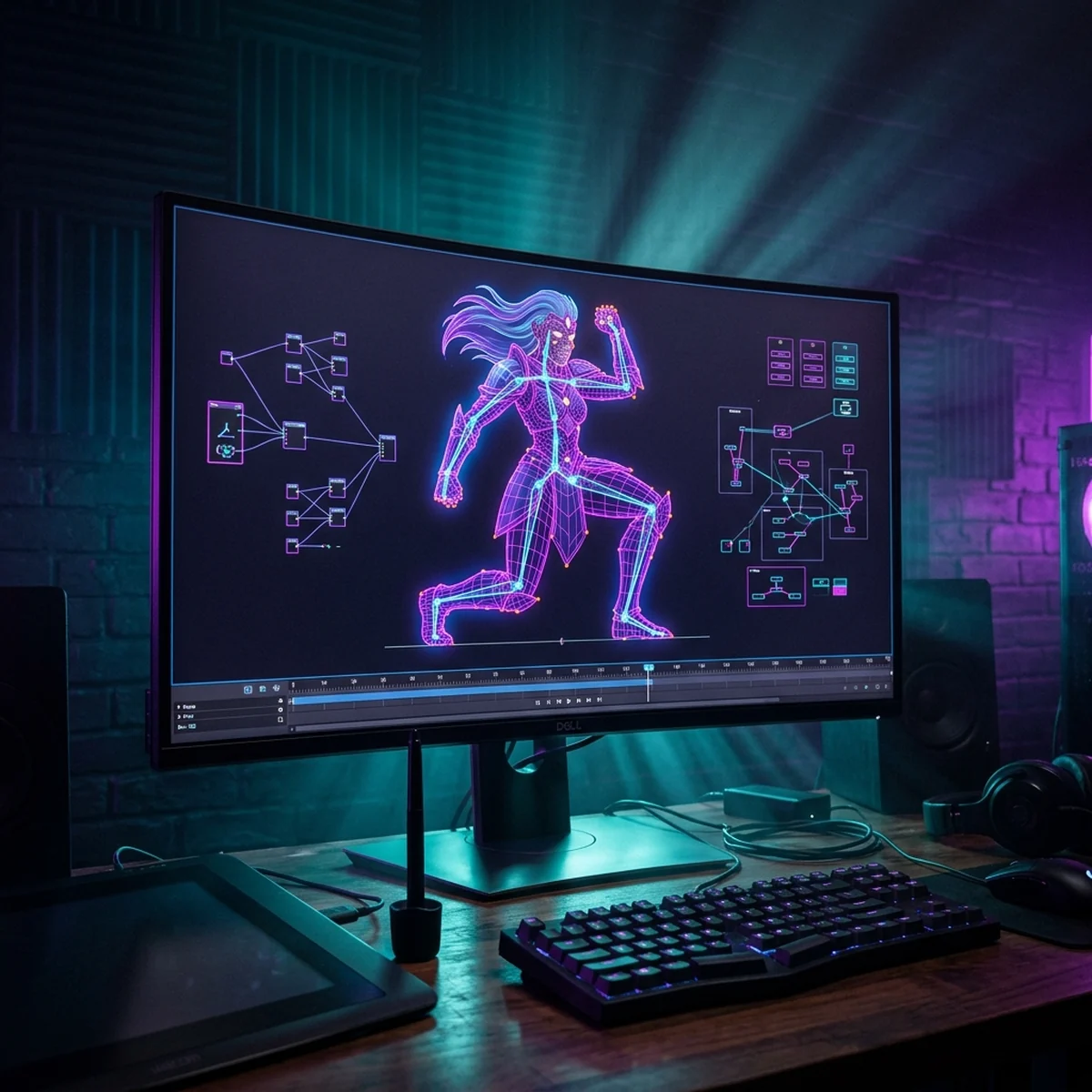
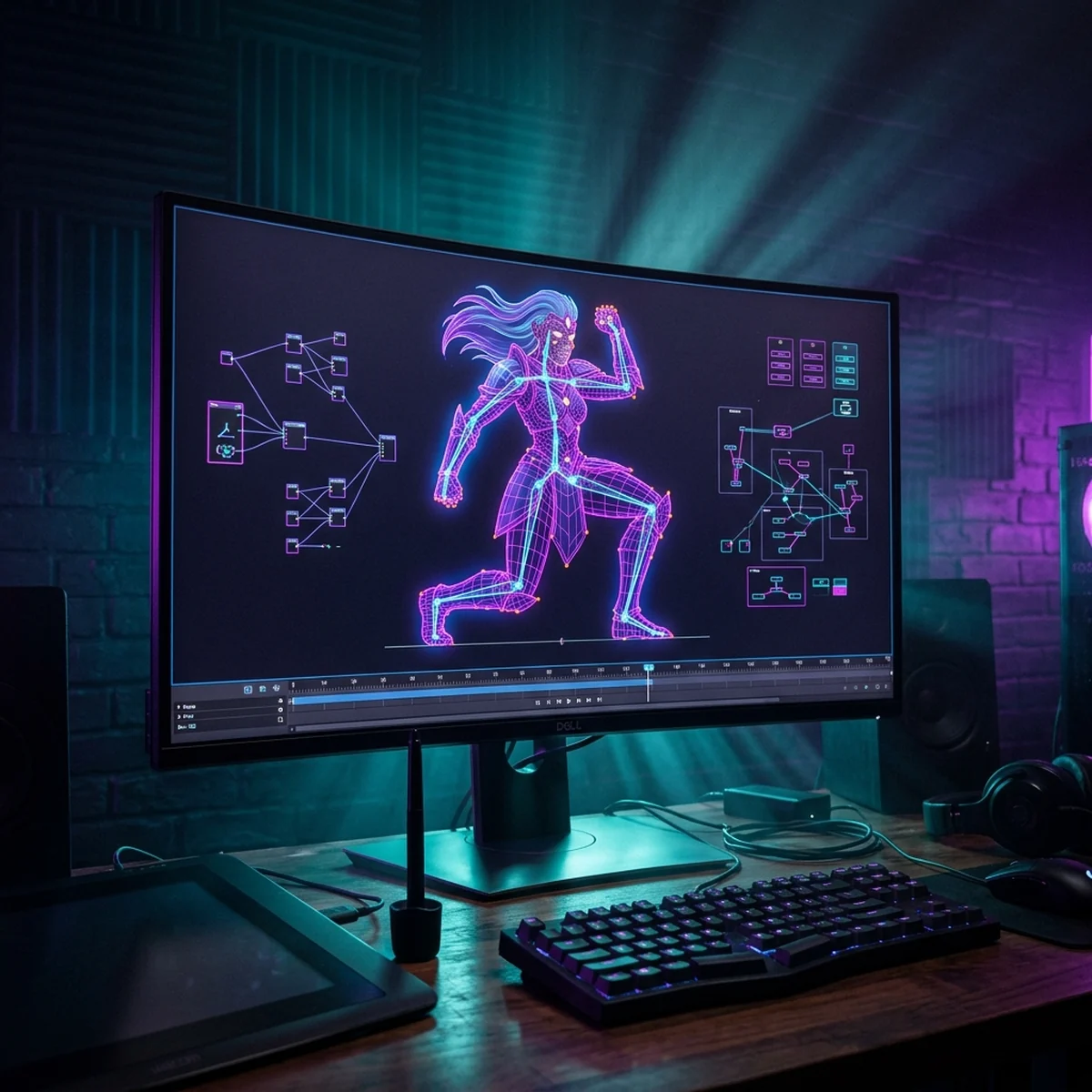
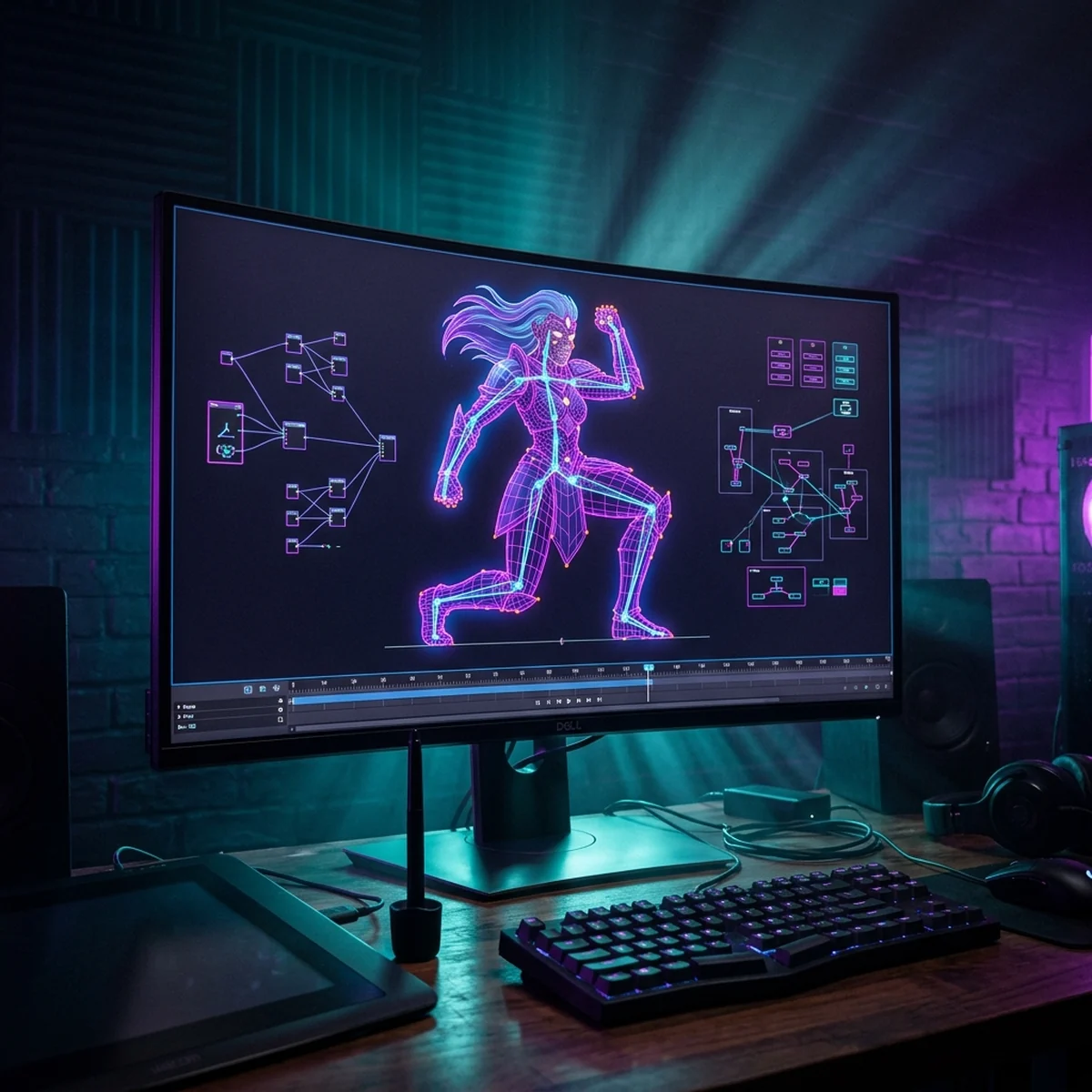
Skins no Spine na prática: placeholders, skins combinadas para customização de personagem, variações de inimigo com um esqueleto só e troca por código na Godot.
Skins no Spine são a ferramenta que transforma um personagem animado em dezenas de personagens. Você anima o esqueleto uma vez (andar, correr, atacar, morrer) e depois troca só as imagens: outra roupa, outro cabelo, outra arma, ou um inimigo com cara de goblin em vez de esqueleto. Para jogo com customização de personagem, equipamento visível ou muitas variações de inimigo, é um dos recursos que mais economizam trabalho de arte.
Este post mostra como as skins funcionam por dentro, como organizar o projeto no editor Spine para elas não virarem bagunça e como trocar e combinar skins por código na Godot 4. Se você ainda não tem o runtime funcionando, o post sobre Spine na Godot 4 cobre a instalação e o controle básico de animação.
Como as skins no Spine funcionam
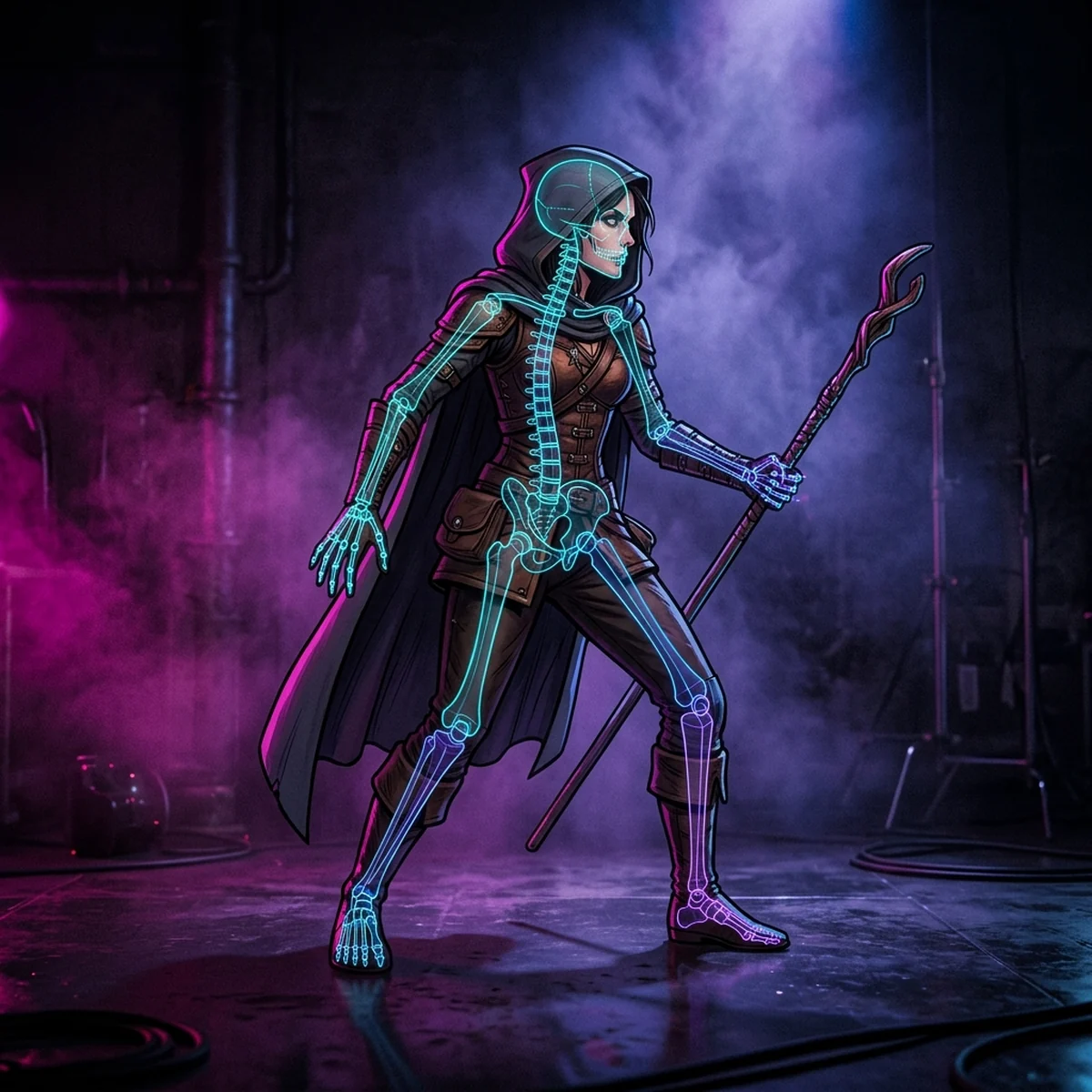
Para entender skins, é preciso separar três camadas do esqueleto do Spine:
- Ossos (bones): a estrutura que se move. As animações guardam principalmente o movimento dos ossos.
- Slots: os lugares onde uma imagem pode aparecer, presos a um osso, com uma ordem de desenho. "cabeça", "torso", "mão direita", "arma".
- Attachments: as imagens (ou meshes) que ocupam os slots.
Sem skins, cada slot tem seus attachments definidos direto no esqueleto. Com skins, entra um nível intermediário: o skin placeholder. Em vez de colocar a imagem "cabelo castanho" no slot "cabelo", você cria um placeholder chamado, por exemplo, cabelo. Cada skin diz qual imagem ocupa esse placeholder: na skin cabelo/castanho ele aponta para uma imagem, na skin cabelo/ruivo aponta para outra.
As animações referenciam o placeholder, não a imagem. É por isso que a mesma animação de corrida funciona com qualquer skin: ela mexe nos ossos e, quando precisa trocar uma imagem no meio do movimento, troca o placeholder, e cada skin resolve qual imagem real aparece.
Attachments que não estão em nenhum placeholder ficam na skin padrão (default) e aparecem em qualquer combinação. Coisas que nunca mudam, como uma sombra no chão, podem ficar ali.
Skin única ou skins combinadas: dois jeitos de organizar
Existem dois modelos de uso, e escolher o certo no começo poupa retrabalho.
Uma skin por personagem completo. Cada skin tem todas as partes: goblin, esqueleto, orc. Você troca uma skin inteira e o personagem muda por completo. É o modelo ideal para variações de inimigo que compartilham a mesma estrutura de corpo e as mesmas animações. Simples de montar e de usar no código.
Skins por parte, combinadas em tempo de execução (mix and match). Cada skin cobre só uma categoria: corpo/base, cabelo/castanho, cabelo/ruivo, roupa/armadura, roupa/tunica, arma/espada, arma/machado. No jogo, você monta uma skin nova somando uma de cada categoria. É o modelo de tela de customização e de equipamento visível: com 5 cabelos, 8 roupas e 6 armas, você tem 240 combinações desenhando só 19 peças.
O nome com barra (cabelo/castanho) não é enfeite: o editor Spine agrupa as skins em pastas pela barra, o que deixa a lista navegável quando passam de vinte. Combine com o time um padrão de nomes e siga à risca, porque o código vai buscar as skins por esse texto.
Preparando o personagem no editor
Algumas regras práticas para o projeto funcionar bem com skins.
Desenhe todas as variações no mesmo encaixe. Toda armadura precisa caber no mesmo osso e na mesma área que a túnica. Se uma roupa for muito mais larga, ela vai atravessar o braço em alguma pose. Defina uma silhueta base e um limite de volume por categoria antes de produzir as variações.
Crie os placeholders antes de importar as variações. Monte o personagem com a skin base, transforme cada slot que vai variar em placeholder e só depois adicione as outras skins. Fazer o contrário obriga a reorganizar attachments um por um.
Teste as combinações no editor. O editor Spine permite ativar mais de uma skin ao mesmo tempo para visualizar a combinação. Use isso para rodar as animações com as peças mais extremas (a armadura mais volumosa com a arma mais longa) e achar problemas de sobreposição antes de exportar.
Use ossos e constraints de skin quando a peça pedir estrutura própria. Uma capa, um rabo ou um chapéu com pena podem precisar de ossos que só existem quando aquela peça está equipada. O Spine permite associar ossos e constraints a uma skin específica: eles só ficam ativos quando a skin está em uso, então a capa balança quando equipada e não pesa nada quando não está.
Mantenha a ordem de desenho em mente. Os slots definem quem fica na frente de quem. Se uma peça precisa aparecer na frente do braço em uma skin e atrás dele em outra, crie slots separados para as duas situações em vez de brigar com a ordem.
Se a base do personagem ainda não está separada em partes com sobra nas juntas, resolva isso primeiro. Skins multiplicam o trabalho de um personagem bem preparado e multiplicam também os defeitos de um personagem mal recortado. Para uma visão geral do fluxo esqueletal antes de chegar nas skins, leia animação 2D com Spine.
Trocar skins no Spine por código na Godot
No runtime spine-godot, a troca de skin passa pelo SpineSkeleton, que você pega com get_skeleton() no SpineSprite.
Troca de skin inteira, para variações de inimigo:
extends SpineSprite

@export var variante: String = "goblin"

func _ready() -> void:
    get_skeleton().set_skin_by_name(variante)
    get_skeleton().set_slots_to_setup_pose()
    get_animation_state().set_animation("idle", true, 0)
Com a propriedade exportada, você coloca três instâncias da mesma cena de inimigo na fase e escolhe no inspetor qual é goblin, qual é esqueleto e qual é orc. Um esqueleto, um conjunto de animações, três inimigos.
Combinação de skins, para customização e equipamento:
extends SpineSprite

var equipamento: Dictionary = {
    "cabelo": "cabelo/castanho",
    "roupa": "roupa/tunica",
    "arma": "arma/espada",
}

func _ready() -> void:
    aplicar_equipamento()
    get_animation_state().set_animation("idle", true, 0)

func equipar(categoria: String, nome_skin: String) -> void:
    equipamento[categoria] = nome_skin
    aplicar_equipamento()

func aplicar_equipamento() -> void:
    var dados: SpineSkeletonDataResource = get_skeleton().get_data()
    var combinada: SpineSkin = new_skin("equipamento-atual")
    combinada.add_skin(dados.find_skin("corpo/base"))
    for categoria: String in equipamento:
        var nome_skin: String = equipamento[categoria]
        var parte: SpineSkin = dados.find_skin(nome_skin)
        if parte == null:
            push_warning("Skin não encontrada: " + nome_skin)
            continue
        combinada.add_skin(parte)
    get_skeleton().set_skin(combinada)
    get_skeleton().set_slots_to_setup_pose()
O fluxo é: criar uma skin vazia com new_skin, somar a base e cada peça com add_skin e aplicar o resultado com set_skin. A chamada a set_slots_to_setup_pose() no final reposiciona os slots para que as imagens novas apareçam corretamente. A checagem de null evita que um nome digitado errado derrube o jogo: em vez disso, aparece um aviso no console apontando exatamente qual skin faltou.
Na tela de customização, cada botão chama equipar("cabelo", "cabelo/ruivo") e o personagem atualiza na hora, já animado. O mesmo método serve para o jogo em si: quando o jogador pega uma arma nova, o inventário chama equipar("arma", "arma/machado").
Erros comuns com skins
- Animação que troca imagem direto, sem placeholder. Se uma animação define o attachment pelo nome de uma imagem específica em vez do placeholder, essa imagem vaza para todas as skins. Revise as chaves de attachment das animações.
- Peça que só funciona na pose de setup. A roupa encaixa parada e atravessa o corpo no ataque. Sempre teste as variações com as animações mais extremas.
- Nome de skin diferente entre editor e código.
Cabelo/Castanhoecabelo/castanhosão skins diferentes para o runtime. Padronize em minúsculas. - Esquecer a skin base na combinação. A skin combinada começa vazia. Se você somar só cabelo e roupa, o personagem aparece sem corpo.
- Uma variação por arquivo de Spine. Duplicar o projeto para cada inimigo parece rápido no início e vira pesadelo quando a animação de ataque precisa de ajuste em todos. Um esqueleto com várias skins resolve.
Skins economizam muito, mas só multiplicam o que a arte já entrega. Saber desenhar variações que respeitam a mesma silhueta, manter coerência de estilo entre vinte peças e separar o personagem em partes que animam bem é trabalho de arte para jogos, não de ferramenta. É essa base que faz um sistema de customização parecer profissional em vez de colagem.
Quando skins valem a pena
Skins valem quando o mesmo corpo aparece com várias aparências: customização de personagem, equipamento visível, inimigos da mesma família, NPCs de multidão, versões sazonais de um personagem. Nesses casos, cada nova variação custa só as imagens novas, sem tocar em animação.
Elas não compensam quando os personagens têm corpos e movimentos realmente diferentes. Um dragão e um goblin não compartilham esqueleto, e forçar isso gera mais problema do que economia. Também não fazem sentido em jogo com um protagonista fixo e sem troca de visual: ali, o esqueleto simples resolve.
Um critério prático para decidir: conte quantas variações visuais o jogo vai ter do mesmo corpo. Se a resposta for duas ou três, skins já ajudam, mas a diferença é pequena. Se passar de cinco, ou se o jogador puder combinar peças, skins deixam de ser conveniência e passam a ser a única forma sustentável de produzir. Pense também no futuro do jogo: atualização com roupa nova, evento sazonal e conteúdo pago de cosméticos ficam muito mais baratos quando a estrutura de skins já está pronta desde o primeiro personagem.
Para quem quer trabalhar com isso profissionalmente, montar um personagem com três ou quatro variações de skin funcionando em um projeto de engine é uma peça forte de portfólio, porque mostra arte, rig e integração ao mesmo tempo. O guia de como se tornar artista 2D de jogos mostra como encaixar peças assim no portfólio e o que os estúdios avaliam.
Perguntas frequentes
O que é uma skin no Spine?
É um conjunto de imagens (attachments) que ocupa os slots do esqueleto. O esqueleto e as animações continuam os mesmos; a skin só decide qual imagem aparece em cada slot. Trocar de skin troca a aparência do personagem inteiro, ou de uma parte dele, sem refazer nenhuma animação.
Dá para usar mais de uma skin ao mesmo tempo?
Dá. O runtime permite criar uma skin nova em tempo de execução e somar outras skins a ela: uma skin base com o corpo, uma de cabelo, uma de roupa e uma de arma, por exemplo. É assim que se monta tela de customização de personagem com poucas peças desenhadas e milhares de combinações possíveis.
Qual a diferença entre skin e trocar o attachment do slot?
Trocar attachment muda uma imagem pontual de um slot, como a mão aberta virando mão fechada durante a animação. Skin é a troca organizada do visual: define qual conjunto de imagens o personagem usa como um todo. Use attachment para estados momentâneos e skin para identidade visual e equipamento.
Skins funcionam na Godot?
Funcionam pelo runtime oficial spine-godot. Você troca a skin inteira pelo nome com set_skin_by_name, ou cria uma skin combinada com new_skin, soma as partes com add_skin e aplica com set_skin. Depois da troca, chame set_slots_to_setup_pose para o esqueleto mostrar as imagens novas corretamente.