Como Fazer Sprites para Jogos 2D de Graça
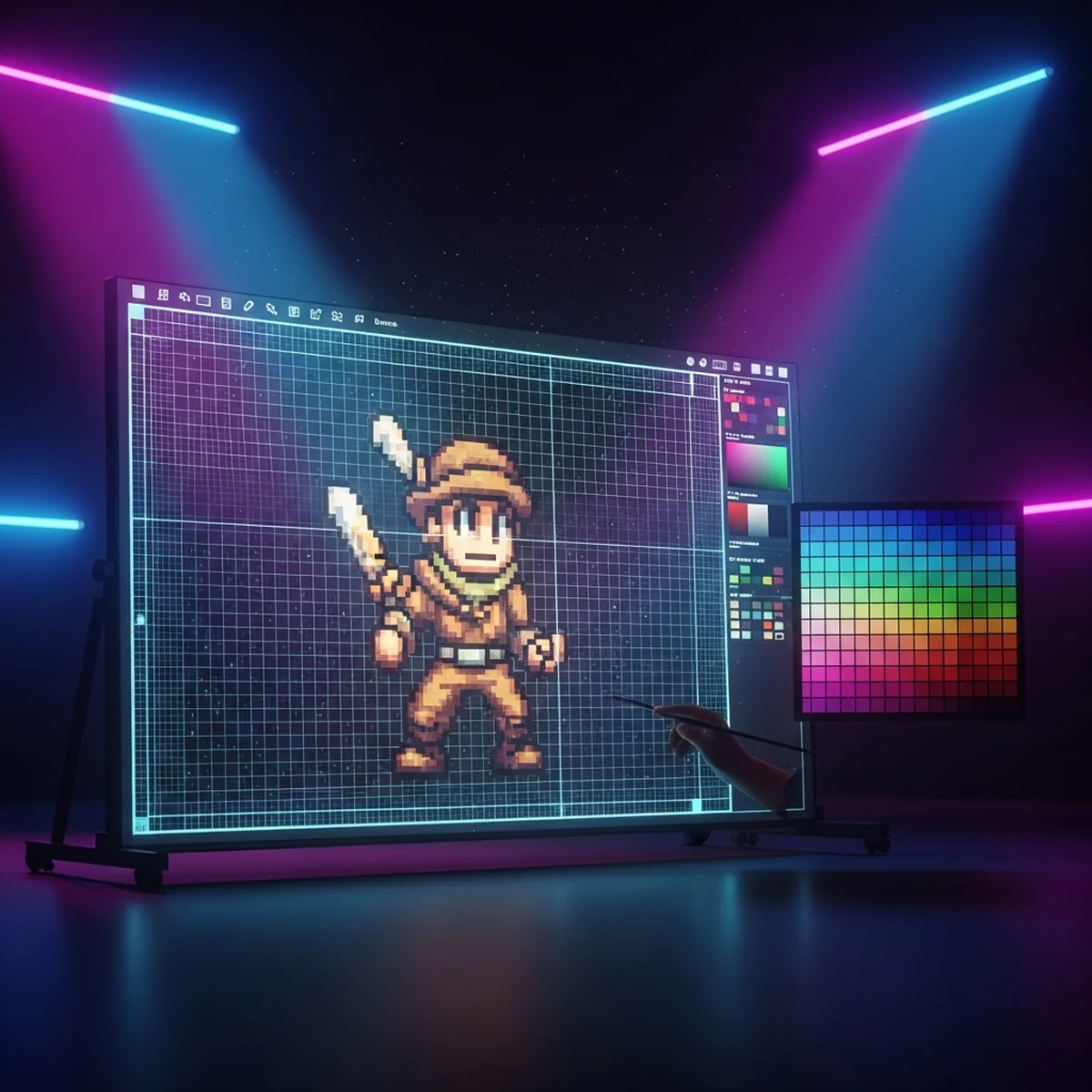
Como fazer sprites para jogos 2D do zero e de graça: tamanhos certos, ferramentas gratuitas, pixel art na prática e importação na Godot sem borrar.
Se você quer aprender como criar sprites para jogos 2D (ou só descobrir como fazer sprites pela primeira vez), a boa notícia é que a barreira de entrada nunca foi tão baixa: as ferramentas são gratuitas ou baratas, e a técnica que separa um sprite amador de um bom sprite cabe em meia dúzia de princípios. A má notícia é que quase todo iniciante ignora esses princípios, abre um canvas gigante, desenha com vinte cores aleatórias e desiste achando que o problema é falta de talento.
Este guia percorre o caminho completo: o que é um sprite de verdade, as decisões que você precisa tomar antes de desenhar o primeiro pixel, qual ferramenta escolher, como fazer o primeiro sprite na prática, como organizar tudo em sprite sheet e como importar na Godot sem que o resultado fique borrado.
O que é um sprite (e o que são sprite sheet e atlas)
Sprite é qualquer imagem 2D usada dentro de um jogo. O personagem que o jogador controla é um sprite. A moeda que ele coleta é um sprite. A árvore do cenário, o coração da barra de vida, o botão do menu: tudo sprite. A engine pega essas imagens, posiciona na tela, move, escala e combina, e disso nasce o jogo.
Três termos aparecem juntos o tempo todo e vale separar desde já:
- Sprite: uma imagem única. Um frame do personagem parado, por exemplo.
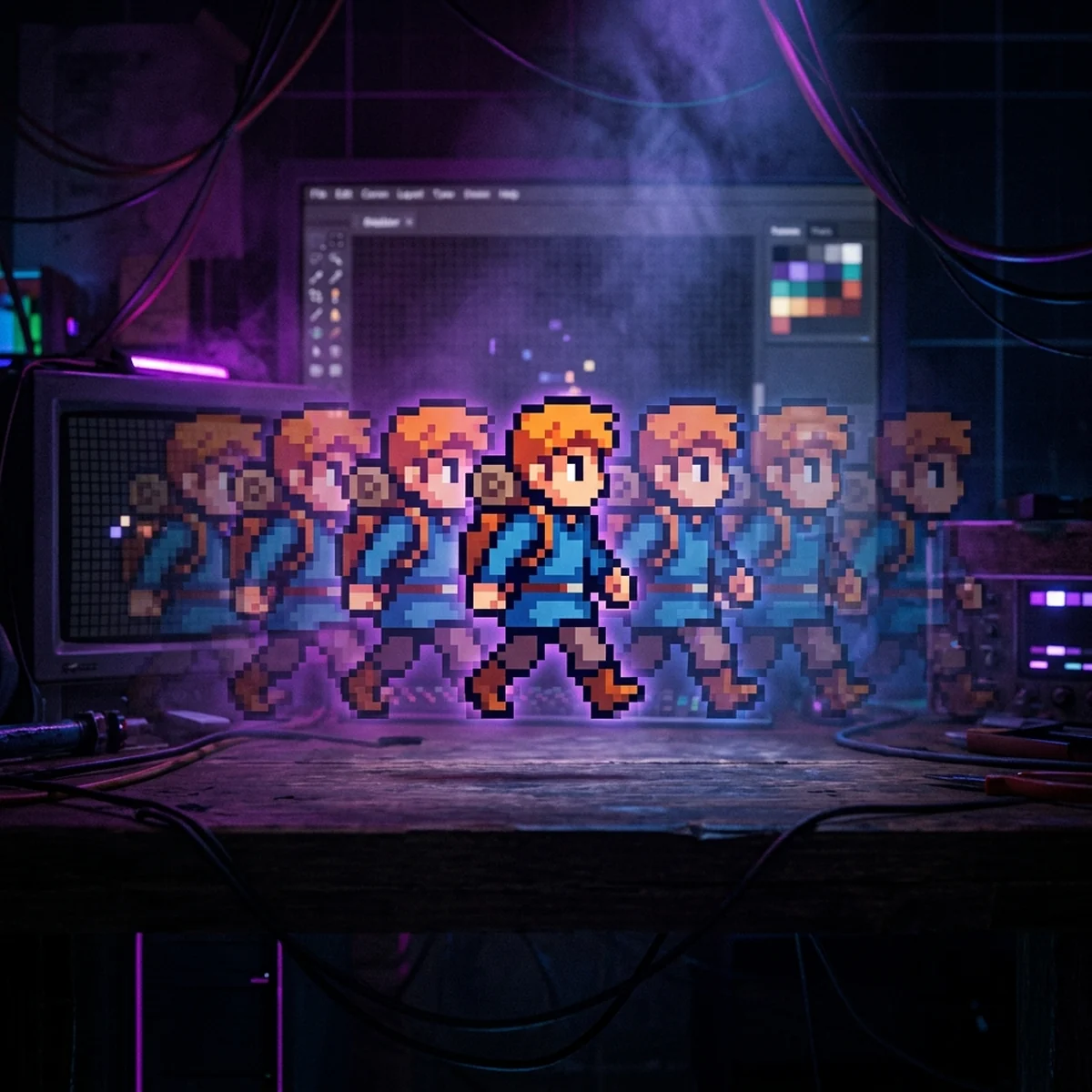
- Sprite sheet: uma imagem única contendo vários frames do mesmo objeto, organizados em grade. Os 8 frames da corrida do personagem, lado a lado, num arquivo só.
- Atlas de textura: uma imagem única contendo sprites de objetos diferentes (personagem, moedas, plataformas). O objetivo aqui é desempenho: a GPU troca de textura menos vezes durante a renderização.
Na prática de iniciante, você vai viver entre sprite e sprite sheet. Atlas vira preocupação quando o projeto cresce, e as engines modernas resolvem boa parte disso sozinhas.
Decisões antes de desenhar o primeiro pixel
Errar aqui custa caro, porque essas escolhas afetam todos os sprites do jogo. São três decisões.
Resolução base
Escolha o tamanho do seu "tile" ou do seu personagem e mantenha o jogo inteiro consistente com ele. Os tamanhos clássicos são 16x16, 32x32 e 48x48 pixels. Misturar um personagem 32x32 com inimigos 19x27 e itens 40x40 dá um visual bagunçado que nenhum polimento conserta depois.
Para começar, recomendo 16x16 ou 32x32. Parece pouco, e é exatamente esse o ponto: canvas pequeno força simplificação, e simplificar é a habilidade central de quem cria sprites. Um personagem 16x16 legível ensina mais sobre arte de jogo do que dez tentativas frustradas em 128x128.
Estilo
Existem três caminhos comuns para arte 2D de jogo:
- Pixel art: desenho pixel a pixel em baixa resolução. É o mais acessível para quem não desenha, tem a comunidade mais ativa e a maior oferta de tutoriais.
- Vetorial: formas limpas criadas em ferramentas como Inkscape. Escala sem perder qualidade, funciona bem para jogos casuais e de interface limpa.
- Pintado (raster de alta resolução): ilustração digital tradicional, feita em Krita ou similar. É o caminho que mais exige habilidade clássica de desenho.
Se você está começando do zero, vá de pixel art. Não porque é "fácil", mas porque o ciclo de tentativa e erro é curto: um sprite 16x16 leva minutos para refazer, e você aprende rápido.
Paleta de cores limitada
Não invente cores no conta-gotas conforme desenha. Escolha uma paleta pronta, entre 8 e 16 cores, e trabalhe só dentro dela. O site Lospec reúne centenas de paletas testadas pela comunidade, de graça. Paleta limitada garante que todos os seus sprites conversem entre si visualmente, e é o atalho mais barato para o jogo parecer profissional. Se você quer entender como montar ou escolher uma boa paleta antes de encostar no lápis, o guia de paleta de cores para jogos explica os critérios de harmonia e contraste por trás dessas listas.
Ferramentas: gratuitas primeiro, pagas depois
Você não precisa gastar nada para começar.
- Piskel (gratuito, navegador): roda em piskelapp.com sem instalar nada. Tem lápis, paleta, camadas, preview de animação e exportação de sprite sheet. É a porta de entrada ideal: abra e desenhe em dois minutos.
- LibreSprite (gratuito, desktop): fork de código aberto de uma versão antiga do Aseprite. Interface e fluxo muito parecidos com a ferramenta paga, sem custo.
- Krita (gratuito, desktop): editor de pintura digital completo. Não nasceu para pixel art, mas cobre bem os estilos pintados e serve para pixel art com alguma configuração.
- Aseprite (pago, USD 19.99): o padrão da indústria indie para pixel art. Timeline de animação, modo de cor indexada, tags de animação e exportação de sprite sheet com metadados. Se você decidir que pixel art é o seu caminho, é o melhor investimento possível, e temos um guia completo de Aseprite para jogos mostrando as ferramentas que importam no dia a dia.
- ArcBrush (grátis para uso não comercial): app procedural baseado em nodes que gera variações, remapeia paletas, aplica dithering e monta sprite sheets em lote. Não substitui o editor de pixel art, mas acelera a parte repetitiva; explicamos o fluxo no post sobre o ArcBrush e gráficos 2D procedurais.
Minha sugestão honesta: comece hoje no Piskel, sem gastar nada. Se em duas semanas você ainda estiver desenhando, compre o Aseprite ou migre para o LibreSprite.
Como criar sprites para jogos 2D na prática
Chega de preparação. Abra a ferramenta, crie um canvas 16x16 ou 32x32 e siga esta ordem, que é a que artistas de pixel art usam de verdade.
1. Silhueta primeiro. Preencha a forma geral do sprite com uma cor única e escura, sem detalhe nenhum. Pergunte a si mesmo: dá para reconhecer o que é só pela forma? Um cacto, um cavaleiro e um slime precisam ser distinguíveis de longe, em preto sólido. Se a silhueta não comunica, nenhum detalhe interno vai salvar. Essa é a etapa que iniciantes pulam e a que mais importa.
2. Cores base. Divida a silhueta em grandes áreas de cor da sua paleta: pele, roupa, cabelo, arma. Ainda sem sombra, sem brilho, sem textura. O sprite deve funcionar já nesse estágio.
3. Luz de uma fonte única. Decida de onde a luz vem (o padrão é do alto, levemente à esquerda ou à direita) e aplique em tudo: superfícies voltadas para a luz recebem um tom mais claro, superfícies opostas recebem um tom mais escuro. Uma fonte de luz única e consistente é o que faz o sprite parecer sólido. Luz vinda de lugares diferentes em cada parte do desenho é o erro que mais denuncia sprite de iniciante.
4. Contraste e leitura. Afaste o zoom e olhe o sprite no tamanho real, sobre um fundo parecido com o do jogo. Elementos importantes (rosto, arma, item coletável) precisam de contraste contra o que está ao redor. Se algo some no tamanho real, aumente o contraste ou simplifique.
5. Menos detalhe, não mais. Em 16x16, cada pixel é uma decisão. A tentação de adicionar textura, dobras de roupa e dedos individuais gera ruído, não riqueza. Detalhe demais em tamanho pequeno vira sujeira visual. Na dúvida, remova.
Para um passo a passo focado especificamente em personagens, com proporções e poses, veja o guia de como criar um personagem em pixel art.
Sprite sheet: agrupando os frames
Um personagem animado não é um arquivo por frame. São todos os frames numa imagem só, o sprite sheet, por dois motivos: a engine carrega uma textura em vez de trinta, e a organização do projeto agradece.
As regras práticas:
- Grade uniforme: todos os frames com exatamente o mesmo tamanho de célula. Se o personagem é 32x32, cada célula do sheet é 32x32, mesmo que a pose ocupe menos espaço.
- Uma linha por animação: idle na primeira linha, corrida na segunda, pulo na terceira. Facilita fatiar na engine e enxergar o conjunto.
- Personagem ancorado: mantenha os pés do personagem na mesma posição relativa em todos os frames, ou a animação vai "flutuar" dentro do jogo.
- Nomenclatura consistente: nomes como
player_idle.png,player_run.pngouplayer_sheet_32x32.pngevitam o clássicosprite_final_v2_AGORA_VAI.png. Padronize desde o primeiro arquivo.
Ferramentas como Aseprite e Piskel exportam sprite sheet direto, com a grade que você definir. E se você quiser estudar sheets bem organizados antes de montar os seus, vale baixar material de referência: o post sobre onde encontrar assets gratuitos lista fontes confiáveis com licença livre.
Importando na Godot sem borrar o sprite
O momento clássico de frustração: o sprite está lindo no editor, você importa na Godot e ele aparece borrado. Não é bug, é o filtro de textura padrão, que suaviza a imagem ao escalar. Para pixel art, você quer o filtro Nearest, que mantém os pixels duros.
Na Godot 4, o jeito certo é configurar o projeto inteiro de uma vez: em Project > Project Settings > Rendering > Textures, mude Canvas Textures > Default Texture Filter para Nearest. Também dá para fazer por node, na propriedade CanvasItem > Texture > Filter, mas a configuração global evita esquecimento.
Com isso resolvido, os dois nodes que você vai usar:
- Sprite2D: para imagens estáticas. Arraste o PNG para a propriedade Texture e pronto. Se o arquivo for um sprite sheet, use as propriedades Hframes e Vframes para informar a grade, e a propriedade Frame para escolher qual célula exibir.
- AnimatedSprite2D: para animações. Crie um recurso SpriteFrames na propriedade Sprite Frames, adicione animações nomeadas (idle, run, jump) e fatie o sprite sheet direto pelo painel, informando o tamanho da célula.
Trocar de animação por código é uma linha. Um exemplo mínimo em GDScript tipado, num personagem com AnimatedSprite2D como filho:
extends CharacterBody2D

@onready var sprite: AnimatedSprite2D = $AnimatedSprite2D

func _physics_process(_delta: float) -> void:
    if velocity.length() > 0.0:
        sprite.play("run")
        sprite.flip_h = velocity.x < 0.0
    else:
        sprite.play("idle")
O flip_h espelha o sprite horizontalmente, o que corta pela metade o trabalho de desenhar: você faz o personagem virado para um lado e a engine resolve o outro. Quando quiser ir além da troca de animações e entender frames, timing e transições, o guia de animação de sprites 2D continua a partir daqui.
Erros comuns de quem está começando
- Canvas grande demais. Começar em 128x128 "para ter espaço" produz algo que não é pixel art nem ilustração. Comece pequeno.
- Cores demais. Vinte cores parecidas escolhidas no improviso. Paleta pronta de 8 a 16 cores resolve.
- Luz de todo lado. Cada parte do sprite sombreada numa direção diferente. Escolha uma fonte de luz e obedeça.
- Pular a silhueta. Começar pelos detalhes do rosto antes da forma geral funcionar. Silhueta primeiro, sempre.
- Tamanhos inconsistentes. Cada sprite do jogo numa escala diferente. Defina a resolução base no dia zero.
- Esquecer o filtro Nearest. E concluir, errado, que "a Godot borra os sprites".
- Comparar seu dia 1 com o ano 10 dos outros. Os sprites que você admira levaram anos de prática. Os seus primeiros vão ser feios, e está tudo certo: o vigésimo já vai ser outra história.
Criar sprites é uma habilidade de repetição. Escolha um tamanho, uma paleta e uma ferramenta gratuita hoje, faça um sprite por dia durante duas semanas e compare o primeiro com o último. A diferença vai te surpreender.
Perguntas frequentes
O que é um sprite em um jogo?
Sprite é qualquer imagem 2D usada dentro de um jogo: o personagem, um inimigo, uma moeda, uma árvore do cenário. A engine desenha essas imagens na tela e as move, anima e combina para formar o jogo que o jogador vê.
Qual o melhor tamanho de sprite para começar?
16x16 ou 32x32 pixels. Tamanhos pequenos forçam você a simplificar, aceleram o aprendizado e são o padrão de jogos indie 2D. Escolha um tamanho base e mantenha o jogo inteiro consistente com ele.
Qual programa gratuito usar para criar sprites?
O Piskel roda direto no navegador e é ótimo para o primeiro contato. O LibreSprite é gratuito e instalável, com fluxo parecido com o do Aseprite. Para estilos pintados ou vetoriais, o Krita e o Inkscape cobrem bem, ambos gratuitos.
Preciso saber desenhar para criar sprites?
Não para começar. Pixel art em tamanho pequeno depende mais de silhueta legível, contraste e paleta limitada do que de habilidade clássica de desenho. Essas três coisas se aprendem com prática direcionada em poucas semanas.
Por que meu sprite fica borrado na Godot?
Porque o filtro de textura padrão suaviza a imagem ao escalar. Para pixel art, mude o filtro para Nearest, no projeto inteiro (Rendering > Textures > Default Texture Filter) ou na propriedade Texture > Filter do node.
Qual a diferença entre sprite sheet e atlas de textura?
Sprite sheet é uma imagem única com os frames de animação de um objeto organizados em grade. Atlas de textura é uma imagem única que agrupa sprites de objetos diferentes para otimizar o desempenho da renderização.
Como fazer sprites se eu nunca desenhei?
Comece com pixel art em canvas 16x16, paleta de 4 a 8 cores e uma ferramenta gratuita como o Piskel. Copie a estrutura de sprites de jogos que você admira para treinar silhueta e leitura, depois crie os seus.