UI Toolkit vs uGUI (Canvas): Qual Usar na Unity
Unity UI Toolkit vs uGUI no Unity 6.3: o que cada sistema faz melhor, o que o UI Toolkit ainda não cobre em runtime e quando misturar os dois no mesmo jogo.
UI Toolkit vs uGUI (Canvas): Qual Usar na Unity
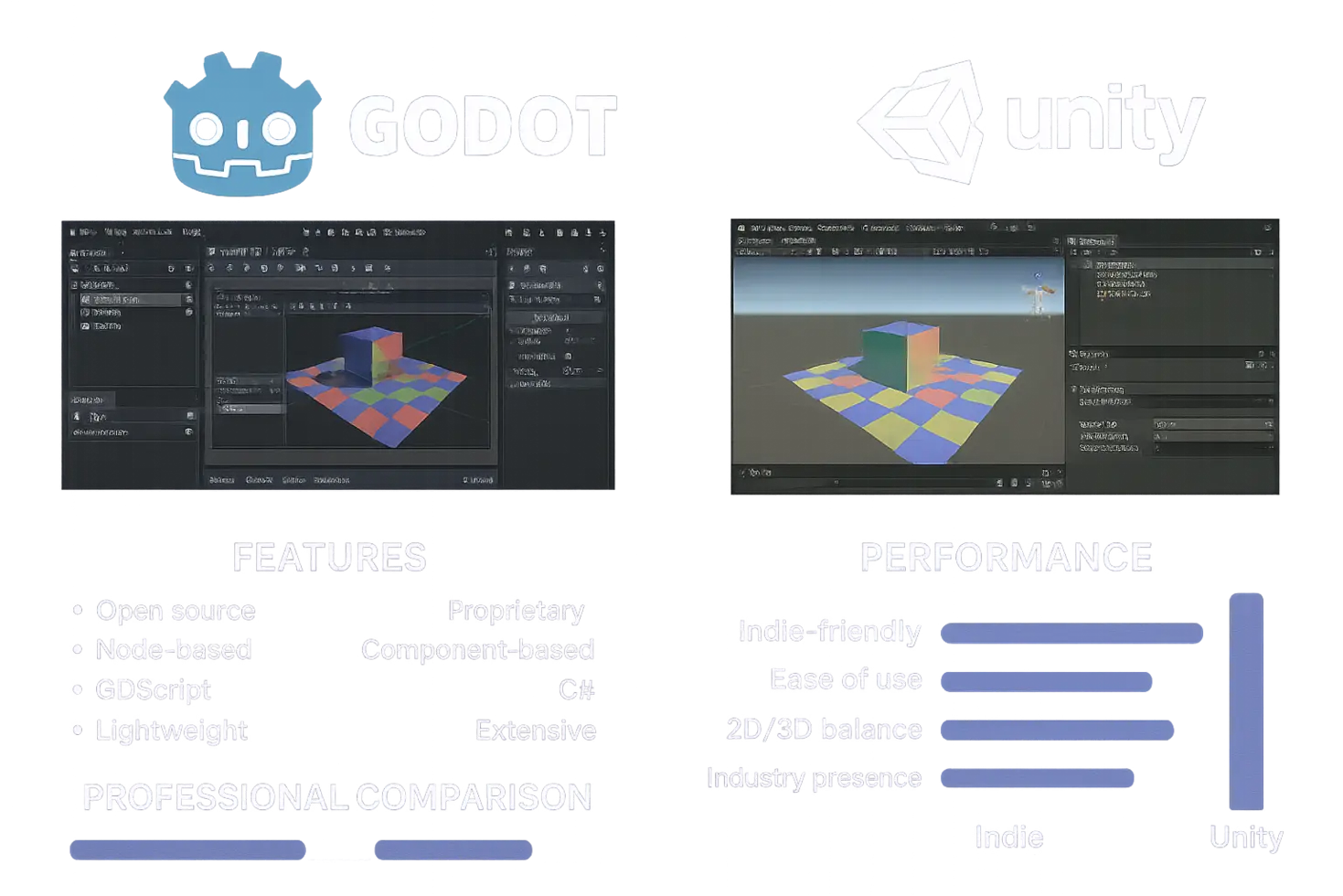
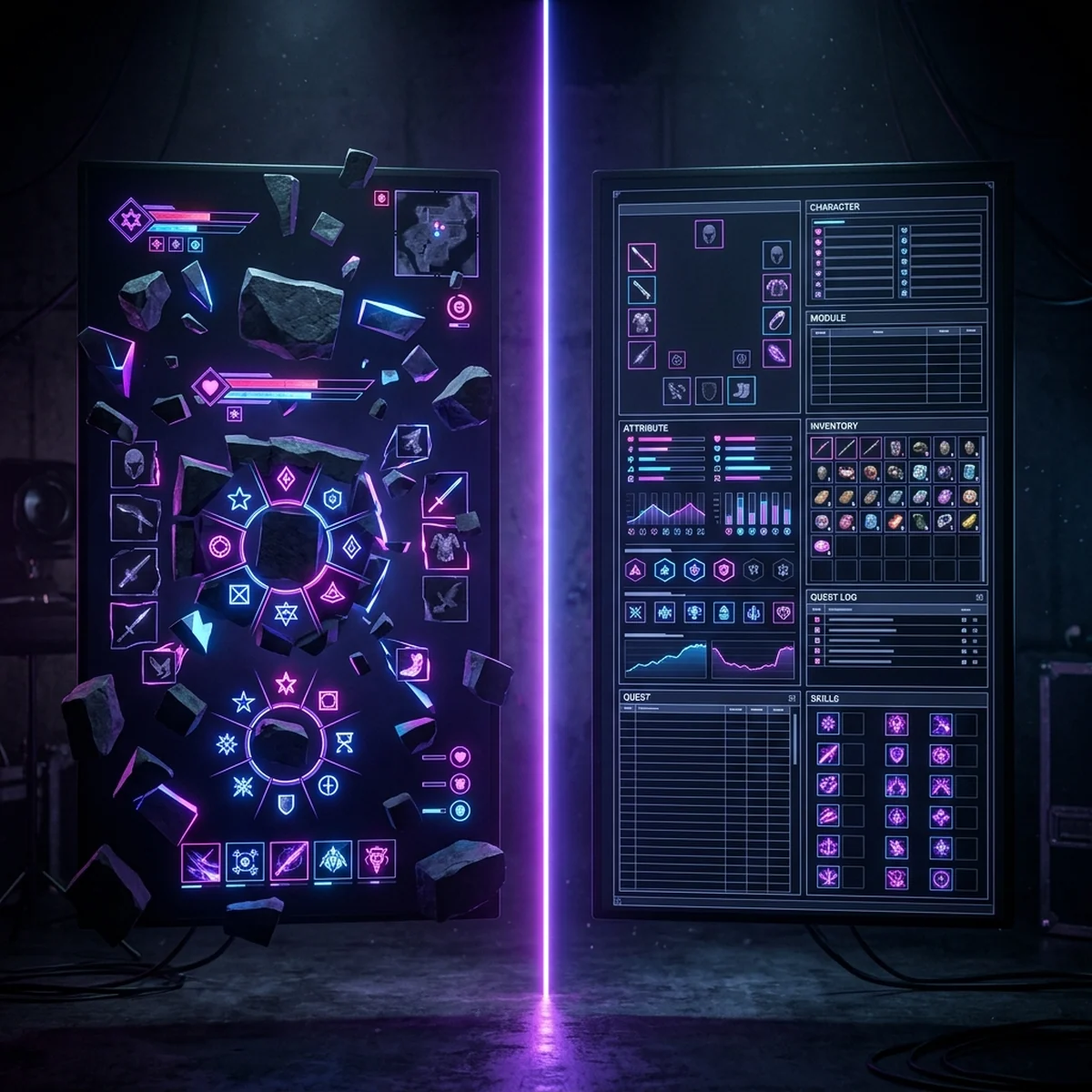
UI Toolkit vs uGUI, direto ao ponto: no Unity 6.3, o UI Toolkit é a escolha mais forte para jogos com muitas telas (menus, inventário, opções, HUD extenso), por causa do layout flexível, dos estilos globais em USS e do data binding. O uGUI (o sistema de Canvas) continua melhor quando a UI precisa ser animada com Animation Clips e Timeline, montada direto na cena ou ligada a eventos configurados no Inspector. Os dois convivem no mesmo projeto, e muitos jogos usam ambos.
Abaixo está como cada um funciona, onde cada um ganha, o que muda em performance e uma tabela de decisão por tipo de projeto.
UI Toolkit vs uGUI: o resumo
| Critério | UI Toolkit | uGUI (Canvas) |
|---|---|---|
| Como a tela é montada | Documento UXML + estilo USS, no UI Builder | GameObjects com RectTransform num Canvas |
| Estilo global (mudar todos os botões de uma vez) | Sim, com classes USS | Não nativo, depende de prefabs |
| Layout flexível (estilo flexbox) | Sim | Layout Groups, mais limitado |
| Data binding em runtime | Sim | Não |
| Transições de UI por estilo | Sim | Não, usa Animator ou código |
| Animation Clip e Timeline | Não | Sim |
| Edição dentro da cena | Não | Sim |
| Eventos serializados no Inspector (OnClick) | Não | Sim |
| Screen space e world space | Sim | Sim |
| Materiais e shaders personalizados | Sim | Sim |
| SVG, emoji e texto da direita para a esquerda | Sim | Não |
| Material de estudo disponível | Menor | Muito grande |
A tabela segue a comparação oficial do manual do Unity 6.3 (página "Comparison of UI systems in Unity"), com a última linha como observação prática.
Como cada sistema funciona
uGUI é o sistema baseado em GameObjects. Um Canvas contém objetos com RectTransform (posição, tamanho, âncoras) e componentes visuais: Image, TextMeshPro, Button. Cada botão é um objeto na hierarquia, com Inspector próprio, que pode receber scripts, Animators e eventos no campo On Click (). No Unity 6, o TextMeshPro faz parte do próprio pacote Unity UI, sem instalação separada.
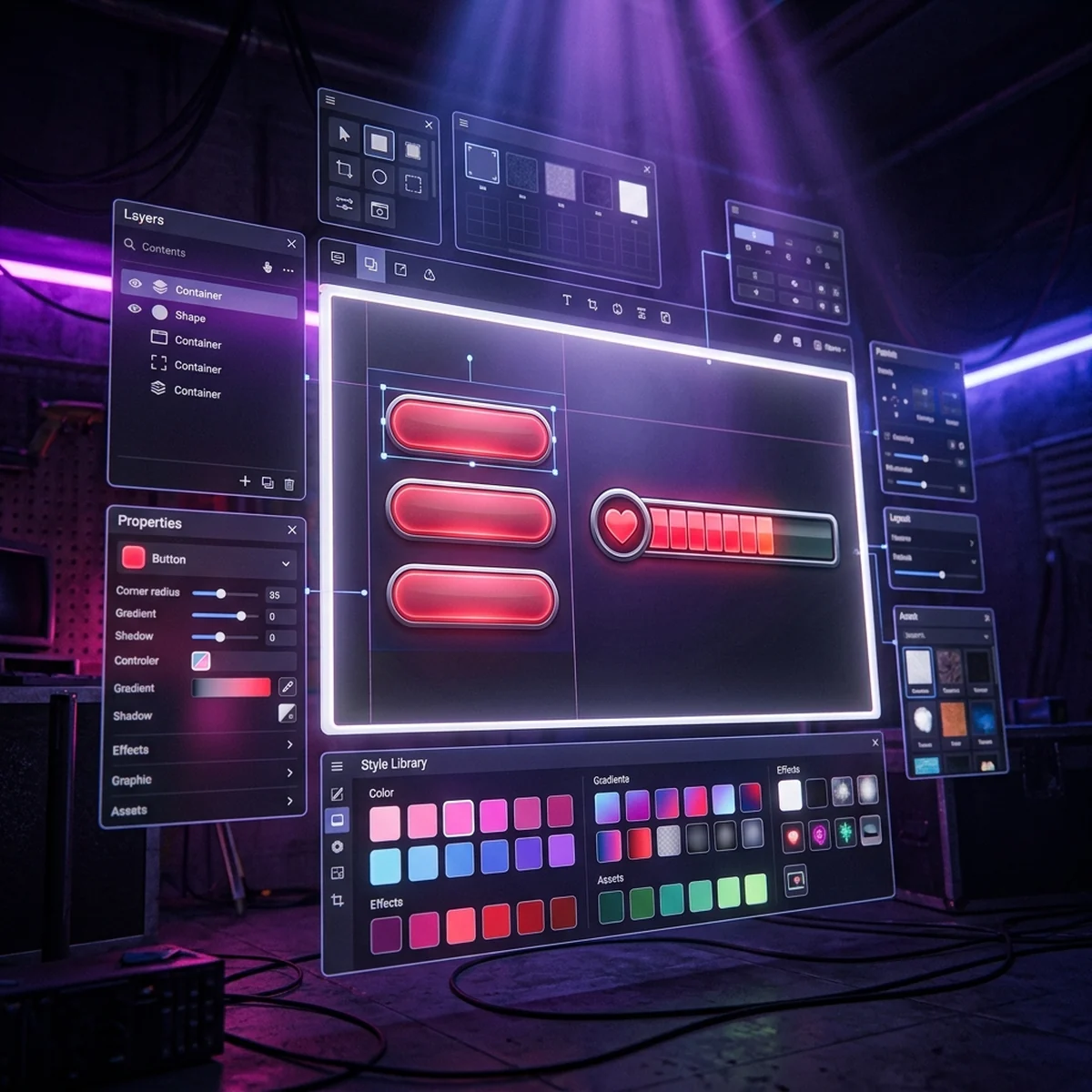
UI Toolkit é baseado em documentos. A estrutura fica num arquivo UXML, o visual num USS (sintaxe parecida com CSS) e a cena só tem um UIDocument que aponta para o UXML e para um Panel Settings. Os elementos não são GameObjects: o script encontra cada um com root.Q<Button>("nome"). O layout é calculado por um motor flexbox, e a renderização é feita por um sistema próprio, montado sobre a camada gráfica da Unity.
A consequência prática é organizacional. No uGUI, mudar a cor de todos os botões significa editar um prefab ou cada botão. No UI Toolkit, você muda uma classe no USS. Em contrapartida, no uGUI você arrasta um Animator num botão e anima qualquer propriedade com a janela Animation; no UI Toolkit isso não existe, e animações ficam nas transições do USS ou em código.
Onde o uGUI ainda ganha
- Animação com keyframes e Timeline. Logo animado, tela de vitória coreografada, UI que entra junto com uma cutscene. O manual recomenda o uGUI justamente para UI que exige animação com keyframes.
- Edição dentro da cena. Você vê e move a UI na Scene view, junto com o jogo. Para UI presa a objetos (placa de loja, painel de nave), isso agiliza muito.
- Referência fácil a partir de MonoBehaviours. Arrastar um
ButtonouImagepara um campo[SerializeField]e configurar o On Click () no Inspector, sem escrever busca por nome. O manual cita esse ponto, junto com a animação por keyframes, como os casos em que o uGUI é a recomendação. - Ecossistema. Anos de tutoriais, assets da Asset Store e respostas em fórum estão em uGUI. Para quem aprende sozinho, isso conta.
- Projetos existentes. Migrar uma UI pronta de uGUI para UI Toolkit raramente compensa no meio do desenvolvimento.
Onde o UI Toolkit ganha
- Muitas telas. Menus, opções, inventário, loja, diálogos. Estilo global e templates UXML reaproveitáveis reduzem muito o retrabalho.
- Trabalho com artista ou designer. O UI Builder e o USS são familiares para quem já mexeu com web, e mudam a aparência sem tocar no código.
- Data binding. Ligar propriedades de um objeto a campos da tela sem o código de cola de "quando a vida mudar, atualize a barra".
- Layout que se adapta. Flexbox resolve listas, grades e telas de proporções diferentes com menos ajuste manual que Layout Groups.
- Recursos visuais: elementos sem textura (bordas arredondadas e cores sem sprite), atlas dinâmico, anti-aliasing de UI, SVG, emoji e idiomas da direita para a esquerda.
- Ferramentas de editor. Se você também vai criar janelas e inspectors personalizados, o UI Toolkit é o recomendado para o editor, então aprende uma coisa só para os dois lados.
Sobre UI no mundo 3D e shaders: muito tutorial por aí afirma que o UI Toolkit não faz world space nem materiais personalizados. A tabela do Unity 6.3 lista os dois como suportados. Se o seu projeto usa outra versão do editor, confira a tabela do manual daquela versão antes de decidir.
Escolher o sistema de UI é uma decisão pequena perto do que vem depois: ligar menus, HUD, pausa e opções à lógica do jogo sem um emaranhado de referências. Esse é o tipo de estrutura que o curso de Unity constrói com você dentro de um jogo completo, explicando o porquê de cada escolha.
Performance e escala de telas
Sem números mágicos, porque performance de UI depende do que a tela faz. Os princípios:
uGUI: quando um elemento muda, o Canvas inteiro precisa reconstruir a geometria. Uma barra de vida atualizada todo frame dentro do mesmo Canvas do menu estático força a reconstrução de tudo. A prática conhecida é separar em Canvases diferentes o que muda muito e o que é estático, e desligar Raycast Target em imagens e textos que não recebem clique.
UI Toolkit: trabalha em modo retido e só refaz o que mudou. Os elementos não são GameObjects, então uma lista com centenas de itens não cria centenas de objetos com Transform. Para listas longas, use ListView, que recicla os elementos visíveis.
Nos dois casos, a regra que mais importa é a mesma: atualize a UI quando o dado muda, e não em todo frame. E meça com o Profiler no aparelho alvo antes de otimizar. O post de UI/UX design para jogos tem uma seção sobre o que realmente pesa em interface.
Qual usar por tipo de projeto
| Projeto | Recomendação | Por quê |
|---|---|---|
| Primeiro jogo, aprendendo Unity | uGUI | Mais material de estudo, tudo no Inspector |
| Jogo mobile casual com poucas telas | Qualquer um | Pouca UI, decida pelo que você domina |
| RPG, estratégia, simulação (muitas telas) | UI Toolkit | Estilo global, data binding, layout flexível |
| Jogo com UI coreografada em cutscenes | uGUI | Timeline e Animation Clips |
| Barras de vida sobre inimigos | uGUI ou UI Toolkit world space | uGUI tem mais exemplos; UI Toolkit funciona no 6.3 |
| Ferramenta de editor para o seu time | UI Toolkit | Recomendado pela Unity para editor |
| Projeto em andamento com uGUI pronto | uGUI | Migrar no meio raramente compensa |
Se você está começando e ainda decidindo se vai seguir com a Unity, o post vale a pena aprender Unity ajuda a colocar essa escolha no contexto maior.
Dá para misturar os dois no mesmo jogo?
Dá, e é comum. Uma divisão que funciona:
- UI Toolkit para tudo que é tela sobreposta: menu principal, pausa, opções, inventário, HUD.
- uGUI para o que precisa de Timeline ou Animator, e para UI presa a objetos quando você prefere montar direto na cena.
Cuidados ao misturar:
- Um dono por tela. Não divida a mesma tela entre os dois sistemas. Fica difícil saber quem está por cima e quem recebe o clique.
- Input. O uGUI precisa de um EventSystem com o Input System UI Input Module. O UI Toolkit processa o input dos seus painéis. Teste clique e navegação por controle nas telas dos dois sistemas.
- Estilo visual. Fontes e cores precisam bater nos dois lados. Defina a paleta e a fonte uma vez e replique no USS e nos prefabs do uGUI.
Para aprender o fluxo do UI Toolkit na prática, com UI Builder, USS e o script que liga os botões, siga o tutorial de UI Toolkit.
Próximo passo
Faça um teste curto: monte o mesmo menu de três botões nos dois sistemas. Leva menos de uma hora, e você descobre qual fluxo combina com a sua cabeça. Depois, escolha um para as telas principais do seu jogo e mantenha a decisão até o fim do projeto.
Perguntas frequentes
O uGUI vai ser removido da Unity?
Não há anúncio de remoção. O manual do Unity 6.3 descreve o uGUI como um sistema estabelecido e testado em produção, atualizado com menos frequência, enquanto o UI Toolkit está em desenvolvimento ativo. Projetos com uGUI continuam funcionando normalmente.
UI Toolkit é melhor que Canvas para iniciante?
Depende de como você aprende. O uGUI é mais direto para quem já pensa em GameObjects e Inspector, e tem muito mais material de estudo. O UI Toolkit exige aprender UXML e USS, mas organiza melhor projetos com muitas telas. Para o primeiro jogo, qualquer um dos dois resolve.
Posso usar UI Toolkit e uGUI no mesmo projeto?
Pode. Os dois convivem na mesma cena. Uma divisão comum é UI Toolkit para menus e HUD em tela e uGUI para elementos presos ao mundo animados por Timeline, como barras de vida sobre inimigos com animação de cena.
TextMeshPro funciona com UI Toolkit?
O TextMeshPro é o componente de texto do uGUI e, no Unity 6, faz parte do pacote Unity UI. O UI Toolkit tem o próprio sistema de texto, com suporte a fontes de campo de distância, rich text e fallback de fontes, então você não usa o componente TextMeshPro dentro dele.