Criar HUD e Ícones em Pixel Art no Aseprite
Como criar ícones em pixel art no Aseprite para o HUD do seu jogo: grade, legibilidade em tamanho pequeno, paleta enxuta e exportação pronta pra Godot.
Criar HUD e Ícones em Pixel Art no Aseprite
O HUD é a parte do jogo que o jogador olha o tempo todo sem perceber. Coração de vida, barra de energia, contador de moeda, slot de item: são elementos pequenos que precisam ser lidos num piscar de olhos, no meio da ação. Fazer ícones em pixel art no Aseprite que funcionam nesse tamanho é um problema diferente de desenhar um personagem bonito. Aqui a legibilidade vence a beleza, e cada pixel carrega muito mais peso. Este guia cobre o fluxo prático de montar um HUD em pixel art: escolher a grade, garantir leitura em tamanho pequeno, fechar uma paleta enxuta, desenhar coração, escudo e moeda com seus estados, e exportar cada ícone pronto pra encaixar num CanvasLayer da Godot.
Se você ainda está se ambientando na ferramenta, vale ter o Aseprite para jogos aberto ao lado, porque aqui vou assumir que você já sabe usar o lápis, camadas e a paleta. O foco deste post é a arte da interface, não o básico do programa.
Escolhendo o tamanho da grade do ícone
A primeira decisão define todo o resto. Um ícone de HUD não é uma ilustração livre: ele vive numa grade fixa, e essa grade precisa ser escolhida antes de desenhar o primeiro pixel.
Os tamanhos que funcionam na prática:
- 16x16. O padrão. Resolve coração, moeda, chave, poção, quase tudo que um HUD comum precisa. É pequeno o suficiente pra forçar simplicidade e grande o suficiente pra caber uma forma reconhecível com contorno.
- 24x24. Meio-termo. Use quando 16 aperta demais o desenho, tipo um item com duas ou três partes distintas que precisam se separar.
- 32x32. Só pra ícones que pedem detalhe de verdade, como o retrato de um personagem ou um item de inventário complexo. No HUD ativo isso raramente se justifica.
A regra prática: escolha um tamanho e desenhe todos os ícones do HUD nele. Um coração de 16x16 ao lado de uma moeda de 20x20 desalinha e o olho percebe, mesmo sem saber o motivo. Se um ícone específico precisar de mais espaço, aumente a grade em múltiplos limpos (16 pra 32), nunca em valores quebrados.
No Aseprite, crie o sprite em File > New com o tamanho da grade. Ative a grade visual em View > Grid > Grid Settings e deixe em 1x1 pixel pra enxergar cada célula. Trabalhar com a grade ligada e o zoom alto (uns 800%) é o normal aqui: você está posicionando pixel a pixel, não pincelando.
Legibilidade e contorno em tamanho pequeno
Esse é o coração do trabalho de HUD. Um ícone de 16x16 tem 256 pixels no total, e depois do contorno sobra pouquíssimo espaço pra dizer o que a coisa é. Legibilidade não é opcional, é o requisito principal.
Três princípios que resolvem a maioria dos problemas:
Silhueta antes de detalhe. Antes de qualquer cor ou brilho, o ícone precisa ser reconhecível só pela forma preenchida de uma cor sólida. Se a silhueta de um coração não parece um coração em preto chapado, nenhum detalhe interno vai salvar. Desenhe a forma cheia primeiro, olhe de longe, ajuste até a silhueta cantar sozinha.
Contorno que separa do fundo. O HUD costuma ficar sobre o cenário do jogo, que muda de cor o tempo todo. Um ícone sem contorno some sobre um fundo da mesma tonalidade. O contorno não precisa ser preto puro: use a cor mais escura da rampa do próprio ícone, ou um tom quase preto com um leve matiz. O que importa é ter uma borda mais escura que o preenchimento fechando a forma inteira. Em casos de HUD que flutua sobre cenário muito variado, uma borda externa de uma cor só (preto ou branco) garante contraste em qualquer situação.
Corte o detalhe interno. Em 16x16 você não desenha os riscos de uma moeda, a textura de um escudo ou as costelas de um coração. Escolha um único detalhe que comunique volume, geralmente um brilho de um ou dois pixels no canto superior esquerdo, e pare por aí. Detalhe demais em tamanho pequeno vira ruído e o ícone fica sujo em vez de rico.
Um teste rápido no Aseprite: veja o ícone em 100% (o tamanho real na tela) e afaste os olhos. Se reconhece o que é a essa distância, está legível. Se precisa de zoom pra entender, o desenho falhou no requisito principal e nenhum polimento resolve.
Paleta enxuta para UI
Ícone de HUD não é lugar pra paleta grande. Quanto menos cores, mais consistente o conjunto fica e mais rápido você desenha. Uma boa base de trabalho:
- Duas ou três cores por ícone. Uma rampa de escuro, médio e claro de um mesmo matiz já dá volume. Coração vermelho: vermelho escuro pro contorno e sombra, vermelho médio pro corpo, rosa claro pro brilho. Só isso.
- Uma paleta compartilhada entre todos os ícones. O contorno de todos os ícones do HUD deveria sair da mesma cor escura. Isso amarra o conjunto visualmente, mesmo com ícones de matizes diferentes.
- Cor como código. No HUD, cor carrega significado. Vermelho é vida, azul costuma ser energia ou mana, amarelo é moeda ou valor. Respeite essas convenções: o jogador lê a cor antes da forma, e brigar com a expectativa dele custa clareza.
No Aseprite, monte essa paleta pequena no painel de cores e trabalhe no modo Indexed se quiser poder ajustar uma cor e ver todos os ícones atualizarem juntos. Se você já pega paletas prontas do Lospec pros seus sprites, use a mesma família de cores no HUD pra ele não parecer colado de outro jogo. A lógica de restrição de paleta é a mesma que você aplica em como desenhar um tileset no Aseprite: poucas cores, bem escolhidas, reaproveitadas.
Desenhando coração, escudo e moeda
Vamos aos três ícones clássicos. O fluxo é sempre o mesmo: silhueta sólida, contorno, preenchimento com a rampa, um brilho, teste em tamanho real.
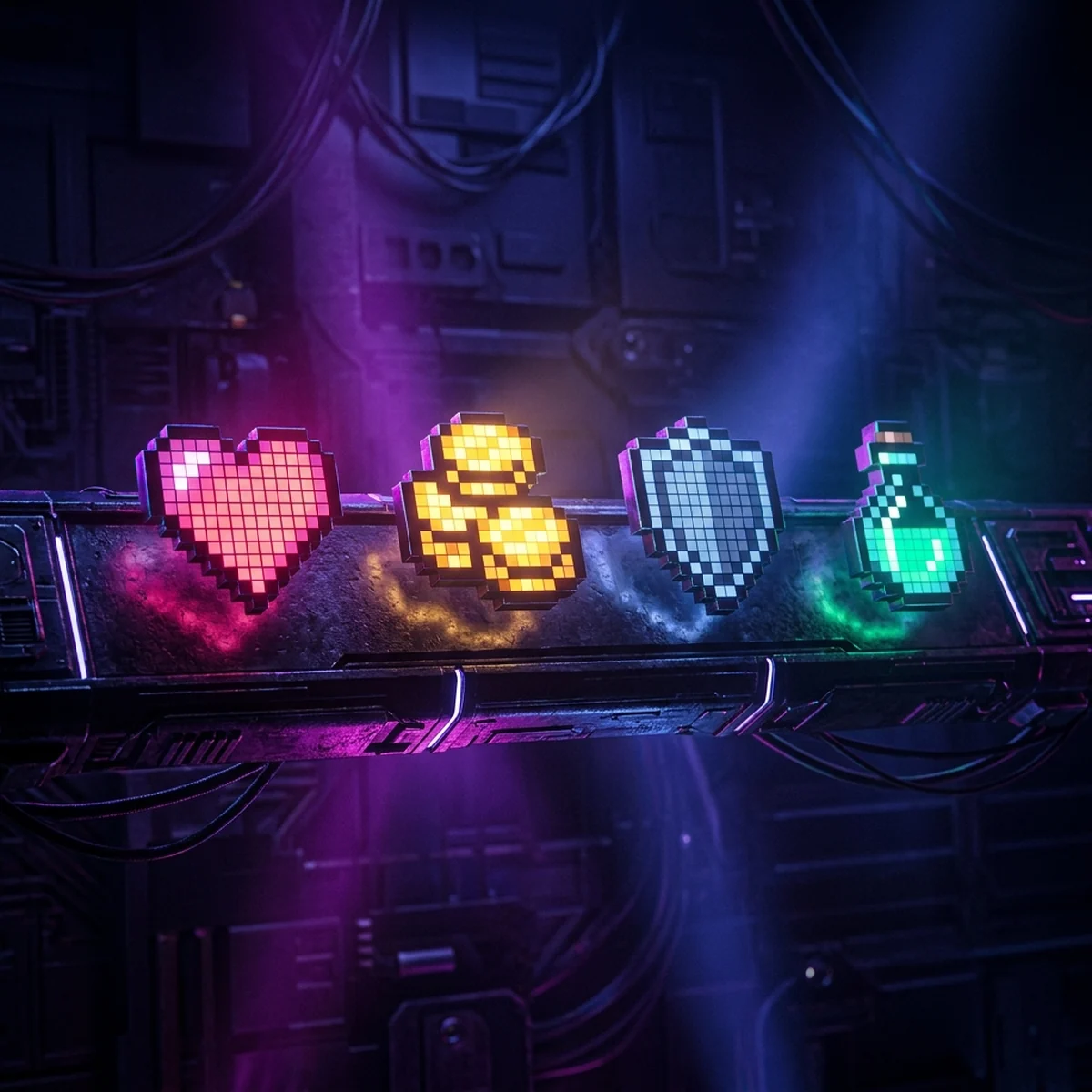
Coração de vida (16x16). Comece com dois arcos no topo e uma ponta embaixo, tudo em uma cor só, centralizado na grade. Ajuste a silhueta até ela ler como coração e não como bumbum ou folha. Feche o contorno com o vermelho escuro. Preencha o corpo com o vermelho médio. O brilho é um trecho de dois ou três pixels em rosa claro no lóbulo superior esquerdo, seguindo uma fonte de luz vinda de cima e da esquerda. Mantenha essa direção de luz igual em todos os ícones, senão o conjunto fica inconsistente.
Escudo (16x16). A silhueta é um retângulo de topo reto que afunila numa ponta embaixo. O truque de leitura do escudo é a divisão interna: uma linha vertical ou um emblema central de um ou dois pixels sugere a estrutura sem lotar. Contorno escuro, corpo numa cor de metal ou madeira (cinza-azulado funciona bem), e o brilho numa diagonal no canto superior. Escudo costuma virar ícone de defesa ou de bloqueio, então a forma precisa ser sólida e estável.
Moeda (16x16). Um círculo em pixel art de 16 pixels é conhecido e vale decorar: a borda de um círculo nesse tamanho tem um formato específico de pixels que você aprende a reconhecer. Desenhe o círculo, feche o contorno em amarelo escuro ou marrom, preencha com amarelo médio. O detalhe que vende moeda é um brilho curto na diagonal, tipo aquele reflexo de metal polido, e opcionalmente um símbolo de um pixel no centro. Não tente desenhar um cifrão inteiro em 16x16, não cabe e vira mancha.
Depois de fechar os três, coloque-os lado a lado numa mesma imagem e olhe o conjunto. Eles precisam parecer da mesma família: mesma espessura de contorno, mesma direção de luz, mesmo nível de detalhe. Se um deles destoa, é ele que está errado, não os outros.
Estados: cheio, meio e vazio
Ícone de HUD raramente aparece num estado só. O coração tem cheio, meio e vazio. A barra tem preenchida e drenada. A moeda pode ter ativa e apagada. Fazer os estados é onde a consistência é testada de verdade.
O método é derivar, não redesenhar. Desenhe o estado cheio primeiro, que é o mais trabalhoso. Duplique a camada (ou o frame, se estiver usando a timeline pra guardar variações) e gere os outros a partir dele:
- Cheio: o desenho completo, com a rampa de cor viva.
- Meio: a mesma silhueta, mas com metade preenchida na cor viva e a outra metade numa versão apagada e dessaturada. No coração, é comum cortar na vertical: metade esquerda vermelha, metade direita cinza-escura. O contorno continua o mesmo nos dois lados, o que mantém a forma inteira reconhecível.
- Vazio: só o contorno preservado, com o miolo preenchido de uma cor escura neutra, quase um fantasma do ícone. O jogador ainda vê que ali existe um slot de vida, só que gasto.
A regra que segura tudo: a silhueta e o contorno são idênticos nos três estados. Só muda o preenchimento. Isso garante que os corações fiquem perfeitamente alinhados na barra de vida, sem um pulando pra fora do lugar quando troca de estado. Guardar os três estados como frames numa timeline do mesmo arquivo .aseprite facilita comparar e manter a coerência, e ainda deixa a exportação organizada.
Consistência entre os ícones
Antes de exportar, faça uma passada de consistência no conjunto todo. Os pontos que mais quebram um HUD:
- Espessura de contorno. Todos com contorno de 1 pixel, sempre. Um ícone com contorno de 2 pixels parece mais pesado e destoa.
- Direção de luz. Escolha uma (topo-esquerda é o padrão) e aplique o brilho no mesmo canto em todos os ícones.
- Peso visual na grade. Os ícones devem ocupar mais ou menos a mesma área da célula. Uma moeda minúscula ao lado de um escudo cheio desequilibra a barra.
- Nível de detalhe. Se um ícone tem só um brilho, os outros não deveriam ter três. Nivele por baixo, pelo mais simples.
Junte todos os ícones numa única imagem, um por célula da grade, e olhe o conjunto a 100%. Inconsistências que passam despercebidas no zoom saltam aos olhos no tamanho real.
Exportando cada ícone
Com os ícones prontos, cada um precisa virar um arquivo que a engine consome. Duas abordagens funcionam.
Se cada ícone está num arquivo separado, exporte direto em File > Export com o nome claro: coracao_cheio.png, coracao_meio.png, coracao_vazio.png, moeda.png, escudo.png. Nome consistente economiza dor de cabeça na hora de referenciar na engine.
Se você guardou os estados como frames de um mesmo arquivo, o Export Sprite Sheet resolve, mas pra HUD às vezes é mais limpo ter arquivos individuais. Nesse caso, a linha de comando do Aseprite exporta cada frame separado de uma vez:
aseprite -b coracao.aseprite --save-as coracao_{frame}.png
O {frame} no nome gera um arquivo por frame automaticamente. Isso encaixa num script de build e você nunca mais exporta ícone na mão. Independente do caminho, mantenha um pixel de respiro ou exporte cada ícone no seu próprio arquivo pra evitar que a engine puxe uma fatia do vizinho na borda.
Encaixando o HUD na Godot
Na Godot, o HUD vive num CanvasLayer, que é o nó que desenha por cima do mundo do jogo e ignora a câmera. Dentro dele, os ícones entram como nós de Control, tipo TextureRect pra um ícone estático ou uma fileira de TextureRect dentro de um HBoxContainer pra uma barra de corações.
O detalhe que não pode faltar: pixel art na Godot 4 precisa do filtro de textura em Nearest, senão os ícones saem borrados. Ajuste em Project Settings > Rendering > Textures > Default Texture Filter, ou por nó no TextureRect. Se você já comparou engines lendo o Godot vs Unity: comparação completa, esse é um daqueles pontos em que cada uma tem seu jeito, e na Godot é uma configuração de projeto que resolve tudo de uma vez.
Trocar o estado de um coração é só trocar a textura. Um exemplo curto em GDScript 4 tipado, atualizando uma barra de vida com os três estados:
extends HBoxContainer

@export var cheio: Texture2D
@export var meio: Texture2D
@export var vazio: Texture2D

func atualizar_vida(atual: int, maximo: int) -> void:
    var coracoes: Array[TextureRect] = []
    for filho in get_children():
        if filho is TextureRect:
            coracoes.append(filho)
    for i in coracoes.size():
        var pontos: int = atual - i * 2
        if pontos >= 2:
            coracoes[i].texture = cheio
        elif pontos == 1:
            coracoes[i].texture = meio
        else:
            coracoes[i].texture = vazio
Cada coração vale 2 pontos de vida, então a função decide entre cheio, meio e vazio comparando a vida atual com a posição do coração na fileira. Como todos os três estados têm a silhueta idêntica que você desenhou no Aseprite, a troca de textura não desloca nada: os corações ficam parados e só o preenchimento muda, exatamente o que o jogador espera.
Fechando
Fazer HUD em pixel art é um exercício de disciplina mais do que de talento. Grade fixa, silhueta legível antes de qualquer detalhe, contorno que separa do fundo, paleta de duas ou três cores por ícone, estados derivados de um desenho único, e um conjunto consistente na espessura e na luz. A parte da Godot é quase mecânica depois que a arte está coerente: CanvasLayer, nós de Control e o filtro Nearest.
O melhor jeito de fixar isso é fazer. Abra o Aseprite, crie um canvas de 16x16 e desenhe um coração nos três estados hoje. Depois uma moeda, depois um escudo. Coloque os três lado a lado e ajuste até parecerem da mesma família. É um HUD inteiro nascendo, e dá pra terminar a primeira versão em uma tarde.
Perguntas frequentes
Qual o melhor tamanho de grade para ícones de HUD?
16x16 é o padrão que resolve a maioria dos casos e força a simplificar. Use 24x24 ou 32x32 só quando o ícone precisa de detalhe que não cabe em 16, como um item com muitas partes. O importante é fixar uma grade e desenhar todos os ícones do HUD nela para manter consistência.
Preciso de contorno preto nos ícones?
Não precisa ser preto. Um contorno mais escuro que o preenchimento separa o ícone do fundo e melhora a leitura em tamanho pequeno. Contorno preto duro funciona em estilo cartunesco; para um visual mais suave, use a cor mais escura da própria rampa do ícone. O que não pode é ficar sem separação nenhuma do fundo do HUD.
Como faço os estados de vida cheio, meio e vazio?
Desenhe o ícone cheio primeiro, duplique a camada e derive os outros. O meio geralmente é o mesmo desenho com metade preenchida na cor forte e a outra metade na cor apagada. O vazio é só o contorno com um preenchimento escuro. Mantenha a silhueta idêntica nos três para o olho reconhecer que é o mesmo item.