Como Colorir Desenho Digital: Cores Chapadas e Camadas
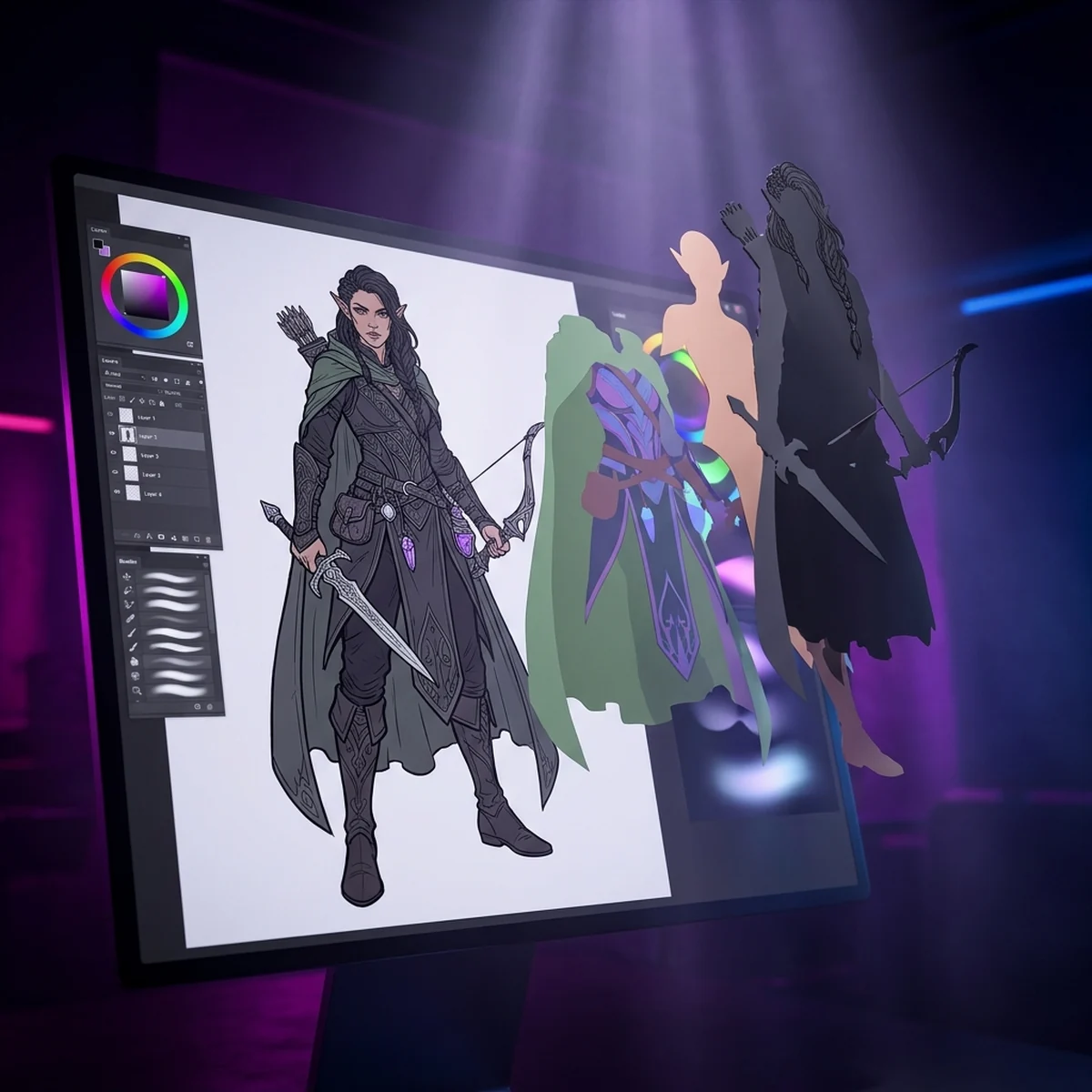
Como colorir desenho digital no Krita: flats em camada própria, Colorize Mask, Alpha Inheritance para sombra e luz e paleta que se repete entre personagens.
Como Colorir Desenho Digital: Cores Chapadas e Camadas
Para colorir desenho digital do jeito que estúdios de jogo fazem, você separa o trabalho em camadas: primeiro as cores chapadas (flats) de cada área, numa camada embaixo da lineart, depois sombra e luz em camadas que só aparecem dentro dos flats. No Krita, os flats saem rápido com o balde de tinta ou com a Colorize Mask, e as camadas de sombra ficam presas aos flats com Alpha Inheritance, que é o nome que o Krita dá à máscara de recorte. Assim você pinta solto sem sair da linha e consegue trocar uma cor inteira em segundos.
Este guia mostra a ordem das camadas, três jeitos de fazer flats, como recortar sombra e luz e, o ponto que mais pesa em jogo, como manter a mesma paleta em todos os personagens.
Como colorir desenho digital: a ordem das camadas
Uma pilha que funciona para retrato, sprite pintado ou ilustração de carta, de cima para baixo: a linha fica no topo, para nunca ser coberta. Logo abaixo vem um grupo com o personagem, onde estão luz e sombra (as duas com Alpha Inheritance ligado) por cima de flats. Embaixo de tudo, fora do grupo, fica o fundo neutro, que você desliga na exportação. No painel de Camadas, fica assim:
linha
grupo personagem
  luz        (Alpha Inheritance)
  sombra     (Alpha Inheritance)
  flats
fundo
O manual do Krita recomenda justamente isso: colocar a camada base dentro de um grupo, porque a camada mais baixa do grupo vira o limite para as de cima. Se o fundo branco ficasse dentro do grupo, ele cobriria a tela toda e a sombra apareceria em qualquer lugar.
Se a sua lineart ainda não está fechada e limpa, resolva isso antes de abrir a primeira cor. Fresta na linha vira vazamento de cor em todos os passos daqui para frente.
Flats: cor chapada antes de qualquer sombra
Flat é a cor base de cada material, sem nenhum volume: a pele numa cor, o cabelo noutra, a roupa noutra. Parece etapa chata, mas é ela que define se o resto vai ser rápido ou um sofrimento.
Regras para flats que servem de base:
- Uma cor por material, sem degradê. Nada de "a capa é vermelha mas mais escura embaixo". Isso é sombra, e vem depois.
- Cores totalmente opacas. Pixel semitransparente na camada de flats vira borda fantasma quando você recorta sombra por cima.
- Preencher por baixo da linha. O flat precisa entrar até o meio da lineart, não parar na borda interna. Senão aparece uma franja branca entre linha e cor.
- Escolher os flats num valor médio. Se o flat já é muito escuro, não sobra espaço para sombra. Se é claro demais, a luz estoura.
Um teste rápido de valor: deixe a camada de flats em escala de cinza temporariamente (Filtro > Ajustar > Dessaturar numa cópia, ou uma camada de Preenchimento cinza em modo Color por cima). Se pele, roupa e cabelo viram o mesmo cinza, o personagem vai virar uma mancha em tamanho de jogo. Ajuste os valores antes de seguir.
Balde de tinta, seleção e Colorize Mask
Três formas de pintar os flats no Krita, da mais simples para a mais automática.
Balde de tinta (Ferramenta de Preenchimento). Na camada flats, com o balde (atalho F), configure nas Opções da Ferramenta: Reference em Color Labeled Layers, marcando a camada linha com uma etiqueta de cor no painel de Camadas, para o balde enxergar a linha mesmo pintando em outra camada. Ligue Close Gap para ignorar frestas pequenas, Grow Selection com 1 ou 2 pixels e Stop Growing at the Darkest and/or More Opaque Pixels, para a cor entrar por baixo da linha sem atravessá-la. Desligue Anti-aliasing se o desenho vai ser reduzido para pixel art.
Seleção e preenchimento. Para áreas grandes e abertas (uma capa sem contorno fechado), selecione com o Laço de Contorno ou o Laço de Polígono e preencha com Shift+Backspace (cor de primeiro plano) ou Backspace (cor de fundo), conforme o atalho padrão do Krita para preencher seleção.
Colorize Mask. É a ferramenta certa quando o personagem tem muitas áreas pequenas. Pelo manual oficial do Krita (conferido em outubro de 2026), o fluxo é este:
- Clique com o botão direito na camada
linhae escolha Adicionar > Colorize Mask. A linha vai parecer estranha: é a pré-filtragem que prepara o algoritmo. - Pinte rabiscos grossos de cada cor dentro de cada área. Não precisa preencher, só marcar.
- Pinte um rabisco de uma cor qualquer no fundo, fora do personagem. Na paleta Key Strokes das opções da ferramenta, selecione essa cor e clique em Transparent: ela vira transparente na próxima atualização.
- Clique em Update. O Krita preenche cada área com a cor do rabisco que está nela.
- Ajuste os parâmetros se precisar. Edge detection serve para lineart com áreas sólidas grandes (use um valor igual à espessura da sua linha mais fina). Gap close hint fecha frestas no contorno: o exemplo do manual usa 15 px para linhas de 10 px, e valor alto demais causa erro. Clean up limpa rabisco que cruzou a linha.
- Desligue Edit Key Strokes para ver o resultado limpo.
- Clique com o direito na máscara e escolha Converter > para Camada de Pintura. Depois, Camada > Dividir > Dividir Camada separa cada ilha de cor numa camada própria, se você quiser.
Duas limitações que o manual registra: a máscara não funciona num grupo em modo pass-through, e a Colorize Mask não pode ser animada. Para sprite animado, use o balde frame a frame.
Alpha lock e camadas com recorte (clipping)
No Krita, os dois recursos ficam como ícones na linha da camada, no painel de Camadas:
- Alpha Lock trava a transparência da própria camada. Com ele ligado, você só pinta sobre pixels que já existem. Serve para trocar a cor de uma área do flat (ligue, pegue a cor nova e pinte por cima, a forma não muda). Só funciona em camadas de pintura.
- Alpha Inheritance faz a camada usar a transparência das camadas abaixo dela no mesmo grupo, como uma máscara de recorte. É esse que você liga em
sombraeluz.
Atalho que economiza cliques: selecione a camada de flats e aperte Ctrl+Shift+G. O Krita cria um grupo de recorte a partir da camada selecionada e já adiciona uma camada nova por cima com Alpha Inheritance ligado. Aperte de novo para ter a segunda camada.
Quem vem do Photoshop procura "clipping mask". É o Alpha Inheritance. Quem vem do Clip Studio procura "clip to layer below". Também é ele.
Escolher paleta e reaproveitar entre personagens
Este é o passo que separa um conjunto de personagens de um jogo de uma pasta de desenhos soltos. Se cada personagem foi colorido com cores escolhidas na hora, o elenco não parece do mesmo mundo.
Como montar e reaproveitar no Krita:
- Defina uma paleta do jogo antes de colorir o primeiro personagem: 3 a 4 tons de pele, os materiais recorrentes (couro, metal, tecido), as cores de facção ou de time. O guia de paleta de cores para jogos explica como escolher pela função de cada cor.
- No painel Paleta (Configurações > Painéis > Paleta), crie uma paleta nova e adicione cada flat com nome (
pele_media,couro_base). - Salve a paleta no recurso do Krita ou exporte como arquivo
.gplpara usar em outro programa. - Pinte os flats de todo personagem só com cores dessa paleta. Se precisar de uma cor nova, adicione na paleta antes de usar.
- Faça o mesmo para as cores de sombra e luz: para cada flat, uma sombra e uma luz fixas.
Um atalho de produção: guarde o personagem 1 como modelo .kra com a pilha de camadas pronta e a paleta carregada. O personagem 2 nasce de uma cópia desse arquivo.
Colorir um personagem bonito é a parte fácil. O que dá trabalho, e onde quem aprende sozinho costuma travar, é manter dez personagens, os inimigos e o cenário com a mesma luz e a mesma paleta, em arquivos organizados que saem prontos para a engine. O curso de Arte 2D trabalha esse processo de produção de jogo, com a ferramenta que você preferir.
Sombra e luz por cima dos flats
Com os flats prontos e as camadas recortadas, o sombreamento vira pintura livre:
- Sombra em Multiply. Na camada
sombra, use uma cor fria e pouco saturada (um roxo acinzentado claro, por exemplo) em modo Multiply. Ela escurece todos os flats de forma coerente e deixa a cor de baixo aparecer. Para controle total de cor, pinte em Normal com a cor de sombra de cada material. - Luz em Normal ou Addition. Luz pontual em Normal com a cor clara do material, ou em Addition com uma cor quente e baixa opacidade para brilho.
- Uma fonte de luz para o personagem inteiro. Decida a direção antes de pincelar.
O sombreamento em si (sombra própria, sombra projetada, cel shading em 2 tons) tem um post só dele: luz e sombra no desenho digital.
Erros comuns: vazamento, borda serrilhada, cor suja
Vazamento. A cor do balde passou para o fundo. Causa: fresta na linha. Correção: ligue Close Gap, aumente o Gap close hint na Colorize Mask ou feche a linha na mão. Se vazou depois de pintar, use Alpha Lock na camada de flats e apague o excesso.
Franja branca entre linha e cor. O flat parou na borda interna da linha. Correção: Grow Selection de 1 a 2 pixels no balde, ou pinte uma camada de flats por baixo com pincel duro passando um pouco da linha.
Borda serrilhada. O balde sem anti-aliasing deixa degraus quando o desenho é grande e vai ser exibido grande. Correção: ligue Anti-aliasing no balde para arte pintada. Deixe desligado só se o destino é pixel art.
Cor suja. Sombra feita com preto em Multiply, ou com cinza puro, deixa tudo lamacento. Correção: sombra fria e colorida, e luz quente. Pinte com a cor de sombra definida na paleta em vez de escurecer no olho.
Pixel semitransparente nos flats. Aparece como halo quando o sprite vai para a engine sobre outro fundo. Correção: antes de exportar, verifique a borda com o fundo desligado e uma camada colorida forte por baixo.
Próximo passo
Pegue um personagem já com lineart e faça só os flats, com a pilha de camadas deste guia e uma paleta salva. Depois pinte o segundo personagem usando a mesma paleta e compare os dois lado a lado no tamanho em que vão aparecer no jogo.
Na sequência, leia o post de luz e sombra no desenho digital para transformar os flats em volume. E se ainda falta configurar o Krita para exportar PNG com transparência na resolução do jogo, o guia de Krita para arte 2D de jogos resolve isso.
Perguntas frequentes
O que são flat colors no desenho digital?
Flat colors, ou flats, são as cores chapadas de cada área do desenho, sem sombra nem luz: pele, cabelo, roupa, metal. Elas ficam numa camada embaixo da lineart e servem de base e de máscara para tudo o que vem depois. Com os flats prontos, você seleciona qualquer área com um clique e pinta sombra sem sair do contorno.
Como pintar desenho digital sem sair da linha?
Pinte a sombra e a luz em camadas acima dos flats com Alpha Inheritance ligado (o equivalente do Krita à máscara de recorte do Photoshop). A camada só mostra o que cai dentro da área pintada embaixo, então você pode pincelar à vontade. Alpha Lock faz algo parecido, mas na própria camada.
Qual a diferença entre Alpha Lock e Alpha Inheritance no Krita?
Alpha Lock trava a transparência da própria camada: você só consegue pintar sobre pixels que já existem nela. Alpha Inheritance faz a camada usar a transparência das camadas abaixo dela no mesmo grupo, como uma máscara de recorte. Para flats, use Alpha Lock quando quiser trocar a cor de uma área e Alpha Inheritance para sombra e luz em camadas separadas.
A Colorize Mask funciona em animação?
Não. Segundo o manual do Krita, a Colorize Mask não pode ser animada. Para sprites animados, pinte os flats de cada frame com o balde e a opção Close Gap, ou converta a máscara em camada de pintura e use como base para o frame seguinte.