Checklist de Arte de Jogo: Revisão em 10 Itens Antes de Importar
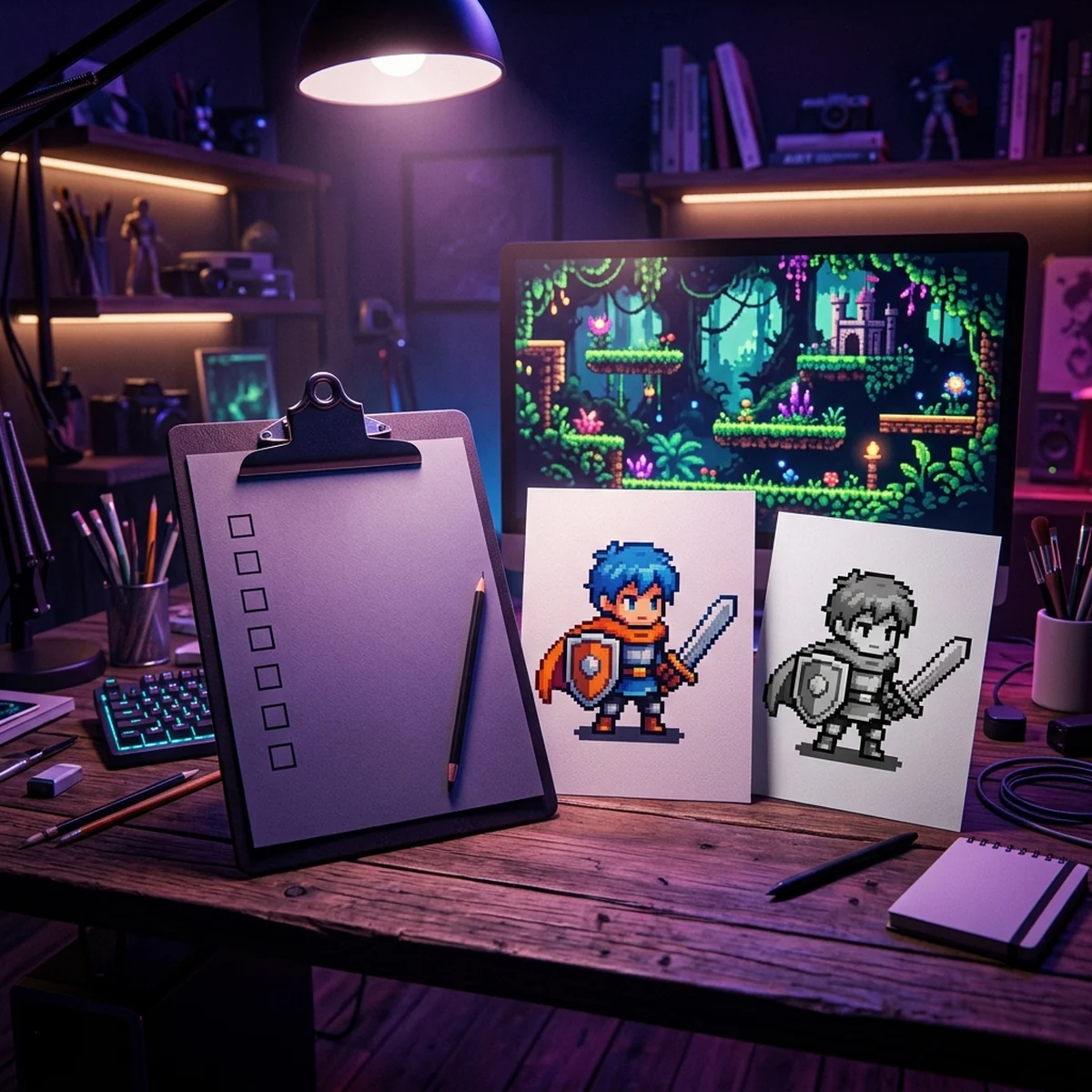
Checklist de arte de jogo em 10 itens: leitura em tamanho real, silhueta, valor em cinza, paleta, escala, pivô, borda transparente, nome e teste na cena real.
Checklist de Arte de Jogo: Revisão em 10 Itens Antes de Importar
Um checklist de arte de jogo pega os problemas que só aparecem quando o asset entra na cena: o personagem que some no fundo, o sprite com o pé flutuando, a borda branca em volta da árvore, o inimigo com o dobro do tamanho do resto. São 10 itens, divididos em leitura (a arte se entende no jogo?), consistência (ela combina com o resto?) e técnica (ela entra na engine sem defeito?). Revisar antes de importar custa 5 minutos; descobrir depois custa reexportar, reimportar e reconfigurar.
Os exemplos usam o Krita, com o equivalente no Aseprite onde muda. No fim, um modelo para adaptar o checklist ao art bible do seu projeto.
Por que revisar arte antes de pôr no jogo
O editor engana de três formas:
- Zoom. Você trabalha em 400 por cento e o jogador vê em 100. Detalhe que existe no zoom some na tela.
- Fundo. Você pinta sobre cinza neutro ou branco, e o jogo tem uma floresta escura. Cor que separava bem no editor se mistura no cenário.
- Isolamento. O asset é revisado sozinho. No jogo, ele aparece ao lado de 30 outros, feitos em dias diferentes.
Revisar arte é diferente de criticar desenho de forma geral. A pergunta não é "está bonito?", é "funciona no jogo?". Um sprite tecnicamente simples e legível é melhor que uma ilustração detalhada que vira mancha.
Os 10 itens do checklist arte jogo
- Leitura em tamanho real: reconhece o que é, no tamanho da tela?
- Silhueta: a forma preta sólida se identifica?
- Valor em cinza: o contraste claro e escuro separa a arte do fundo?
- Paleta: as cores são as da paleta do jogo?
- Escala: o tamanho bate com os outros assets e com a grade?
- Contorno e estilo: espessura de linha, luz e acabamento iguais aos do resto?
- Pivô: o ponto de origem está onde a engine espera?
- Borda transparente: sem halo, sem pixel perdido, com margem?
- Nome e tamanho do arquivo: seguem o padrão do projeto?
- Teste na cena: sobre o fundo real, ao lado dos vizinhos?
Os itens 1 a 3 são de leitura, 4 a 6 de consistência, 7 a 9 técnicos, e o 10 junta tudo.
Teste de leitura em tamanho real e em cinza
Item 1: tamanho real. No Krita, coloque o zoom em 100 por cento pelo campo de zoom da barra de status, no canto inferior da janela. Se a arte vai aparecer reduzida no jogo (um retrato pintado em 1024 que aparece com 256), reduza uma cópia para o tamanho final e olhe nela. No Aseprite, a tecla 1 põe o zoom em 100 por cento, e o preview (F7) mostra a animação no tamanho escolhido enquanto você edita.
Teste de 1 segundo: afaste-se do monitor, olhe por um segundo e responda o que é. Se você hesitou, o jogador também vai hesitar.
Item 2: silhueta. Numa cópia, pinte a forma inteira de preto sólido. No Krita, em uma camada duplicada, ligue o bloqueio de alfa (ícone de alfa na linha da camada) e preencha com preto. O personagem de jogo precisa ser identificado só pela silhueta: o herói não pode ter a mesma silhueta do inimigo comum.
Item 3: valor em cinza. Cor engana; valor não. No Krita, adicione uma camada de filtro no topo (Layer > New > Add Filter Layer) com o filtro Desaturate, e ligue e desligue pelo olho da camada. Como é uma camada de filtro, nada é alterado na pintura. No Aseprite, numa cópia do arquivo (Sprite > Duplicate), use Sprite > Color Mode > Grayscale.
O que procurar em cinza:
- O personagem jogável tem contraste forte com o fundo da fase (bem mais claro ou bem mais escuro).
- Os elementos interativos (inimigos, itens, portas) têm mais contraste que a decoração.
- O rosto ou o ponto de interesse tem o maior contraste dentro da própria arte.
Um truque a mais do Krita: espelhar a vista (tecla M) mostra o desenho invertido e revela assimetria e inclinação que o olho já tinha acostumado a não ver.
Consistência: paleta, escala e contorno
Item 4: paleta. Abra a paleta do projeto no docker Palette do Krita e confira com o conta-gotas se as cores principais do asset estão nela. Em pixel art, a regra é estrita: nenhuma cor fora da paleta. Em arte pintada, a regra é de família: as cores podem variar, mas os tons de sombra e luz seguem a mesma lógica (por exemplo, sombra sempre puxando para o azul). O post sobre paleta de cores para jogo mostra como montar e travar essa paleta.
Item 5: escala. Coloque o asset novo ao lado de um asset já aprovado, no mesmo documento e no mesmo tamanho de pixel. Um baú não pode ter a altura do personagem; a porta precisa caber o personagem passando. Em pixel art, confira também o tamanho do pixel: um objeto desenhado em 32x32 e ampliado 2x ao lado de sprites em 1x gera pixels de tamanhos diferentes na mesma tela.
Item 6: contorno e estilo. Compare lado a lado com dois assets aprovados:
- Espessura do contorno (1 pixel em pixel art; mesma largura de pincel em arte pintada).
- Cor do contorno (preto puro, ou tom escuro da cor de cada área).
- Direção da luz (se a luz vem do canto superior esquerdo, vem em todos).
- Nível de detalhe (um asset hiperdetalhado no meio de assets simples chama atenção errada).
Um asset só raramente quebra o estilo de propósito. Quando quebra sem querer, o jogo parece montado com peças de lugares diferentes.
Revisar um sprite é rápido. O que derruba projetos solo é revisar o centésimo, porque nessa altura a paleta já derivou, o contorno engrossou e a luz mudou de lado sem ninguém perceber.
Ter critérios claros e repetíveis de revisão (o mesmo checklist, os mesmos assets de referência) é o que mantém a arte coerente do primeiro ao último asset, e esse é um dos trabalhos centrais da direção de arte de um jogo.
Técnico: pivô, transparência, nome, tamanho
Item 7: pivô. O pivô é o ponto do sprite que a engine usa como posição. Para personagem de plataforma, o normal é embaixo, no centro, entre os pés: assim, quando o personagem está no chão, o pivô está no chão. Para projétil e item, o centro. Decida e anote no art bible.
Na Unity, o pivô fica no Sprite Editor (opção Pivot, com presets como Bottom e Center, ou Custom). Na Godot, o Sprite2D tem a opção Centered e a propriedade Offset para deslocar o desenho em relação à origem do nó. O que importa para a arte: todos os frames de uma animação precisam ter o personagem na mesma posição relativa dentro do canvas. Se o pé muda de lugar entre frames, o personagem treme no jogo.
Item 8: borda transparente.
- Fundo transparente de verdade. No Krita, pinte sobre camadas sem fundo branco e exporte PNG com a opção de guardar o canal alfa marcada.
- Sem halo. Pixels semitransparentes na borda que carregam a cor do fundo em que a arte foi pintada aparecem como contorno claro ou escuro na engine. Esconda o fundo e olhe a borda em zoom alto sobre uma cor contrastante.
- Sem pixel perdido. Um pixel quase transparente esquecido longe do desenho aumenta a área do sprite e atrapalha o recorte automático da engine.
- Margem. Em sprite sheet, deixe 1 a 2 pixels entre os frames. Sem margem, a engine pode puxar uma linha do frame vizinho. O post sobre sprite sheet detalha grade e espaçamento.
Em pixel art, junte a isso: nenhum pixel semitransparente e filtro Point (Unity) ou Nearest (Godot) na importação.
Item 9: nome e tamanho.
- Nome padrão do projeto: tudo em minúsculas, sem espaço e sem acento, com prefixo de tipo:
chr_heroi_idle.png,env_floresta_arvore_01.png,ui_btn_play.png. A engine não reclama de acento, mas sistemas de build e controle de versão às vezes sim. - Tamanho coerente: o canvas não tem 2000 pixels de sobra transparente em volta de um sprite de 64. Recorte para o desenho mais a margem.
- Arquivo-fonte salvo junto: o
.kraou.asepritenuma pasta de fontes, com o mesmo nome do PNG exportado.
Teste dentro da cena com o fundo real
Item 10 é o que pega o que os outros deixaram passar. Importe o asset, coloque na fase de verdade e rode o jogo:
- O personagem se destaca do cenário em todas as áreas da fase (a parte clara e a parte escura)?
- Na animação real, com a velocidade do jogo, o movimento se lê?
- Com 5 inimigos na tela, dá para saber qual é qual?
- A UI cobre alguma parte importante?
- Com o efeito de luz, partículas e pós-processamento da engine ligados, as cores continuam certas?
Se a arte passou nos itens 1 a 9 e falhou no 10, o problema quase sempre está no contraste com aquele cenário específico. A solução pode ser na arte nova ou no cenário.
Erros comuns que o checklist pega
- Herói que some na floresta. Personagem verde-escuro em fase de mata. Item 3.
- Pé flutuando. Pivô no centro do sprite em vez de embaixo. Item 7.
- Borda branca em volta da árvore. Pintada sobre fundo branco, exportada com halo. Item 8.
- Inimigo gigante. Desenhado num canvas diferente e importado sem comparar. Item 5.
- Item que parece decoração. Mesmo valor e saturação do cenário. Itens 3 e 10.
- Personagem que treme na animação. Posição diferente dentro do canvas em cada frame. Item 7.
- Detalhe que ninguém vê. Três horas num bordado que vira 2 pixels. Item 1.
Como adaptar o checklist ao seu art bible
O checklist genérico vira ferramenta de verdade quando ele cita as regras do seu projeto. Pegue o art bible do seu jogo (ou comece um) e reescreva cada item com o valor concreto:
- Paleta: "só as 24 cores da paleta
jogo.gpl". - Escala: "personagens com 32 pixels de altura; tiles de 16x16".
- Contorno: "1 pixel, tom mais escuro da cor da área, nunca preto puro".
- Luz: "vem do canto superior esquerdo".
- Pivô: "personagens embaixo no centro; projéteis no centro".
- Nome: "prefixos chr, env, ui, fx".
Escolha também 2 ou 3 assets de referência aprovados e deixe abertos ao lado durante toda revisão. Comparar com uma peça real é mais rápido e mais confiável do que comparar com uma regra escrita.
Imprima ou deixe o checklist num arquivo de texto na pasta de arte e passe por ele toda vez que exportar. Depois de algumas semanas, metade dos itens vira hábito e a revisão cai para 2 minutos.
Próximo passo
Pegue os 3 últimos assets que você importou no jogo e passe os 10 itens em cada um. Anote o que falhou e acrescente ao art bible a regra que teria evitado. Depois, teste o personagem principal sobre o fundo mais claro e o mais escuro do jogo: se ele se lê nos dois, a base de contraste do projeto está certa.
Perguntas frequentes
Como avaliar se um desenho está bom para o jogo?
Olhe no tamanho em que ele aparece na tela, não no zoom de trabalho, e sobre o fundo real da fase. Confira se a silhueta se reconhece, se o valor (claro e escuro) separa o personagem do cenário e se paleta, escala e contorno batem com o resto da arte. Bonito no editor não garante legível no jogo.
Como ver o desenho em escala de cinza no Krita?
Crie uma camada de filtro de dessaturação no topo da pilha (Layer > New > Add Filter Layer, filtro Desaturate) e ligue e desligue com o olho da camada. Como é uma camada de filtro, ela não altera a pintura de baixo.
Por que meu sprite aparece com uma borda clara ou escura na engine?
Geralmente são pixels semitransparentes na borda carregando a cor do fundo em que a arte foi pintada, ou falta de espaço entre sprites numa folha, que faz a engine misturar o vizinho. Pinte sobre fundo transparente, deixe 1 a 2 pixels de margem entre sprites e, em pixel art, use filtro Point ou Nearest.
O checklist serve para pixel art e arte pintada?
Serve. Os itens de leitura, silhueta, valor, paleta, escala e pivô valem para os dois. O que muda é o detalhe técnico: em pixel art, a escala tem que ser inteira e não pode haver pixel semitransparente; em arte pintada, a borda suave é esperada, mas precisa estar sobre transparência real.