Como Editar Video de Gameplay (Gratis e Facil)
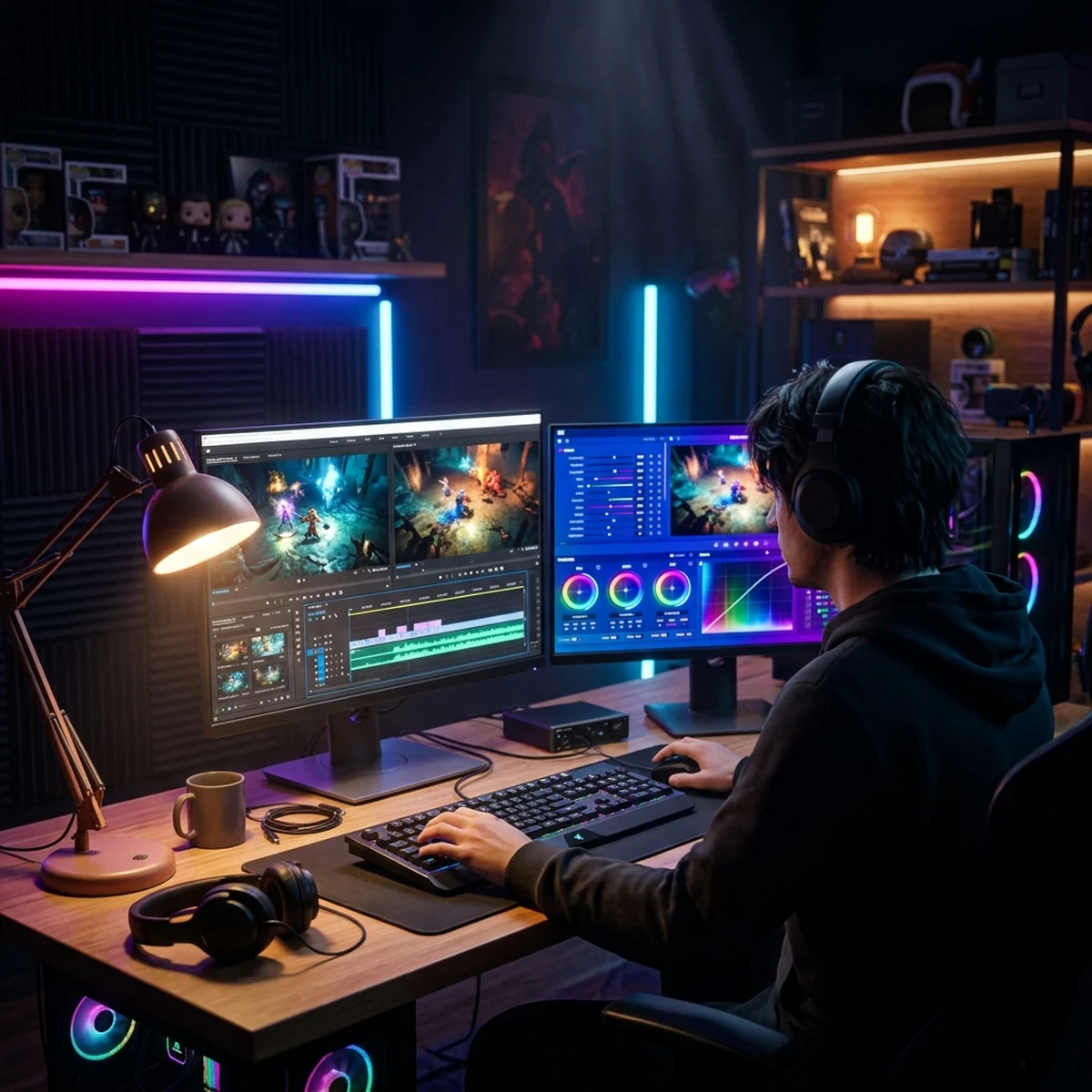
Guia prático de como editar vídeo de gameplay com ferramentas grátis: cortar, dar ritmo, cor, áudio, legenda e exportar para YouTube, Shorts e Reels.
Você gravou uma hora de gameplay, achou tudo incrível na hora, e agora olha pra aquele arquivo gigante sem saber o que fazer. Calma, é assim com todo mundo no começo. Saber como editar vídeo de gameplay não é sobre ter talento de cineasta: é um processo com etapas claras que qualquer dev indie consegue seguir. E vale muito a pena aprender, porque o vídeo é o que leva gente pro seu jogo. Um devlog, um clipe de Shorts, um trailer: tudo passa por um corte bem feito antes de virar wishlist ou clique.
Neste guia eu vou do arquivo bruto até o vídeo pronto pra publicar, usando só ferramentas gratuitas. Nada de software caro, nada de truque secreto. Só o fluxo que funciona.
Antes de editar: você precisa de bom material gravado
Edição não salva gravação ruim. Antes de abrir qualquer editor, você precisa do gameplay capturado em boa qualidade. A ferramenta padrão pra isso é o OBS Studio, gratuito e que roda na maioria das máquinas. Se você ainda não grava, vale ler como gravar gameplay com OBS Studio antes de continuar, porque o resto deste guia parte de um arquivo já gravado.
Duas regras valem ouro aqui. A primeira: grave mais do que você acha que precisa. É muito mais fácil jogar fora material sobrando do que descobrir na edição que faltou aquele momento perfeito. A segunda: grave em 1080p na maioria dos casos. É qualidade boa o suficiente pra YouTube e redes sociais, e não vai sufocar seu computador na hora de editar.
Como editar vídeo de gameplay passo a passo
Agora o processo em si. Independente da ferramenta, a ordem das etapas é quase sempre a mesma. Faça nesta sequência e você não se perde.
1. Escolha a ferramenta: desktop ou celular
Duas opções gratuitas cobrem quase tudo que um dev indie precisa.
O DaVinci Resolve roda no computador e é surpreendentemente completo pra uma versão grátis. Corte, cor, áudio e exportação num programa só. É a escolha certa pra vídeos mais longos e caprichados, como um devlog ou um trailer que você quer deixar redondo. A curva de aprendizado existe, mas você não precisa dominar tudo: só a timeline e as ferramentas de corte já resolvem.
O CapCut roda no celular e é imbatível em velocidade pra vídeo vertical. Se o seu plano é cortar um clipe rápido pra Shorts, Reels ou TikTok direto do telefone, ele entrega em minutos. Tem legendas automáticas, transições prontas e exportação vertical sem dor de cabeça.
Minha sugestão: escolha um e aprenda ele de verdade antes de pular pro outro. Trocar de ferramenta toda semana é o jeito mais rápido de nunca ficar bom em nenhuma.
2. Importe o material e monte a timeline
Abra o editor, crie um projeto novo e arraste seus arquivos gravados pra dentro. Em seguida, jogue o clipe na timeline, que é aquela faixa horizontal onde o vídeo vive. É nela que você vai cortar, reorganizar e montar tudo.
Antes de cortar qualquer coisa, assista o material inteiro uma vez, do começo ao fim. Parece perda de tempo, mas é aqui que você descobre quais são os bons momentos e começa a imaginar a sequência. Anote mentalmente (ou num papel) os trechos que valem a pena.
3. Corte o que não presta
Essa é a etapa mais importante e a que mais transforma um vídeo. A maior parte do seu material bruto é enrolação: carregamento, hesitação, aquele momento em que você ficou parado pensando. Tudo isso sai.
A regra mental é simples: todo segundo precisa ter um motivo pra estar ali. Se um trecho não mostra algo interessante, não avança a ideia ou não diverte, corte sem dó. Iniciante tem medo de cortar demais. O erro quase sempre é o contrário: a gente corta de menos e o vídeo arrasta. Aperte. Um vídeo de três minutos bem apertado ganha fácil de um de oito que se arrasta.
4. Dê ritmo com os cortes
Depois de tirar o lixo, vem o ritmo. Ritmo é a sensação de que o vídeo anda pra frente sem pressa nem lentidão. Você cria isso controlando o tamanho dos pedaços: cenas de ação pedem cortes mais rápidos, momentos de explicação pedem respiro.
Um truque que funciona muito: corte o começo de cada clipe um pouquinho depois da ação começar, e o fim um pouquinho antes dela terminar. Isso elimina os tempos mortos e dá uma energia natural, porque a cena já entra acontecendo. Cortar na batida da música, quando dá, deixa tudo ainda mais fluido.
5. Ajuste a cor (o básico já resolve)
Não precisa virar colorista. Mas uma correção de cor simples faz o gameplay parecer mais vivo e profissional na hora. No DaVinci Resolve isso é um dos pontos fortes, e você não precisa de mais do que o básico: deixe os pretos de fato escuros, dê um leve aumento no contraste e ajuste a saturação pra as cores aparecerem sem exagero.
Cuidado pra não passar da conta. Cor estourada e saturação no talo parecem bonitas por dois segundos e cansam o olho no resto do vídeo. O objetivo é fazer o jogo parecer o jogo, só que na melhor versão dele.
6. Cuide do áudio e da música
Áudio ruim afasta mais gente do que imagem ruim. Duas coisas resolvem a maior parte dos casos.
Primeiro, equilibre os volumes. O som do jogo não pode estourar, a sua voz (se tiver narração ou comentário) precisa estar clara e acima da trilha, e a música fica por baixo, dando clima sem competir. Se tudo briga pra ser ouvido ao mesmo tempo, o resultado é um barulho cansativo.
Segundo, escolha a música com cuidado. Ela define o clima e ajuda demais no ritmo, mas é onde muita gente toma strike de copyright. Use trilhas com licença livre ou de bibliotecas feitas pra criadores, e confira os termos antes de publicar. Se quiser entender o lado legal com calma, dá pra se aprofundar depois, mas a regra prática é: na dúvida, não use.
7. Coloque legendas
Boa parte das pessoas assiste vídeo no mudo, principalmente no celular, rolando o feed. Legenda não é enfeite, é o que mantém a pessoa entendendo o que acontece mesmo sem som. No CapCut isso é quase automático: ele transcreve a fala e gera a legenda sozinho, você só revisa.
Mesmo sem narração, vale colocar textos curtos na tela destacando o que importa. O nome de uma mecânica, uma frase de impacto, o nome do jogo. Só não encha a tela de texto: uma ideia por vez, grande e legível.
8. Exporte no formato certo
Última etapa, e uma das que mais tem gente errando. O formato muda conforme onde o vídeo vai parar.
Pra YouTube, exporte horizontal, no formato 16:9, em 1080p. É o padrão e funciona pra devlog, trailer e vídeo mais longo. Pra Shorts, Reels e TikTok, exporte vertical, no formato 9:16, que ocupa a tela toda do celular. Tentar postar um vídeo horizontal no Shorts é se enterrar: ele aparece pequeno, com tarja preta, e as pessoas passam direto.
O bom é que muitas vezes dá pra reaproveitar o mesmo material. Você corta a versão longa e horizontal pro YouTube e recorta os melhores 20 ou 30 segundos na vertical pras redes. Dois formatos, uma gravação.
Por que isso é marketing, não só edição
Aqui está a parte que muita gente não liga, e devia. Editar gameplay não é tarefa técnica de última hora: é uma das ferramentas de divulgação mais fortes que você tem de graça. O corte é o que decide se alguém para no seu vídeo ou passa reto.
Pensa no feed de qualquer rede: a pessoa rola rápido e decide em uns três segundos se fica ou não. Se o seu vídeo abre devagar, com logo de estúdio e menu, ela já foi. Se abre no melhor momento do jogo, já acontecendo, ela para. Esses primeiros segundos ganhos são o que viram visualização, e visualização é o que vira wishlist e clique na sua página.
Por isso os primeiros segundos merecem atenção dobrada. Comece sempre pelo momento mais forte, não pela introdução. Esse princípio vale ainda mais quando o objetivo é vender: se o seu destino é um trailer de jogo, a estrutura exige um gancho ainda mais afiado logo na abertura, porque ali a pessoa está a um clique de colocar seu jogo na wishlist.
O erro mais comum de quem está começando
Esperar o vídeo ficar perfeito pra publicar. Não fica. O seu primeiro corte vai ser tosco, o segundo um pouco menos, e assim por diante. O olho pro ritmo e pro que prende atenção não vem de assistir tutorial: vem de editar, publicar e ver o que funcionou.
Então edite feio no começo. Publique mesmo sem estar orgulhoso. Olhe quais vídeos as pessoas assistiram até o fim e quais elas abandonaram no meio, e deixe isso te ensinar. Em poucos meses de prática o seu corte melhora sozinho, e aí você olha pra trás e entende por que os primeiros eram ruins. Todo dev que edita bem hoje passou por esses vídeos ruins antes.
Quando quiser sistematizar o processo e conhecer as opções com mais calma, vale dar uma olhada na nossa página sobre edição de vídeo. Mas não precisa esperar nada disso pra começar: abra o DaVinci Resolve ou o CapCut hoje, pegue aquele arquivo de gameplay parado no HD e faça o seu primeiro corte. O caminho pra ficar bom começa no vídeo feio que você publica agora.
Aqui no CursoGame.Dev a gente defende isso o tempo todo: ferramenta boa é a que você usa, e progresso real vem de publicar, não de assistir tutorial pra sempre. Grava, corta, exporta, publica. Depois melhora.
Perguntas frequentes
Qual programa grátis usar para editar vídeo de gameplay?
No computador, o DaVinci Resolve é a melhor opção gratuita: tem corte, cor, áudio e exportação num programa só e aguenta projeto pesado. No celular, o CapCut é rápido e ótimo para vídeo vertical de Shorts e Reels. Comece pelo que você já tem na mão e aprenda um antes de pular pro outro.
Preciso de um PC potente para editar gameplay?
Ajuda, mas não é obrigatório. Grave em 1080p em vez de 4K para aliviar a máquina, trabalhe com clipes curtos e feche programas pesados enquanto edita. Se o preview travar, muitos editores deixam reduzir a qualidade da prévia sem mexer na qualidade final da exportação.
Qual a diferença entre editar para YouTube e para Shorts ou Reels?
É o formato da tela e o ritmo. YouTube é horizontal (16:9) e aceita um vídeo mais longo e explicativo. Shorts e Reels são verticais (9:16), curtos e precisam prender nos primeiros segundos. Dá para reaproveitar o mesmo material gravado, mas o corte e o enquadramento mudam.
Como gravar o gameplay antes de editar?
Use um programa de captura de tela como o OBS Studio, que é gratuito, e grave em alta resolução. Grave mais material do que vai usar e tente capturar trechos limpos e representativos. Depois você seleciona os melhores pedaços na hora da edição.
Que música posso usar sem tomar strike de copyright?
Use trilhas com licença livre ou de bibliotecas que liberam uso, e confira sempre os termos antes de publicar. Música comercial conhecida costuma gerar bloqueio ou desmonetização. Na dúvida, prefira faixas feitas para criadores e guarde o comprovante da licença.
Quanto tempo leva para aprender a editar gameplay?
O básico (importar, cortar, exportar) você tira de letra no mesmo dia. O que leva tempo é o ritmo e o olho pro que prende a atenção, e isso vem publicando e vendo o que funciona. Não espere ficar bom para começar: edite feio, publique e melhore na prática.