Como instalar a Godot 4 no Windows, Mac e Linux
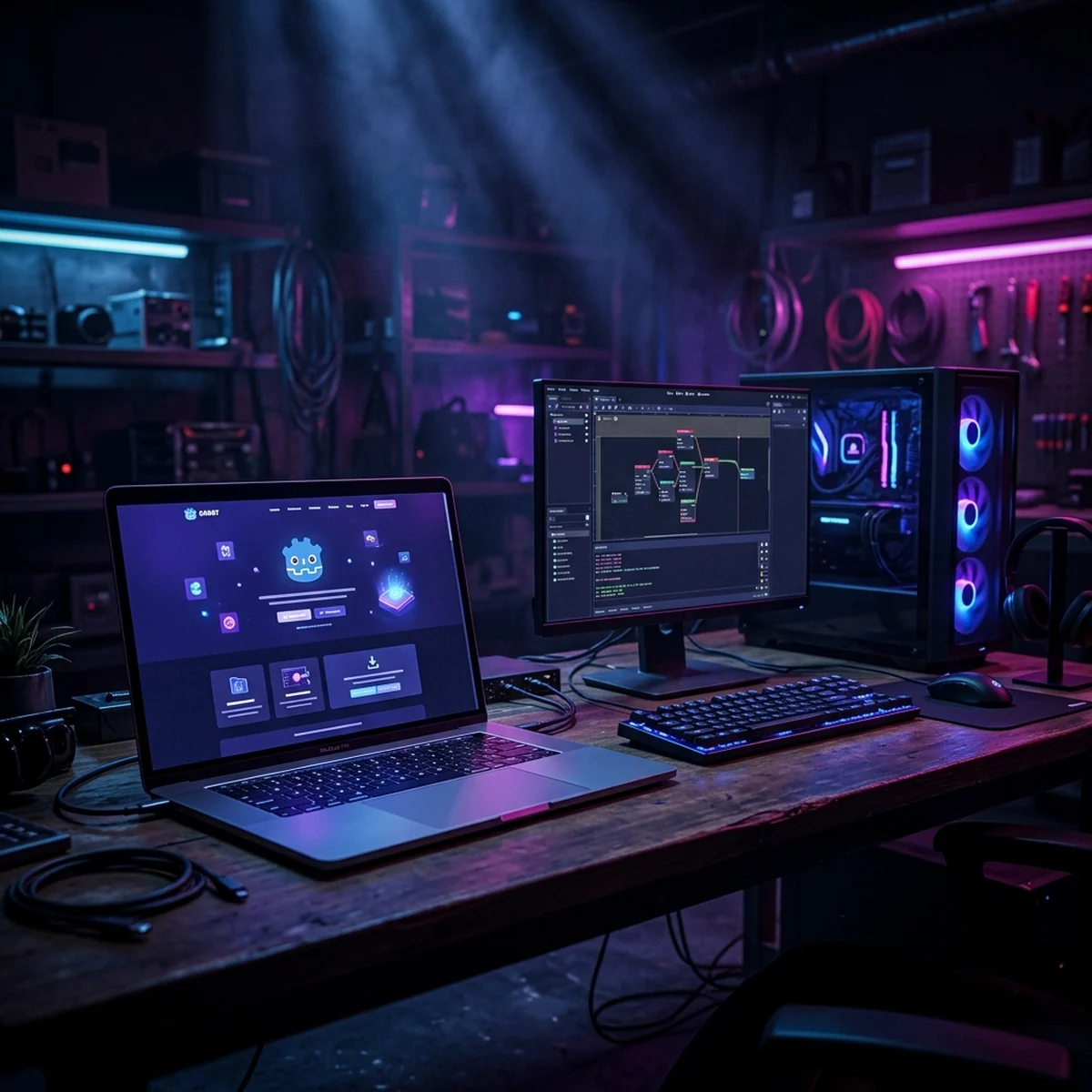
Como instalar a Godot 4 passo a passo no Windows, Mac e Linux: onde baixar, qual versão escolher (GDScript ou C#) e como abrir o Project Manager.
Antes de escrever uma linha de código ou arrastar o primeiro node, você precisa do programa na máquina, e é por isso que saber como instalar a Godot 4 corretamente é o verdadeiro primeiro passo. A boa notícia é que a instalação é das mais simples que existem entre engines: não tem assistente pesado, não tem cadastro, não tem launcher obrigatório. Baixa, extrai, abre. Este guia cobre o processo no Windows, no Mac e no Linux, além da única decisão que confunde o iniciante na hora do download.
Se você ainda não viu o mapa geral do aprendizado, vale olhar o Tutorial de Godot 4 para iniciantes para entender onde a instalação se encaixa no caminho todo. Aqui a gente foca só nesta etapa, do download ao Project Manager aberto.
Onde baixar a Godot 4
A regra número um: baixe sempre do site oficial, o godotengine.org. Evite links de terceiros, pastas de download aleatórias e sites espelho. O oficial é gratuito, direto e sem pegadinha.
No site, a página de download oferece o arquivo certo para o seu sistema operacional. A Godot é distribuída como um arquivo compactado (geralmente .zip), não como um instalador .exe ou .dmg tradicional. Isso pega muita gente de surpresa, então vale repetir: você não vai ver uma tela de "próximo, próximo, concluir". Você vai baixar um arquivo e extrair.
A decisão: versão padrão ou versão .NET
No download, você encontra duas opções da mesma Godot 4:
A versão padrão usa GDScript, a linguagem nativa da engine. É a versão que a maioria dos tutoriais assume e a mais simples de rodar.
A versão .NET (também chamada de Mono) adiciona suporte a C#. Ela existe para quem quer programar em C# em vez de ou junto com GDScript, e exige o SDK do .NET instalado na máquina para funcionar.
Para quem está começando, a escolha é clara: baixe a versão padrão. Você não vai precisar de C# nos primeiros jogos, o GDScript é mais fácil de aprender e mais rápido de iterar, e a versão padrão não pede nenhuma configuração extra. Se mais tarde você quiser C#, é só baixar a versão .NET numa outra pasta; as duas convivem sem problema. Comece pelo caminho de menos fricção.
Como instalar a Godot 4 no Windows
No Windows, o processo é este:
- Baixe o
.zipda versão padrão (64 bits) no godotengine.org. - Localize o arquivo na pasta de downloads e extraia. Clique com o botão direito e escolha extrair; não tente abrir o executável de dentro do
.zipsem extrair, porque pode dar erro. - Dentro da pasta extraída tem um único executável, algo como
Godot_v4.x-stable_win64.exe. É esse o programa. Dê dois cliques para abrir. - O Windows pode mostrar um aviso do SmartScreen na primeira vez, por ser um programa que ele não reconhece. Clique em "mais informações" e depois em "executar assim mesmo". É seguro: só está avisando porque o arquivo é novo na sua máquina.
Uma dica prática: mova a pasta extraída para um lugar fixo, como Documentos, antes de abrir. E, se quiser, clique com o botão direito no executável e fixe na barra de tarefas para não ter que caçar o arquivo toda vez. Como a Godot é portátil, ela roda de onde você deixar.
Como instalar a Godot 4 no Mac
No Mac, o fluxo tem uma particularidade do próprio sistema:
- Baixe o arquivo para macOS no site oficial. Ele vem como um
.zipque, ao extrair, vira um aplicativo (Godot.app). - Arraste o
Godot.apppara a pasta Aplicativos. - Na primeira abertura, o macOS costuma bloquear aplicativos de fora da App Store. Se aparecer a mensagem de que o app não pode ser aberto, vá em Ajustes do Sistema, seção de Privacidade e Segurança, e autorize a abertura ali. Em algumas versões, clicar com o botão direito no app e escolher "Abrir" resolve de primeira.
Depois da primeira autorização, abre normal como qualquer outro programa.
Como instalar a Godot 4 no Linux
No Linux, a simplicidade da Godot brilha:
- Baixe o
.zippara Linux (64 bits) no site oficial. - Extraia em uma pasta à sua escolha.
- O conteúdo é um único binário. Dê permissão de execução a ele (pelo gerenciador de arquivos, na aba de propriedades e permissões, ou pelo terminal com
chmod +x) e abra.
Não precisa de instalação de sistema, não precisa de pacote. Muitas distribuições também oferecem a Godot via Flatpak, se você preferir integração com a loja de aplicativos da sua distro, mas o binário oficial do site funciona em qualquer lugar.
Instalar é a parte fácil. O que costuma travar o iniciante é o que vem logo depois: abrir a engine, não entender metade dos painéis e não saber qual é o próximo clique certo. Quando você aprende Godot com um projeto guiado e alguém para destravar as dúvidas, essa curva some: em vez de perder dias perdido na tela, você já sai montando um jogo de verdade com a estrutura certa. No CursoGame.Dev você aprende Godot do primeiro clique ao jogo publicado, construindo junto.
Atualizar e manter versões da Godot
Como a Godot é portátil e não instala nada no sistema, atualizar é diferente do que você está acostumado. Não existe um botão de "atualizar" que troca o programa por dentro. Você baixa a versão nova do site, extrai numa pasta e passa a abrir por ela. A antiga continua ali até você apagar.
Isso tem uma vantagem forte para quem está aprendendo: dá para manter várias versões lado a lado, cada uma na sua pasta, e abrir o projeto com a que você quiser. Se um tutorial que você segue usa uma versão específica, você abre o projeto naquela versão sem mexer no resto. Nenhuma delas interfere na outra.
Um cuidado: evite trocar a versão de um projeto no meio do caminho sem necessidade, porque mudanças entre versões podem pedir ajustes. Para o seu primeiro projeto, escolha uma versão estável da Godot 4 e fique nela até terminar. Novidade é ótima, mas o iniciante aprende mais acabando um jogo do que perseguindo a última atualização.
A primeira execução e o Project Manager
Com a Godot aberta pela primeira vez, você não cai direto no editor. Você cai no Project Manager, a tela que gerencia todos os seus projetos.
No começo essa lista está vazia. Para criar seu primeiro projeto, clique em "Novo Projeto" (ou "Create", dependendo do idioma), escolha um nome e uma pasta vazia para ele, e confirme. Uma recomendação: crie uma pasta só para cada projeto, porque a Godot gera vários arquivos de controle e você não quer isso misturado com outras coisas.
Ao criar, a Godot pergunta o renderizador. Para jogo 2D simples ou para começar, a opção mobile ou compatibilidade dá conta e roda em mais máquinas. Não trave nessa escolha; dá para mudar depois nas configurações do projeto.
Confirmado, a engine abre o editor com o projeto carregado. É aqui que o trabalho de verdade começa, e é aqui que mora o próximo passo.
Depois da instalação: o próximo passo
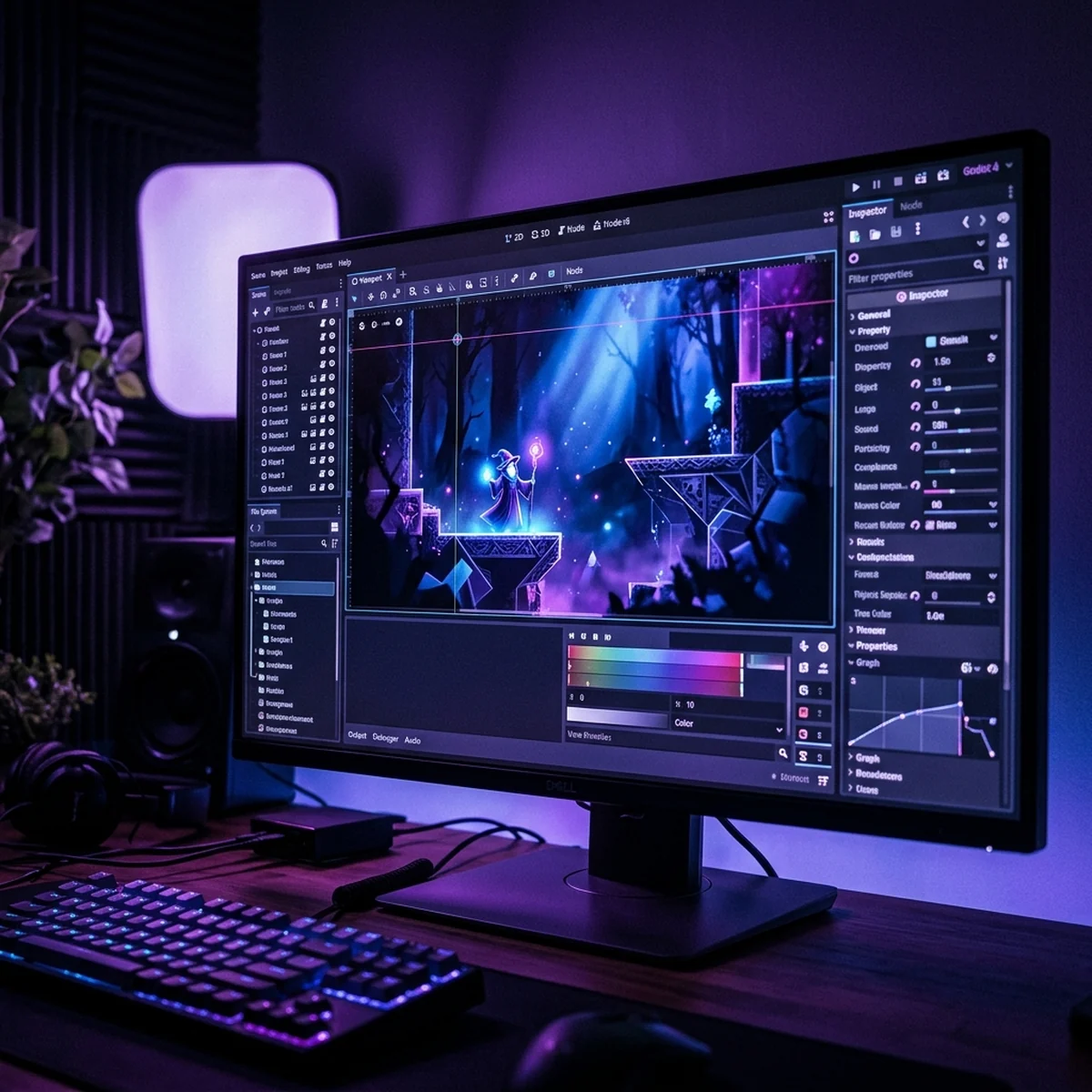
Programa instalado e Project Manager funcionando, o caminho natural é entender a tela que você acabou de abrir. O editor da Godot tem vários painéis e, sem um tour, o iniciante clica no escuro. O guia completo, painel por painel, está em Interface da Godot 4.
Se você ainda está decidindo se a Godot é a engine certa para o seu objetivo antes de se aprofundar, dá para pesar os prós e contras com calma. Mas se o objetivo é aprender a fazer jogo logo, a instalação que você acabou de fazer já é mais do que meio caminho: o resto é prática dentro do editor.
Problemas comuns na instalação
O arquivo não abre depois de extrair? Confira se você extraiu mesmo, em vez de abrir de dentro do .zip. Rodar o executável ainda compactado é a causa número um de erro.
O antivírus ou o SmartScreen bloqueou? É falso positivo por ser um binário novo e sem assinatura cara de certificado. Baixado do site oficial, pode liberar.
Baixei a versão errada (.NET) e pede .NET SDK? Sem problema: baixe a versão padrão numa pasta separada e use essa. Você não precisa desinstalar nada, porque a Godot não instala nada no sistema, só fica na pasta.
A Godot abriu em inglês e você quer português? No Project Manager, no canto superior, tem um seletor de idioma. Troque ali e a interface muda na hora.
Instalação resolvida, você está pronto para a parte boa: abrir o editor e começar a montar. Siga para a interface e depois para o primeiro script, na ordem do mapa.
Perguntas frequentes
A Godot 4 tem instalador como outros programas?
Não. A Godot é portátil: você baixa um arquivo .zip, extrai e abre o executável direto, sem passar por um assistente de instalação. Pode deixar o programa em qualquer pasta e abrir de lá. Isso também facilita ter várias versões lado a lado, cada uma na sua pasta.
Qual versão da Godot baixar, a padrão ou a .NET?
Para começar, baixe a versão padrão, que usa GDScript. A versão .NET (ou Mono) só é necessária se você vai programar em C#. Como iniciante você não precisa de C# nos primeiros jogos, então a padrão é mais simples e evita configuração extra. Dá para trocar depois, é só baixar a outra pasta.
A Godot é gratuita mesmo para vender o jogo?
Sim. A Godot é de código aberto sob licença MIT. Você pode usar de graça, inclusive em jogos comerciais, sem pagar licença, sem royalties e sem cobrança por receita. O que você fizer com ela é seu.