Interface da Godot 4: conhecendo o editor
A interface da Godot 4 explicada para iniciantes: viewport, Scene, FileSystem, Inspector, workspaces, o botão Play e o Output, e onde o iniciante trava.
Você instalou, criou o projeto, a engine abriu e agora está diante de uma tela cheia de painéis sem saber onde clicar. A interface da Godot 4 parece intimidante no primeiro contato, mas ela segue uma lógica simples assim que você entende o papel de cada parte. Este guia é um tour pelo editor para quem abriu pela primeira vez: o que cada painel faz, para que serve e onde o iniciante costuma travar.
Se você ainda não tem o programa aberto, resolva isso primeiro com o guia de Como instalar a Godot 4. E se quiser ver onde esta etapa se encaixa no aprendizado completo, o Tutorial de Godot 4 para iniciantes é o mapa geral. Aqui a gente foca só na tela.
O panorama da interface da Godot 4
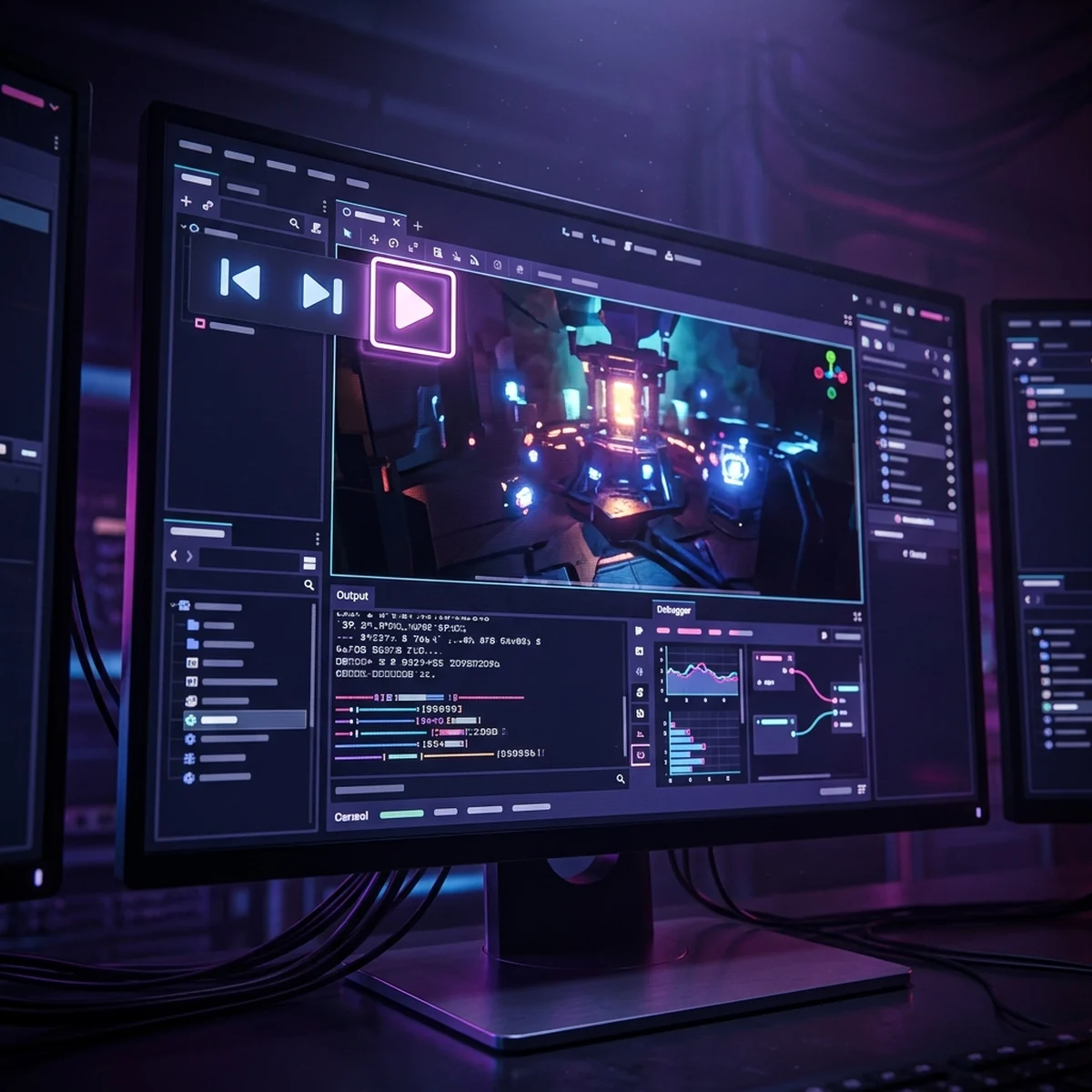
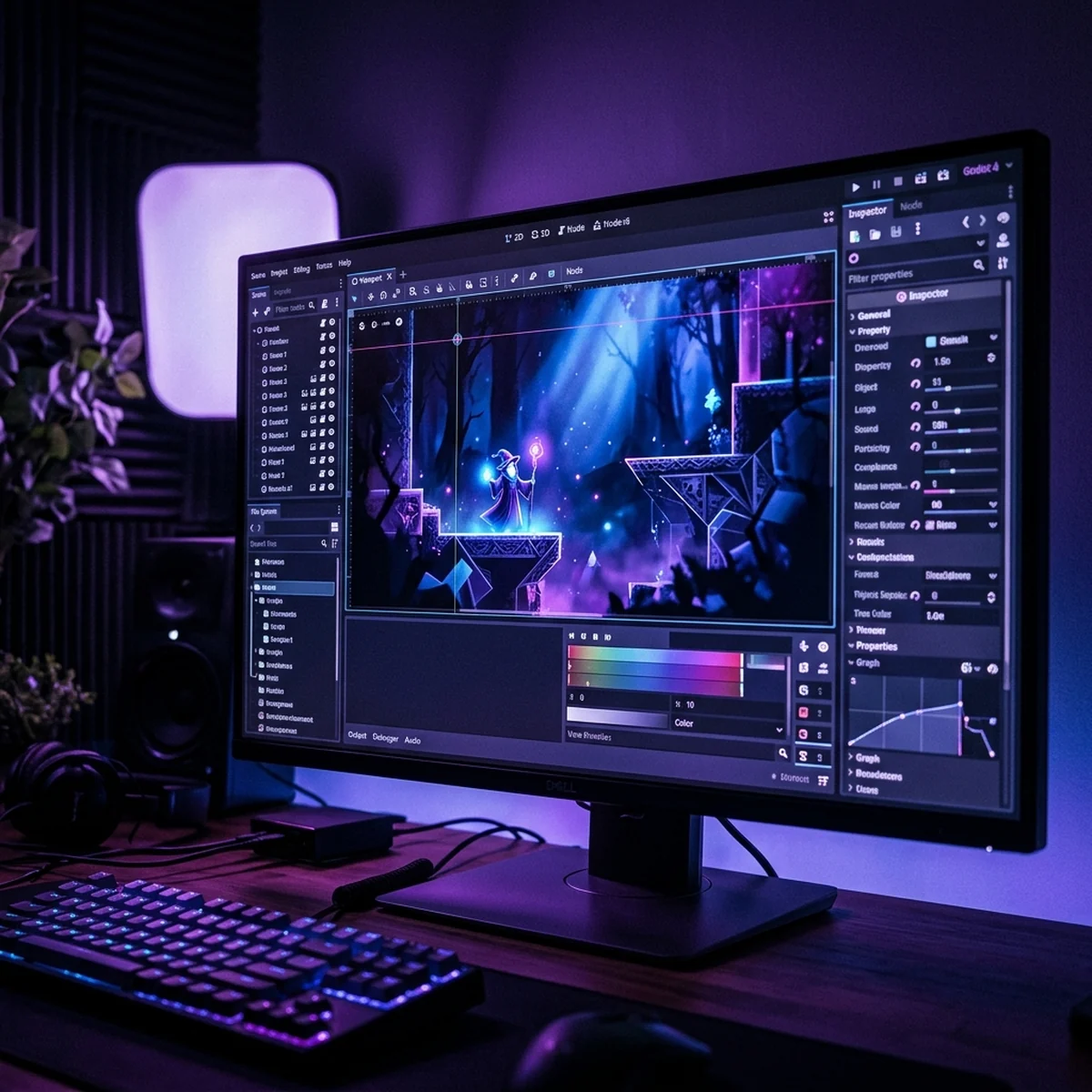
Antes de entrar painel por painel, segure a imagem geral. A tela se divide em quatro regiões principais: o grande espaço no centro (o viewport), as colunas de painéis nas laterais (as docks), a barra no topo (menus e workspaces) e a faixa de baixo (painéis de apoio como FileSystem e Output).
Você não vai usar tudo ao mesmo tempo. No dia a dia, o olho pula entre três ou quatro lugares. Entender quais são evita a sensação de estar perdido.
O viewport: o centro de tudo
O viewport é o retângulo grande no meio da tela. É onde a sua cena aparece e onde você posiciona, move e enxerga visualmente o que está montando. É o palco.
Dependendo do workspace selecionado (já chegamos nele), o viewport mostra uma visão 2D ou uma visão 3D. No 2D, você arrasta e organiza sprites num plano; no 3D, você navega num espaço com profundidade, girando a câmera para ver os objetos de todos os ângulos.
Onde o iniciante trava: tentar mover a câmera do 3D e se perder no espaço. No viewport 3D, a navegação é feita com o botão do meio do mouse e a tecla Shift, e leva um tempo para a mão pegar o jeito. Se você se perder, tem atalhos para enquadrar o objeto selecionado de novo. No 2D isso quase não acontece, e é mais um motivo para começar por jogos em duas dimensões.
A dock de Scene: a árvore de nodes
À esquerda, no alto, fica a dock de Scene. Esse é um dos painéis mais importantes da Godot. Ele mostra a árvore de nodes, ou seja, todas as peças que formam a cena atual, organizadas em pai e filhos.
Na Godot, tudo é node, e você monta o jogo encaixando esses nodes numa hierarquia. É aqui, na dock de Scene, que você adiciona um novo node (pelo botão de mais), seleciona um node para editar, reordena e aninha uns dentro dos outros. A estrutura dessa árvore define boa parte de como o seu jogo se comporta: um node filho se move junto com o pai, por exemplo.
Onde o iniciante trava: não entender que a ordem e a hierarquia importam. Jogar todos os nodes soltos no mesmo nível, sem pensar em pai e filho, gera problemas de posicionamento e de organização que só aparecem mais tarde. Se o conceito de node ainda está nebuloso, vale uma parada no guia de nodes do Godot explicados, porque é a peça que sustenta todo o resto da engine.
O FileSystem: os arquivos do projeto
No canto inferior esquerdo fica o FileSystem. Ele mostra todos os arquivos do seu projeto: as cenas (.tscn), os scripts (.gd), as imagens, os sons, tudo que vive dentro da pasta do projeto.
É daqui que você arrasta uma imagem para o viewport, abre uma cena com dois cliques ou localiza um script. Pense nele como o explorador de arquivos do seu jogo, só que dentro da Godot.
Onde o iniciante trava: mexer nos arquivos por fora, no explorador do sistema, e bagunçar os caminhos. Mova, renomeie e apague arquivos sempre pelo FileSystem da Godot, porque assim a engine atualiza as referências sozinha e nada quebra.
O Inspector: as propriedades
À direita fica o Inspector. Quando você seleciona um node na dock de Scene, o Inspector mostra todas as propriedades daquele node: posição, tamanho, cor, textura, e dezenas de outros ajustes dependendo do tipo.
É um dos painéis em que você vai passar mais tempo. Mudar a posição de um objeto, trocar a imagem de um sprite, ajustar a velocidade de uma animação: boa parte disso acontece aqui, sem escrever código, só preenchendo campos.
Onde o iniciante trava: a quantidade de propriedades assusta. A maioria tem um valor padrão razoável e você só mexe no que precisa. Não tente entender todos os campos de uma vez; mexa no que o tutorial pede e ignore o resto até precisar.
Conhecer os painéis é o começo, mas a tela só faz sentido de verdade quando você a usa montando algo. O problema do iniciante sozinho é não saber se está usando a ferramenta do jeito certo ou acumulando vícios que vão atrapalhar depois. Aprender Godot com um projeto guiado resolve isso: você usa cada painel no contexto de um jogo real e tem alguém para apontar o caminho quando trava. No CursoGame.Dev você aprende a engine construindo, do primeiro node ao jogo pronto.
A barra de workspaces: 2D, 3D, Script e AssetLib
No topo, no centro, ficam os botões de workspace: 2D, 3D, Script e AssetLib. Eles trocam o modo de trabalho do editor inteiro.
O 2D põe o viewport na visão plana, para jogos em duas dimensões e para a interface. O 3D põe o viewport no espaço com profundidade. O Script abre o editor de código embutido, onde você escreve o GDScript dos seus nodes. O AssetLib é a biblioteca de assets e plugins gratuitos que você pode baixar direto para o projeto.
Onde o iniciante trava: clicar sem querer no workspace errado e achar que a cena sumiu. Ela não sumiu; você só trocou de modo. Se o viewport "mudou de cara" do nada, confira em qual workspace você está lá em cima.
O botão Play (F5) e as cenas
No canto superior direito ficam os botões de execução. O principal é o Play, atalho F5, que roda o seu jogo numa janela separada. Tem também o botão de rodar a cena atual (F6), útil para testar um pedaço sem subir o jogo inteiro.
Na primeira vez que você aperta F5, a Godot pergunta qual é a cena principal do projeto. Escolha a sua cena de entrada e ela fica salva como padrão. A partir daí, F5 roda sempre a partir dela.
Onde o iniciante trava: confundir rodar a cena atual (F6) com rodar o jogo (F5) e achar que "não funciona" porque abriu a cena errada. Lembre: F5 é o jogo todo, F6 é só a cena aberta.
O Output e o Debugger: ler os erros
Embaixo, no painel de Output, aparecem as mensagens do seu jogo enquanto ele roda: os print que você colocou no código e, principalmente, os erros. Ao lado fica o Debugger, que detalha quando algo quebra.
Esse painel é onde mora metade do aprendizado de programar jogo. Quando algo não funciona, a resposta quase sempre está escrita ali, em vermelho. Ler a mensagem, em vez de fechar os olhos para ela, é o que separa quem avança de quem empaca.
Onde o iniciante trava: ignorar o Output. O erro aparece, a pessoa não lê, fica tentando adivinhar o problema no escuro. Crie o hábito desde já: deu errado, olha o Output primeiro.
Juntando tudo
O fluxo real no editor é um vai e vem entre esses painéis. Você adiciona um node na dock de Scene, ajusta ele no Inspector, arrasta um arquivo do FileSystem, escreve o comportamento no workspace de Script, aperta F5 para testar e lê o resultado no Output. Repete. É esse ciclo, não o domínio de cada painel isolado, que faz você fluir na Godot.
Não precisa decorar tudo hoje. Precisa saber onde cada coisa mora para não se perder quando o tutorial mandar "abra o Inspector" ou "olhe no Output". Com o mapa da tela na cabeça, o próximo passo é dar vida aos nodes com código, e aí a interface deixa de ser obstáculo e vira ferramenta.
Ajustes que valem a pena no começo
Dois ajustes rápidos tornam a tela mais confortável desde o primeiro dia. O primeiro é o idioma: no Project Manager tem um seletor no canto, e dentro do editor dá para trocar nas configurações. Deixar em português ajuda no começo, mas vale conhecer os nomes em inglês dos painéis porque a maioria dos tutoriais usa eles.
O segundo é o tema e a escala da interface. Se os textos estão pequenos demais na sua tela, as configurações do editor têm um ajuste de escala que deixa tudo maior e mais legível. Numa tela de alta resolução, isso evita cansaço visual sem que você precise apertar os olhos.
E se, de tanto arrastar painéis, a tela virar uma bagunça, não entre em pânico. O menu Editor tem a opção de restaurar o layout padrão. Um clique e tudo volta ao lugar. No começo, fique no layout padrão até ter um motivo claro para mudar: a familiaridade com onde cada coisa está vale mais do que uma tela customizada.
Perguntas frequentes
Dá para deixar a Godot 4 em português?
Dá. No Project Manager, no canto superior, tem um seletor de idioma; troque para português e a interface muda. Dentro do editor, o idioma também pode ser ajustado nas configurações do editor. Vale saber que muitos tutoriais usam os nomes em inglês dos painéis, então conhecer os dois termos ajuda a seguir qualquer material.
Posso mudar o layout dos painéis da Godot?
Pode. Os painéis (docks) podem ser arrastados, redimensionados e reposicionados, e a Godot salva o layout. Se você bagunçar e quiser voltar, o menu Editor tem a opção de restaurar o layout padrão. No começo, use o layout padrão até se acostumar com onde cada coisa fica.
O que é a dock de Scene na Godot?
É o painel que mostra a árvore de nodes da cena atual, ou seja, todas as peças que compõem aquela cena e como elas se organizam em pai e filhos. É um dos painéis mais usados, porque é ali que você adiciona, seleciona, reordena e aninha os nodes do seu jogo.