Concept Art Thumbnails: Muitas Ideias em Pouco Tempo
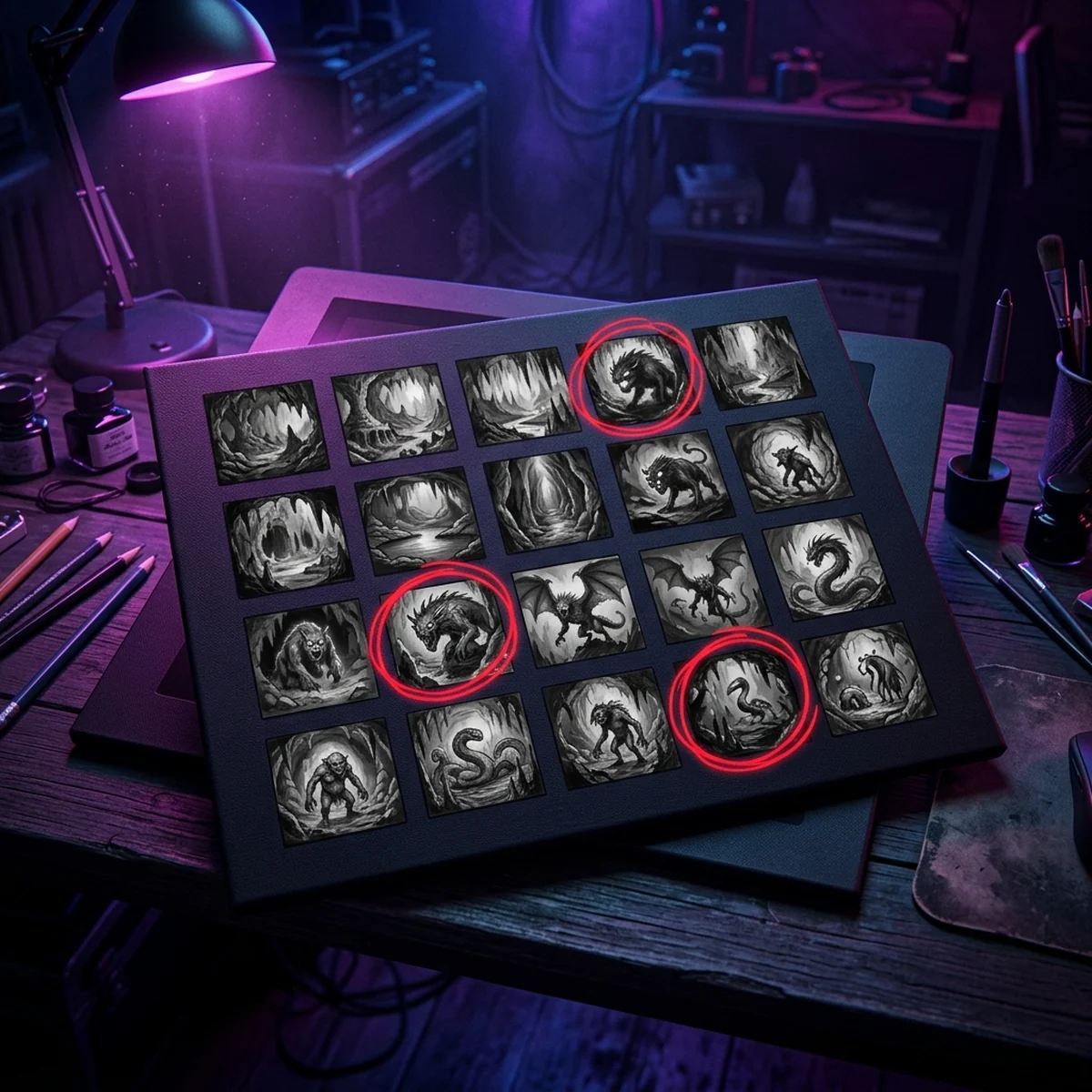
Concept art thumbnails na prática: 20 miniaturas em 30 minutos só com silhueta e valor, um template de grade no Krita e como escolher 3 ideias para desenvolver.
Concept Art Thumbnails: Muitas Ideias em Pouco Tempo
Concept art thumbnails são esboços pequenos e rápidos, feitos só com silhueta e dois ou três tons de cinza, para gerar muitas ideias antes de escolher qual desenvolver. A receita prática: 20 miniaturas em 30 minutos, cada uma do tamanho de uma caixa de fósforos na tela, sem detalhe, sem cor e sem apagar. Depois, você escolhe as 3 melhores pela leitura da forma e só então desenvolve.
Este post mostra por que o tamanho pequeno funciona, como montar um template de grade no Krita, como fazer thumbnails de personagem e de cenário para jogo, e os critérios para escolher as 3 ideias que valem o seu tempo. O processo completo de concept art, de referência a entrega, está no post sobre concept art para jogos; aqui o foco é a etapa de thumbnail.
Concept art thumbnails: o que são
Thumbnail, em concept art, é uma miniatura de ideia. Não é um desenho pequeno bem feito; é uma anotação visual. O objetivo é responder perguntas de forma e composição:
- Esse personagem é reconhecível só pela silhueta?
- Essa arma lê como pesada ou leve?
- Nessa cena, o olho vai primeiro para onde?
- O caminho do jogador é claro nesse cenário?
Detalhe, textura, cor e acabamento não respondem nenhuma dessas perguntas. Por isso ficam de fora.
A primeira ideia raramente é a melhor. Costuma ser a mais óbvia, a que já foi feita mil vezes. Thumbnails existem para você passar das ideias óbvias e chegar às interessantes rápido, gastando minutos em vez de horas.
Tamanho e tempo: por que pequeno e rápido
Pequeno porque o tamanho obriga você a pensar em formas grandes. Num retângulo de 150x100 pixels na tela, não cabe a fivela do cinto. Só cabe a forma geral do corpo, a postura e a proporção. É exatamente o que precisa ser decidido primeiro.
Pequeno também simula como o jogador vê. Num jogo 2D, o personagem ocupa uma fração pequena da tela e passa rápido. Se a silhueta funciona no tamanho de thumbnail, ela funciona no jogo.
Rápido porque a pressa desliga o perfeccionismo. Com 90 segundos por esboço, não dá tempo de se apegar. Errou, faz o próximo. A regra: não apague. Se o esboço não funcionou, ele ainda é informação (mostra o que não funciona), e o tempo vai para o próximo.
Números de referência para uma sessão:
- 20 thumbnails.
- 30 minutos no total, cerca de 90 segundos cada.
- 3 tons: preto, cinza médio e cinza claro (ou o branco do papel).
Thumbnail concept art só com silhueta e valor
Silhueta é a forma preenchida, sem linha interna. Para personagem de jogo, ela carrega quase tudo: tipo de corpo, arma, postura, personalidade. Um guerreiro pesado tem silhueta quadrada e base larga; um ladino tem silhueta estreita e pontuda; um mago tem silhueta com uma forma alta (chapéu, cajado). O post sobre silhueta de personagem aprofunda a leitura de forma.
Como fazer cada thumbnail de personagem:
- Preencha a forma do corpo inteiro em preto, de uma vez, com a seleção livre e o preenchimento.
- Recorte com o cinza claro o que precisa de separação (o espaço entre o braço e o corpo, por exemplo).
- Use o cinza médio só para uma informação interna importante (a capa, a arma).
Valor é o claro e o escuro. Em cenário, ele decide a composição. Uma estrutura que funciona para fase de jogo:
- Primeiro plano escuro.
- Plano do jogo (onde o personagem anda) em valor médio, com contraste claro contra o personagem.
- Fundo claro.
Faça cada thumbnail de cenário com três massas de valor e uma marcação do caminho do jogador. Se o caminho não fica claro com três tons, não vai ficar com cor.
Esboço rápido no Krita: template de grade
Montar a folha uma vez e reaproveitar economiza tempo em toda sessão.
- File > New com 2400x1600 pixels, fundo branco.
- Ligue a grade em View > Show Grid (Ctrl+Shift+') e configure o espaçamento para dividir a folha em 5 colunas por 4 linhas (480x400 pixels por célula).
- Numa camada chamada
grade, desenhe com a Rectangle Tool um retângulo de 300x200 pixels (personagem: em pé, use 200x300) dentro de cada célula, só contorno, em cinza claro. Trave a camada. - Crie as camadas
esboço(onde você desenha) enotas(onde marca as escolhidas). - Salve como template em File > Create Template from Image. Nas próximas sessões, a folha aparece entre os templates na criação de documento.
Ferramentas que importam na hora do esboço:
- Freehand Selection Tool para desenhar a forma, e Shift+Backspace para preencher a seleção com a cor de frente. Segure Shift ao começar a próxima seleção para somar e Alt para subtrair. Essa ferramenta não tem atalho por padrão; vale criar um em Settings > Configure Krita > Keyboard Shortcuts.
- Fill Tool (F) para preencher áreas fechadas.
- Enclose and Fill Tool para preencher regiões grandes envolvendo a área com um laço, sem precisar de contorno fechado.
- Mirror View (M) para espelhar a vista e ver erros de proporção que o olho já acostumou.
- Um pincel de borda dura com tamanho grande. Nada de pincel macio: borda suave é detalhe que não pertence a esta fase.
Gerar ideias é a parte que todo mundo consegue. Escolher a ideia certa para o jogo e levar ela até um personagem que funciona animado, no tamanho do sprite e no estilo do resto do jogo, é o caminho que costuma travar quem estuda arte sozinho. O curso de Arte 2D trabalha esse caminho do esboço ao asset pronto para a engine.
Para trabalhar no tamanho certo, afaste o zoom até cada célula ter o tamanho de uma caixa de fósforos na tela. Se você aproxima para detalhar, está saindo da fase de thumbnail.
Se você ainda está configurando o Krita (pincéis, atalhos, camadas), o post sobre Krita para jogos cobre o básico.
Em papel, o equivalente é uma folha A4 com retângulos de 5x3 cm desenhados antes, um marcador grosso cinza e uma caneta preta grossa. Funciona tão bem quanto o digital.
Escolher 3 e desenvolver
Com as 20 miniaturas na folha, afaste o zoom ainda mais e olhe tudo de uma vez. Marque na camada notas as que chamam a atenção. Depois aplique critérios:
- Leitura. A silhueta diz o que o personagem é (ou a cena diz para onde ir) sem explicação?
- Diferença. Ela é diferente dos personagens que já existem no jogo e dos clichês do gênero?
- Função. Funciona para a mecânica? Um inimigo que o jogador precisa pular por cima não pode ter silhueta que confunde com plataforma.
- Produção. Dá para animar no estilo e no tamanho do jogo? Capa longa e cabelo esvoaçante custam frames.
Fique com 3. Nem 1 (você ainda não sabe se é a melhor) nem 6 (você não vai desenvolver 6).
Para desenvolver:
- Selecione o thumbnail escolhido, copie e cole num documento novo (Edit > Paste into New Image, Ctrl+Shift+N).
- Aumente com Image > Scale Image To New Size (Ctrl+Alt+I) para o tamanho de trabalho. Ele vai ficar borrado; é só base.
- Numa camada nova por cima, redesenhe a forma com mais precisão, ainda em 3 tons.
- Faça 2 ou 3 variações de cada um (proporções, detalhe de silhueta) antes de partir para linha e cor.
Se o personagem vai virar sprite de jogo, faça um teste: reduza a versão desenvolvida para o tamanho do sprite (32 ou 64 pixels de altura, por exemplo) e veja se ela ainda lê.
Thumbnails aplicados a personagem e cenário de jogo
Personagem: inimigo de caverna. Brief: inimigo lento que bloqueia o caminho. Thumbnails exploram formas: base larga e baixa (tartaruga de pedra), forma alta e estreita (estalagmite viva), forma redonda (bola de musgo). Critério de função elimina a estreita (o jogador não entende que precisa contornar). Ficam a larga e a redonda.
Cenário: entrada da caverna. Thumbnails exploram composição: boca da caverna centralizada, à direita com caminho diagonal, vista de baixo com o céu claro atrás. Critério de leitura: a diagonal com o primeiro plano escuro e a boca da caverna em contraste conduz o olho para o caminho do jogador. Essa vira a base da fase.
Erros comuns: detalhar a primeira ideia
Detalhar a primeira. O erro clássico: a primeira ideia ganha olhos, cinto e textura no minuto 3, e as outras 19 não acontecem.
Thumbnail grande. Canvas inteiro para um esboço convida ao detalhe. Mantenha pequeno.
Usar linha em vez de massa. Contorno engana: parece funcionar e, preenchido, vira uma mancha sem leitura. Trabalhe com forma preenchida.
Cor cedo demais. Cor esconde problema de valor. Primeiro cinza.
Apagar. Apagar é gastar tempo no esboço errado. Faça o próximo.
Variações tímidas. 20 versões do mesmo personagem com o braço em lugares diferentes não são 20 ideias. Mude a forma principal.
Próximo passo
Monte o template de grade no Krita hoje, coloque um cronômetro de 30 minutos e faça 20 thumbnails de um inimigo do seu jogo. Escolha 3 com os quatro critérios, desenvolva uma e reduza para o tamanho do sprite. Depois, leia o post sobre silhueta de personagem para afiar a leitura de forma.
Perguntas frequentes
O que são thumbnails em concept art?
São esboços pequenos e rápidos, do tamanho de um selo a uma caixa de fósforos na tela, feitos só com silhueta e poucos tons de cinza. Servem para gerar muitas ideias de forma e composição antes de investir tempo em qualquer uma delas.
Quanto tempo devo gastar em cada thumbnail?
Entre 1 e 2 minutos. Uma sessão típica de treino é 20 thumbnails em 30 minutos. Se um esboço está levando mais que isso, você está detalhando cedo demais.
Por que fazer thumbnails só em preto e cinza?
Porque forma e valor (claro e escuro) decidem se um personagem é reconhecível e se uma cena é legível. Cor esconde problema de forma. Com 3 tons de cinza, você julga só o que importa nessa fase.
Qual programa usar para thumbnails de concept art?
Qualquer um com pincel de borda dura, preenchimento e seleção livre. O Krita é grátis e tem tudo isso, mais o modo de espelhar a vista (tecla M) e templates. Papel e caneta grossa também funcionam muito bem.