Como rodar e testar seu jogo na Godot 4
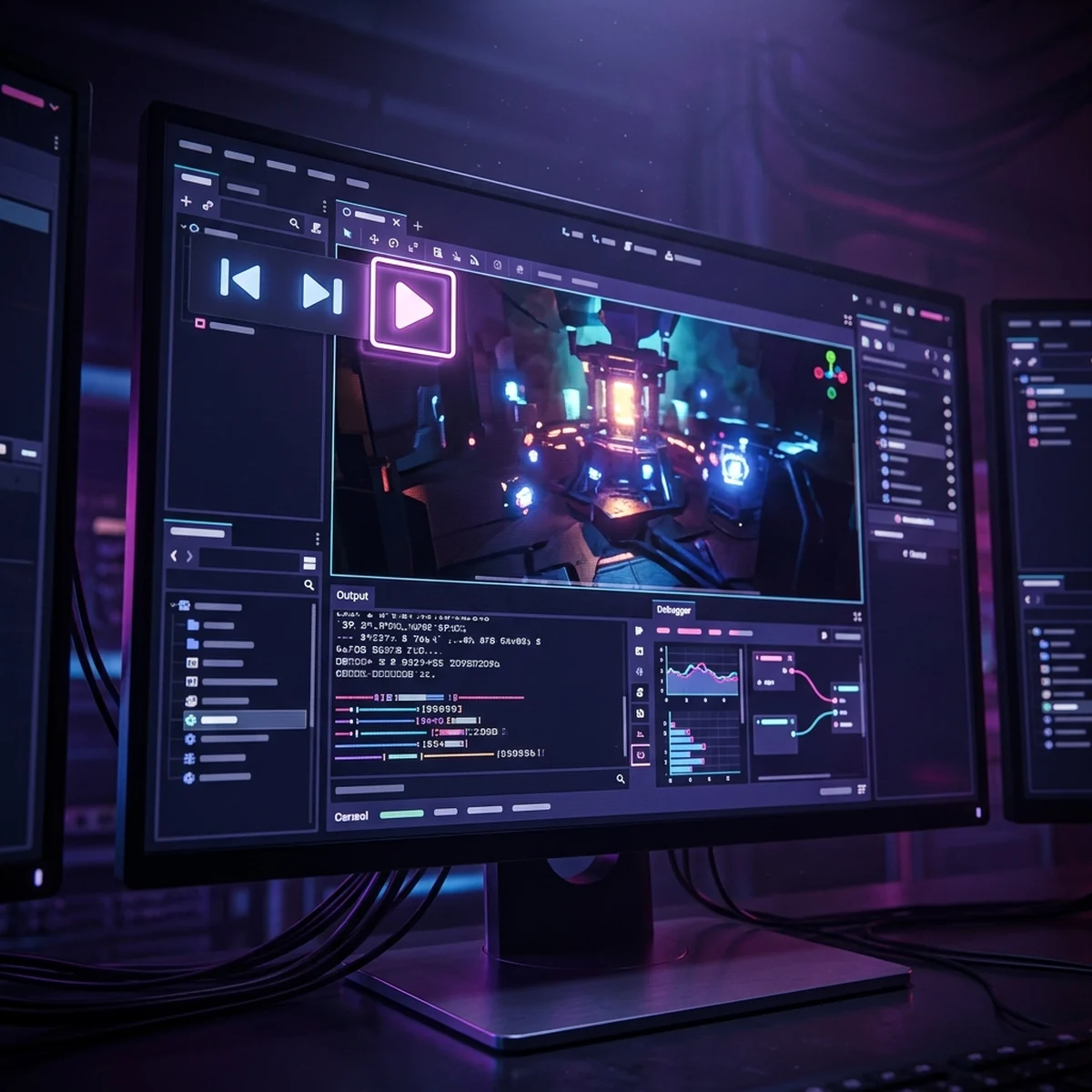
Como rodar jogo Godot: aprenda F5 e F6, a cena principal, o painel Output com print(), o Remote scene tree e o Debugger para testar seu jogo na Godot 4.
Depois de montar suas primeiras cenas na Godot 4, chega a hora da pergunta prática: como rodar jogo Godot para ver aquilo funcionando na tela? A boa notícia é que o fluxo é rápido e, uma vez que você entende as teclas e os painéis certos, testar vira parte natural do seu ritmo de trabalho. Este guia mostra como rodar e testar seu jogo na Godot 4 do jeito direto: as teclas F5 e F6, como definir a cena principal, o painel Output com os print(), o Remote scene tree enquanto o jogo roda, o Debugger básico e a diferença entre rodar no editor e exportar.
A ideia aqui não é teoria. É te dar o laço prático de desenvolvimento: você muda algo no código ou na cena, roda, observa, corrige e roda de novo. Quanto mais curto e sem fricção for esse laço, mais rápido você aprende e mais cedo seu jogo fica em pé.
F5 e F6: as duas formas de rodar
Na Godot 4 existem duas teclas que você vai usar o tempo todo, e entender a diferença entre elas economiza muita confusão.
A tecla F5 roda a cena principal do projeto. A cena principal é o ponto de entrada do jogo, aquilo que aparece quando alguém abre o executável final. Não importa qual cena esteja aberta no editor naquele momento: ao apertar F5, a Godot sempre inicia pela principal. Use F5 quando quiser testar o jogo como o jogador vai ver, começando do começo, passando pelo menu inicial se houver.
A tecla F6 roda a cena que está aberta e em foco no editor. Essa é a tecla do desenvolvimento no dia a dia. Está trabalhando só na cena do inimigo e quer ver o comportamento dele isolado? Aperte F6 e a Godot roda apenas aquela cena, sem te obrigar a passar pelo menu e por três fases até chegar nele. Testar peças isoladas assim é um dos maiores ganhos de produtividade para quem está começando, porque encurta o laço de tentativa e erro.
Na prática, você alterna entre as duas o tempo todo: F6 para testar o pedaço em que está mexendo, F5 de vez em quando para conferir o jogo inteiro encaixado. Além das teclas, há botões de play no canto superior direito do editor que fazem a mesma coisa, caso você prefira o mouse.
Como definir a cena principal
Na primeira vez que você aperta F5 em um projeto novo, a Godot percebe que ainda não existe uma cena principal definida e pergunta qual cena deve ser o ponto de entrada. Você escolhe uma cena do projeto e pronto, a configuração fica salva. Daí em diante, todo F5 inicia por ela.
Se precisar mudar isso depois, o lugar é o menu Project, na opção Project Settings, dentro da seção Application e depois Run, no campo chamado Main Scene. Ali você aponta para o arquivo de cena que quer como entrada do jogo. É comum, conforme o projeto cresce, criar uma cena de menu principal e defini-la como principal, deixando as fases como cenas que o menu carrega depois. Mas no começo é perfeitamente normal apontar a cena principal direto para a sua única fase de testes.
O painel Output e os print()
O painel Output é o seu primeiro e mais usado instrumento de teste. Ele fica na parte de baixo do editor e mostra tudo o que o jogo escreve enquanto roda. A forma mais simples de escrever ali é a função print(), que despeja no Output qualquer texto ou valor que você mandar. É a maneira mais rápida de responder perguntas do tipo "esse código chegou a rodar?" ou "qual é o valor dessa variável agora?".
Veja um exemplo curto e tipado. Imagine um script que controla a vida de um personagem e você quer confirmar, enquanto testa, que o dano está sendo aplicado como esperado:
extends Node

var vida: int = 100

func _ready() -> void:
    print("Jogo iniciado. Vida inicial: ", vida)

func receber_dano(quantidade: int) -> void:
    vida -= quantidade
    print("Levou ", quantidade, " de dano. Vida agora: ", vida)
    if vida <= 0:
        print("Personagem derrotado")
Ao rodar essa cena, cada chamada de print() escreve uma linha no Output. Você acompanha, em tempo real, a vida caindo a cada dano e vê exatamente o momento em que o personagem é derrotado. Nenhuma ferramenta sofisticada, só texto na tela, e mesmo assim resolve a maioria das dúvidas do começo. Conforme você evolui, o print() vira o primeiro reflexo para investigar qualquer comportamento estranho antes de partir para recursos mais pesados.
Vale um aviso honesto: muitos print() espalhados viram bagunça e deixam o Output ilegível. Use enquanto investiga e remova depois, ou troque por ferramentas mais apropriadas quando o jogo crescer. Para o primeiro jogo, porém, ele é seu melhor amigo.
Rodar e ler erros parece simples quando alguém explica, mas sozinho é fácil travar em uma mensagem de erro que não faz sentido e perder uma tarde inteira sem saber por onde começar. No CursoGame.Dev você aprende Godot construindo um projeto guiado do início ao fim e com acompanhamento, então quando o jogo quebra você tem um caminho claro para ler o erro, achar a causa e seguir em frente, em vez de empacar sem rumo.
O Remote scene tree enquanto o jogo roda
Quando o jogo está rodando, a Godot oferece uma visão que muda o jogo para quem está testando: o Remote scene tree. No painel de cena, à esquerda, aparecem duas abas enquanto o jogo executa, Local e Remote. A aba Local mostra a árvore de nodes que você montou no editor, parada. A aba Remote mostra a árvore de nodes viva, exatamente como ela está dentro do jogo naquele instante.
Isso é poderoso porque inclui tudo o que foi criado em tempo de execução. Se o seu jogo instancia inimigos, projéteis ou itens enquanto roda, eles aparecem na Remote conforme nascem e somem conforme são destruídos. Melhor ainda: você clica em qualquer node da Remote e vê as propriedades dele no Inspector ao vivo, com os valores atuais. Dá para acompanhar a posição de um personagem mudando, confirmar que um inimigo recebeu o node certo ou descobrir que um projétil não está sendo destruído e se acumulando na cena. É inspeção em tempo real, sem escrever uma linha de print().
O Debugger básico: breakpoints e erros
Quando o print() não basta, entra o Debugger, que também vive nos painéis de baixo do editor. Duas coisas dele você já consegue usar desde cedo.
A primeira são os erros e avisos. Quando algo dá errado no seu código em tempo de execução, a Godot escreve a mensagem de erro no Debugger, com a linha exata e a pilha de chamadas que levou até ali. Aprender a ler essa mensagem com calma, em vez de se assustar, é uma das habilidades mais valiosas de quem está começando. Na maioria das vezes o erro aponta direto para o arquivo e a linha do problema, e um clique te leva até lá.
A segunda são os breakpoints. Você clica na margem esquerda do editor de código, ao lado do número de uma linha, e cria um ponto de parada. Quando o jogo rodando chega naquela linha, ele congela e devolve o controle para você, deixando inspecionar os valores das variáveis naquele exato momento, linha por linha. É como pausar o filme no quadro exato para entender o que estava acontecendo. Para bugs mais sutis, onde o print() só te daria pistas soltas, o breakpoint mostra o estado completo do jogo parado no instante certo.
Você não precisa dominar o Debugger inteiro de cara. Comece lendo os erros e usando um breakpoint ocasional, e o resto você incorpora conforme a necessidade aparece.
Rodar no editor não é o mesmo que exportar
Um ponto que confunde bastante no início: rodar o jogo com F5 ou F6 dentro da Godot não é a mesma coisa que ter o jogo pronto para distribuir. Rodar no editor usa a própria engine na sua máquina para executar o projeto, o que é perfeito para desenvolver e testar rápido. Exportar é outro processo, que empacota o jogo em um executável independente para uma plataforma específica, capaz de rodar no computador de outra pessoa sem a Godot instalada.
Na maioria das vezes o comportamento é idêntico entre os dois, mas nem sempre. Certos detalhes só aparecem na versão exportada, principalmente caminhos de arquivo e carregamento de recursos, porque a forma como os arquivos são empacotados muda. Por isso a regra prática é: desenvolva e teste à vontade no editor, e antes de considerar o jogo pronto, faça uma exportação e teste o executável de verdade. Quando chegar a esse ponto, o passo a passo para gerar o executável está no nosso guia de como exportar um jogo da Godot para Windows.
Juntando tudo no seu ritmo de teste
O fluxo que você vai repetir mil vezes é curto: aperte F6 para rodar a cena em que está mexendo, observe no Output os print() que você colocou, abra o Remote scene tree se quiser inspecionar nodes ao vivo, e recorra ao Debugger quando um erro aparecer ou um bug teimar. De tempos em tempos, aperte F5 para conferir o jogo inteiro encaixado a partir da cena principal. Esse laço rápido de rodar, observar e corrigir é o verdadeiro motor do aprendizado prático.
Se você ainda está se ambientando com os painéis e botões que foram citados aqui, vale reforçar o reconhecimento da ferramenta com nosso guia da interface da Godot 4 na primeira vez, que mapeia cada área do editor. E se quiser um caminho do zero até um jogo pequeno rodando, o tutorial de Godot 4 para iniciantes costura tudo isso em um projeto de ponta a ponta. Dominar o ato de rodar e testar pode parecer um detalhe, mas é o que separa quem fica preso olhando código parado de quem vê o próprio jogo ganhar vida e evoluir a cada tentativa.
Perguntas frequentes
Qual a diferença entre F5 e F6 na Godot?
F5 roda a cena principal do projeto, aquela que você definiu como ponto de entrada do jogo, independentemente de qual cena esteja aberta no editor. F6 roda a cena que está aberta e em foco no momento, o que é ótimo para testar uma peça isolada sem precisar passar pelo menu inicial toda vez.
Como vejo mensagens de print() na Godot?
As mensagens aparecem no painel Output, geralmente na parte de baixo do editor. Toda vez que o seu código chama print(), o texto é escrito ali enquanto o jogo roda. É a forma mais simples e rápida de checar valores de variáveis e confirmar que um trecho de código foi executado.
O que é o Remote scene tree na Godot?
É uma aba que mostra, em tempo real e enquanto o jogo está rodando, a árvore de nodes que de fato existe na cena naquele instante. Diferente da aba Local, que mostra o que você montou no editor, a Remote reflete o estado vivo do jogo, incluindo nodes criados em tempo de execução, e permite inspecionar propriedades ao vivo.
Rodar no editor é o mesmo que exportar o jogo?
Não. Rodar no editor usa a própria Godot para executar o projeto na sua máquina, ótimo para desenvolver e testar. Exportar gera um executável independente para uma plataforma específica, como Windows, que roda sem a engine instalada. O comportamento costuma ser o mesmo, mas certos detalhes de caminho de arquivo e recursos só aparecem na versão exportada.