Como Fazer um Jogo da Memória no Scratch: Passo a Passo
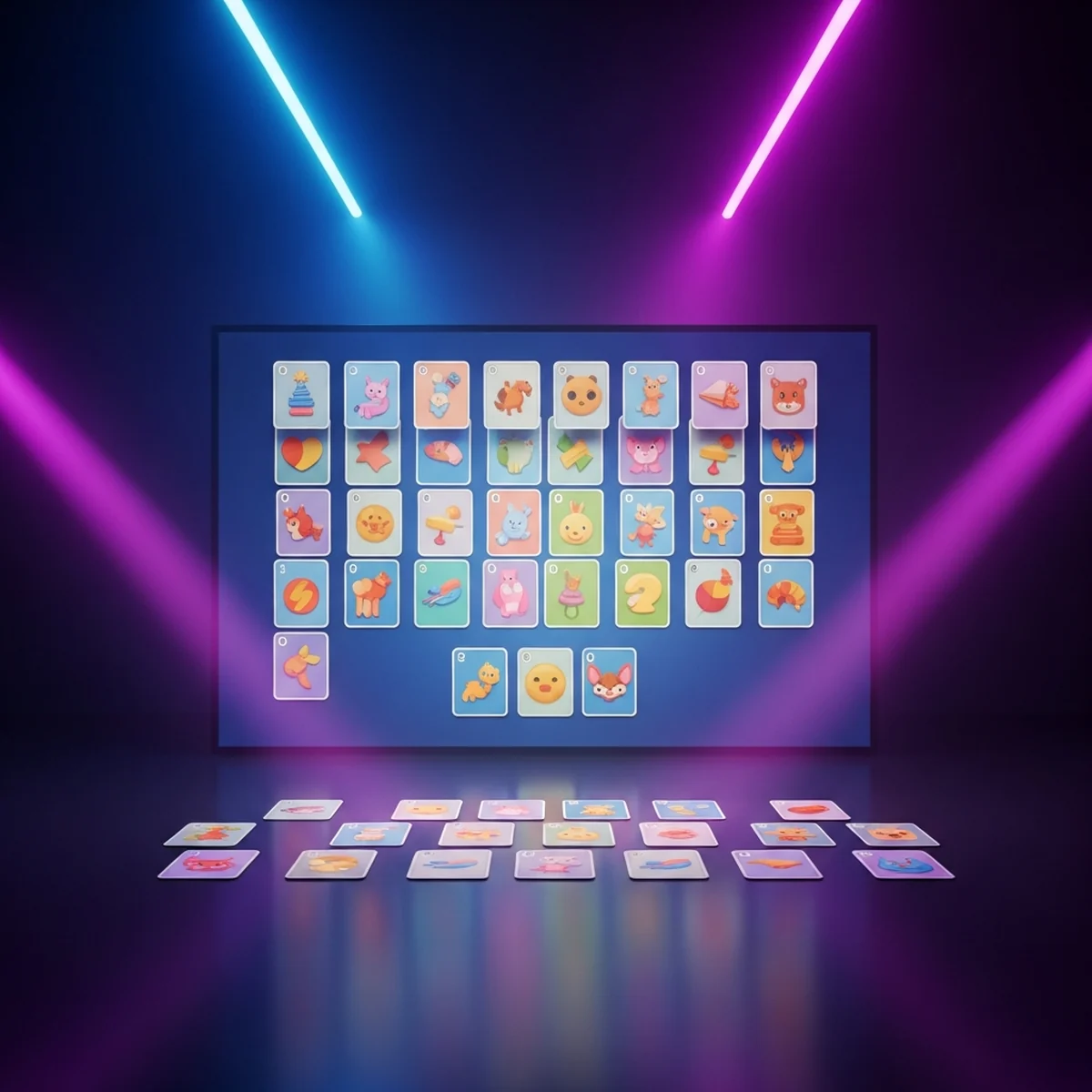
Jogo da memória no Scratch passo a passo: cartas viradas, pares iguais, clones, variáveis e tela de vitória, com blocos simples para crianças.
Como Fazer um Jogo da Memória no Scratch: Passo a Passo
Fazer um jogo da memória no Scratch é uma aventura perfeita para quem está começando a criar jogos. Você já conhece a brincadeira: um monte de cartas fica virado para baixo, você vira duas de cada vez e tenta achar os pares iguais. Se as duas forem iguais, elas ficam abertas. Se forem diferentes, viram de novo e você tenta lembrar onde estavam. Neste guia da CursoGame.Dev, vamos montar esse jogo do zero, com calma, usando só os blocos coloridos do Scratch. Nada de digitar código estranho: se você sabe montar um quebra-cabeça, você consegue montar este jogo.
O Scratch é feito para crianças, adolescentes e qualquer iniciante, então tudo funciona arrastando blocos e encaixando um no outro. Cada bloco tem uma cor e um nome em português, e neste post eu sempre vou falar o nome exato que aparece na tela para você achar fácil. Respire fundo, abra o Scratch e vem comigo.
A ideia por trás de um jogo da memória no Scratch
Antes de sair encaixando blocos, vale entender a lógica do jogo. Um jogo da memória sempre repete os mesmos passos:
- Todas as cartas começam viradas para baixo, mostrando só o verso.
- O jogador clica numa carta e ela vira, mostrando a figura da frente.
- O jogador clica numa segunda carta e ela também vira.
- O jogo compara as duas: se forem iguais, elas ficam abertas e ganhamos um par. Se forem diferentes, as duas voltam a virar para baixo.
- Quando todos os pares são encontrados, o jogo mostra a vitória.
É só isso. Um jogo com muitas cartas usa exatamente a mesma ideia de um jogo com poucas cartas. Por isso vamos começar pequeno, deixar funcionando, e depois é fácil crescer. Guardar essa lógica na cabeça vai te ajudar muito quando quiser criar outros jogos também.
Passo 1: Abrir o Scratch e conhecer a tela
Entre no site do Scratch e clique em "Criar" para abrir um projeto novo. Você vai ver três partes importantes:
- À esquerda ficam os blocos coloridos, separados por categoria (Movimento, Aparência, Eventos, Controle, Sensores, Operadores, Variáveis e outras).
- No meio fica a área de scripts, o espaço em branco onde você encaixa os blocos.
- À direita, em cima, fica o palco, onde o jogo acontece de verdade.
O gato laranja que já vem pronto a gente não vai usar agora, porque nosso jogo é feito de cartas. Você pode apagar o gato clicando na latinha de lixo em cima dele, ou deixar ele quietinho de lado.
Passo 2: Preparar o sprite da carta com frente e verso
Aqui está o coração do jogo. Em vez de desenhar uma carta para cada figura, vamos fazer um único sprite de carta que sabe mostrar várias caras diferentes. No Scratch, cada "cara" de um sprite se chama fantasia (em alguns lugares aparece como "costume").
Crie um sprite novo e entre na aba Fantasias. Desenhe assim:
- A primeira fantasia é o verso da carta, aquele lado igual em todas, com um desenho bonitinho ou só uma cor. Chame ela de verso.
- Depois, desenhe as frentes: uma fantasia para cada figura do jogo. Por exemplo uma estrela, um coração, uma lua, um sol. Se você quer quatro pares, vai ter quatro figuras diferentes. Dê nomes fáceis, como figura1, figura2, figura3 e figura4, ou vá pelos números das fantasias.
A sacada é esta: mostrar a fantasia verso deixa a carta escondida, e trocar para a fantasia da figura deixa a carta virada para cima. Vamos usar o bloco "mude a fantasia para ", da categoria Aparência (blocos roxos), para virar e desvirar as cartas o tempo todo.
Passo 3: Usar clones para criar todas as cartas
Se um jogo da memória tem oito cartas, seria muito trabalho fazer oito sprites na mão. Para isso existe uma ferramenta mágica: os clones. Um clone é uma cópia do sprite feita durante o jogo. A gente desenha uma carta só e pede para o Scratch criar várias cópias dela.
Na categoria Eventos (blocos amarelos), arraste o bloco "quando bandeira verde for clicado" para a área de scripts. Ele é o início de tudo. Embaixo dele, use um bloco "esconda", da Aparência, para o sprite original ficar invisível (ele vira só a "forma" que os clones vão copiar).
Agora, na categoria Controle (blocos laranjas), pegue o bloco "repita ". Coloque o número de cartas que você quer, por exemplo 8. Dentro dele, encaixe o bloco "crie um clone de mim mesmo", também da categoria Controle. A cada volta da repetição, um clone novo aparece. Se quiser espalhar as cartas em posições diferentes, coloque também um "vá para x: y: " ou mude a posição um pouquinho a cada volta, para as cartas não ficarem todas em cima uma da outra.
Cada clone precisa saber o que fazer quando nasce. Use o bloco "quando eu começar como clone", da categoria Controle. Embaixo dele, coloque "mostre" e "mude a fantasia para verso", para todo clone aparecer virado para baixo. Pronto: com poucos blocos você tem um tabuleiro cheio de cartas escondidas.
Passo 4: Guardar em variáveis qual carta foi clicada
Agora precisamos de um lugar para o jogo lembrar de coisas. No Scratch, esse lugar se chama variável. Pense numa variável como uma caixinha que guarda um número e não esquece dele.
Vá na categoria Variáveis (blocos laranjas) e clique em "Criar uma variável". Crie estas três, todas "para todos os sprites":
- PrimeiraCarta: guarda qual figura foi virada na primeira carta da jogada.
- CartasViradas: conta quantas cartas estão viradas na jogada atual (zero, uma ou duas).
- ParesEncontrados: conta quantos pares o jogador já acertou.
Cada clone também precisa lembrar qual figura ele é. Para isso, crie mais uma variável chamada minhaFigura, mas dessa vez marque a opção "somente para este sprite". Assim cada clone tem a sua própria caixinha, sem misturar com os outros. Quando o clone nasce, dê um número de figura para ele (por exemplo, indo de 1 a 4 e repetindo, para formar os pares) e guarde esse número em minhaFigura.
No comecinho do jogo, logo depois da bandeira verde, zere tudo com os blocos "mude CartasViradas para 0" e "mude ParesEncontrados para 0". Zerar no começo é um hábito que todo criador de jogo aprende cedo, porque evita que os números de uma partida antiga fiquem grudados na próxima.
Passo 5: Virar a carta ao clicar
Chegou a parte que dá vida ao jogo: clicar numa carta e ela virar. Na categoria Eventos, procure o bloco "quando clicar neste sprite" e arraste ele para a área de scripts. Tudo que estiver embaixo dele acontece quando o jogador clica numa carta.
Dentro desse bloco, vamos pensar com cuidado. Primeiro, só deixe virar se a carta ainda estiver escondida e se ainda não houver duas cartas viradas na jogada. Use um bloco "se ... então", da categoria Controle, com uma condição do tipo "CartasViradas menor que 2". Dentro do "se", coloque:
- "mude a fantasia para minhaFigura", para a carta virar e mostrar a figura.
- "adicione 1 a CartasViradas", para o jogo saber que mais uma carta foi virada.
Agora vem a parte de lembrar o que foi virado. Se esta é a primeira carta da jogada (ou seja, CartasViradas ficou igual a 1), guarde a figura dela em PrimeiraCarta com o bloco "mude PrimeiraCarta para minhaFigura". Se for a segunda carta, é hora de comparar.
Passo 6: Comparar o par e marcar o acerto
Para comparar, use de novo o bloco "se ... então ... senão", da categoria Controle. A pergunta é: a figura desta segunda carta é igual à que ficou guardada em PrimeiraCarta? Para montar essa comparação, vá na categoria Operadores (blocos verdes) e pegue o bloco " = ". De um lado coloque a variável minhaFigura, do outro a variável PrimeiraCarta.
- No lado do "então" (quando são iguais), o jogador acertou o par. Some o acerto com "adicione 1 a ParesEncontrados". As duas cartas iguais podem ficar abertas, então não precisamos virar de volta. É bonito também mandar a carta dizer algo com "diga Par! por 1 segundos", da Aparência.
- No lado do "senão" (quando são diferentes), o jogador errou. Aqui usamos o bloco "espere 1 segundos", da categoria Controle, para o jogador ter tempo de ver as duas figuras. Depois, mande as cartas voltarem a virar para baixo com "mude a fantasia para verso".
Não importa se acertou ou errou, no fim da segunda carta precisamos preparar a próxima jogada. Volte o contador com "mude CartasViradas para 0", para o jogador poder virar duas cartas de novo. Essa parte de "avisar as cartas que a jogada acabou" costuma usar um bloco de transmissão (na categoria Eventos, os blocos "transmita " e "quando eu receber "), que manda um recado para todos os clones ao mesmo tempo. É como gritar "podem virar de volta!" e todas as cartas erradas obedecerem juntas.
Passo 7: Mostrar a vitória
Falta a parte mais gostosa: comemorar quando o jogador achou todos os pares. Se o seu jogo tem quatro pares, a vitória acontece quando ParesEncontrados chega a 4.
Um jeito simples é criar um pequeno script que fica de olho nisso. Na categoria Controle, use o bloco "espere até " e, dentro dele, um Operador "ParesEncontrados = 4". Assim que a conta bater, o jogo passa para o próximo bloco. Aí você pode:
- Trocar o cenário do palco por uma tela de "Você venceu!".
- Fazer um sprite dizer "diga Você achou todos os pares! por 3 segundos".
- Tocar um som de comemoração com "toque o som ", da categoria Som.
Pronto: seu jogo tem começo, cartas escondidas, virada, comparação de pares, contagem de acertos e tela de vitória. Ele está completo, feito por você.
Passo 8: Testar e arrumar
Clique na bandeira verde lá em cima do palco e jogue o seu próprio jogo da memória do começo ao fim. Vire pares iguais e veja se eles ficam abertos. Vire cartas diferentes de propósito e confira se elas voltam a virar para baixo depois de um segundinho.
Se algo não funcionar, calma, faz parte. Os problemas mais comuns dos iniciantes são estes:
- O par igual não fica aberto: confira se cada clone está guardando o número certo em minhaFigura e se o bloco " = " está comparando minhaFigura com PrimeiraCarta.
- Dá para virar três cartas de uma vez: veja se o "se ... então" que impede o clique está checando "CartasViradas menor que 2" antes de virar.
- As cartas não voltam quando erro: confira o lado do "senão", se tem o "espere" e o "mude a fantasia para verso", e se a transmissão está avisando as cartas certas.
Testar e arrumar é exatamente o que profissionais fazem o dia inteiro. Você já está aprendendo a pensar como um criador de jogos de verdade, um bloco de cada vez.
Deixando o jogo com a sua cara
Com o jogo funcionando, brinque de personalizar. Desenhe frentes com os seus temas favoritos, como animais, frutas ou personagens, troque o verso por um desenho legal e coloque um som divertido a cada acerto. Você também pode aumentar o desafio adicionando mais pares, ou colocar um cronômetro para ver em quanto tempo o jogador termina.
Esse mesmo raciocínio de esconder, revelar e comparar abre muitas portas. Se você curtiu, veja também como criar um jogo no Scratch para conhecer outros tipos de projeto, ou tente um desafio parecido aprendendo a fazer um quiz no Scratch, com perguntas, respostas e placar. Outro projeto que usa a mesma ideia de guardar estado e comparar é o jogo da velha no Scratch, pra jogar em dupla. Quando quiser impressionar de verdade, existem truques pra criar a ilusão de jogo 3D no Scratch usando só blocos 2D. E se você (ou os seus pais e professores) quiserem seguir aprendendo de forma organizada, do primeiro bloco até jogos completos, dá uma olhada neste curso de criação de jogos para adolescentes.
Próximo passo
Você acabou de montar um jogo da memória completo no Scratch: cartas com frente e verso feitas com fantasias, um tabuleiro criado com clones, variáveis que lembram qual carta foi virada, comparação de pares e uma tela de vitória. Isso já é um jogo funcionando de verdade. O próximo passo é simples e divertido: adicione mais pares, mude o visual e mostre o seu jogo para alguém jogar. Depois volte, escolha um novo tipo de jogo e continue explorando: como você já sabe usar clones, o jogo de nave no Scratch é o desafio perfeito pra usar essa habilidade em tiros e inimigos. E quando quiser refazer este mesmo projeto numa engine de verdade, o jogo da memória no Godot mostra a mesma lógica em GDScript. Cada projeto que você termina aqui na CursoGame.Dev te deixa mais perto de criar os jogos que você sempre imaginou. Bora para o próximo.
Perguntas frequentes
Como fazer um jogo da memória no Scratch?
Você cria cartas com uma frente e um verso usando fantasias, mostra todas viradas para baixo com clones, e usa variáveis para lembrar qual carta foi clicada. Quando duas cartas iguais são viradas, elas ficam abertas. Quando são diferentes, voltam a virar.
Preciso saber programar para usar o Scratch?
Não precisa. O Scratch usa blocos coloridos que você arrasta e encaixa como peças de quebra-cabeça. Você não digita código nenhum, só monta os blocos na ordem certa.
O Scratch é gratuito?
Sim, o Scratch é totalmente gratuito. Você pode usar direto no site, no navegador, sem pagar nada e sem instalar programa. Também existe uma versão para baixar e usar sem internet.
Que idade pode usar o Scratch?
O Scratch foi feito pensando em crianças a partir de uns 8 anos, mas gente de qualquer idade usa. Para os menores existe o ScratchJr, com blocos ainda mais simples.
Como usar clones no Scratch?
Clones são cópias de um mesmo sprite feitas durante o jogo. Você usa o bloco "crie um clone de mim mesmo" para gerar cada carta e o bloco "quando eu começar como clone" para dizer o que cada cópia deve fazer, sem precisar desenhar carta por carta.
Meu par igual não fica aberto. O que houve?
Quase sempre é a comparação das cartas. Confira se cada carta guarda um número certinho na variável e se o bloco "se ... então" está comparando a primeira carta clicada com a segunda do jeito certo.