Profundidade em Cenário 2D: Perspectiva Atmosférica
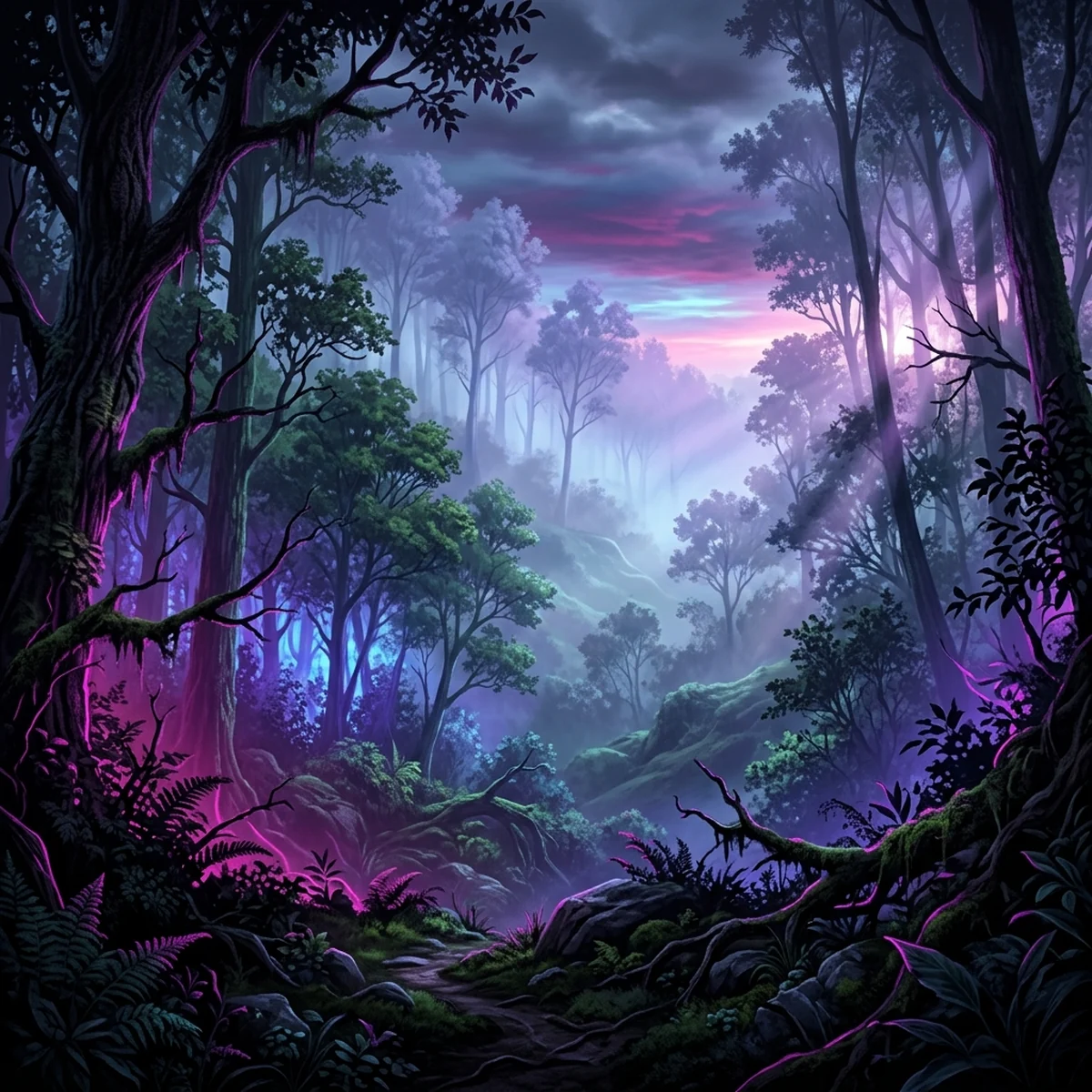
Perspectiva atmosférica em cenário 2D: menos contraste, menos saturação e matiz do céu a cada plano, com uma floresta em 4 planos pintada no Krita.
Profundidade em Cenário 2D: Perspectiva Atmosférica
Perspectiva atmosférica é o que faz um cenário 2D parecer fundo: a cada plano para trás, o contraste diminui, a saturação cai e o matiz puxa para a cor do céu. Uma montanha distante é azulada e lavada não porque ela seja azul, mas porque há muito ar entre você e ela. Copiar esse efeito dá profundidade a qualquer cenário lateral, sem precisar de nenhuma linha de perspectiva.
Aqui você aplica as 3 regras numa floresta em 4 planos pintada no Krita, com uma camada de névoa entre os planos e uma lista dos erros que achatam o cenário. O foco aqui é só cor e valor. Como cortar esses planos em camadas que se movem, é assunto do guia de fundo parallax.
Perspectiva atmosférica: o que o ar faz com a cor
O ar não é perfeitamente transparente. Ele tem umidade, poeira e partículas que espalham a luz. Quanto mais ar entre o olho e um objeto, mais luz espalhada se soma à cor dele. O resultado:
- O objeto distante fica mais parecido com a cor do céu.
- As sombras dele clareiam, porque recebem a luz espalhada.
- Os detalhes somem, porque o contraste entre partes vizinhas cai.
Num dia limpo o efeito é leve. Num dia de névoa ou numa floresta úmida, ele é forte e as árvores a 50 metros já são silhuetas cinza-azuladas. Em jogo, você controla essa intensidade: é uma decisão de clima.
Em cenário 2D de jogo, esse efeito tem uma função além da beleza. Ele separa o espaço jogável do fundo. Se o fundo está lavado e o plano jogável está nítido, o jogador sabe onde pode pisar sem pensar.
As 3 regras: contraste, saturação e matiz do céu
A cada plano que vai para trás, aplique as três ao mesmo tempo.
Regra 1: menos contraste. A diferença entre o tom mais claro e o mais escuro do plano diminui. No primeiro plano, você tem quase preto e quase branco. No fundo, os valores estão todos perto do valor do céu.
Regra 2: menos saturação. As cores perdem intensidade. O verde vivo da árvore da frente vira um verde acinzentado no plano médio e um cinza-azulado no fundo.
Regra 3: matiz puxando para o céu. Todas as cores do plano se aproximam do matiz do céu. Céu azul de dia puxa tudo para azul. Céu laranja de pôr do sol puxa tudo para laranja-rosado. Céu noturno puxa para azul escuro ou roxo. Essa regra é a que mais gente esquece, e a que mais faz o cenário parecer coerente.
Uma consequência importante: os planos distantes convergem para o valor do céu, não necessariamente para o claro. Num céu de dia, o fundo fica mais claro. Numa noite escura, o fundo fica mais escuro e próximo do céu noturno, e o primeiro plano pode ser o mais claro, iluminado por uma fonte próxima.
Profundidade em cenário 2D com 4 planos
Para a floresta de exemplo, organize assim:
Céu. Gradiente simples, azul mais saturado no alto e mais claro e esbranquiçado perto do horizonte. Essa cor do horizonte é a cor que os planos distantes vão buscar.
Plano 4: fundo distante. Colinas e copas de árvores como silhueta. Uma ou duas cores, muito próximas da cor do horizonte, um pouco mais escuras. Quase nenhum detalhe interno.
Plano 3: plano médio. Árvores com forma reconhecível, troncos e copas. Três tons. Ainda puxando para o azul, um pouco mais escuras e um pouco mais saturadas que o plano 4.
Plano 2: plano jogável. O chão onde o personagem anda e as árvores em volta dele. Cores próprias (verde, marrom), contraste médio e alto, detalhe onde o jogador olha. É a referência de "cor verdadeira".
Plano 1: primeiro plano. Folhas, galhos e troncos que passam na frente da ação. Muito escuros, quase em silhueta, com contraste alto em relação ao plano jogável. Ocupam pouca área para não esconder o jogo.
Repare que o plano 1 vai na direção contrária: ele não está mais longe, está mais perto, então fica mais escuro e contrastado que o jogável. Isso emoldura a cena e reforça a profundidade.
Monte uma faixa de amostra na lateral do canvas com a cor média de cada plano, do céu ao primeiro plano. Os valores precisam descer em degraus claros: céu e plano 4 próximos, plano 3 um pouco mais escuro, plano 2 com contraste próprio, plano 1 mais escuro de todos.
Pintando os planos de fundo no Krita
Monte o arquivo com uma camada ou grupo por plano. Assim cada plano pode ser ajustado sozinho e já sai separado se você for usar parallax depois.
- Canvas. Para um cenário de jogo em HD, uma largura de 1920 pixels e altura de 1080 é o ponto de partida. Se o cenário for maior que a tela, aumente só a largura.
- Céu. Camada
ceuno fundo. Ferramenta de gradiente (G), do azul do alto até o azul claro do horizonte. - Plano 4. Camada
plano4. Pegue a cor do horizonte com o conta-gotas (Ctrl clicado no canvas com o pincel ativo) e escureça só um pouco no seletor. Pinte as silhuetas de colinas e copas com pincel de borda dura. - Plano 3. Camada
plano3. Escolha o verde das árvores e, no Advanced Color Selector, puxe a saturação para baixo e o matiz em direção ao azul do céu. Pinte as árvores com 3 tons: base, sombra e luz, todos com essa correção. - Plano 2. Camada ou grupo
jogavel. Cores sem correção atmosférica, contraste completo. Chão com borda superior bem definida. - Plano 1. Camada
frente. Folhagem em tom quase preto esverdeado, com um contorno de luz fino do lado do céu se quiser.
Um atalho que ajuda a manter a coerência: pinte cada plano com as cores verdadeiras e depois corrija o plano inteiro de uma vez com um ajuste não destrutivo. No grupo do plano 3, adicione uma máscara de filtro (Filter Mask) com HSV/HSL Adjustment, baixando a saturação e clareando um pouco. Assim você muda a intensidade da atmosfera depois, sem repintar. A combinação com a camada de névoa, abaixo, faz o resto.
Para quem está começando no programa, o guia de Krita para jogos mostra a interface, os pincéis e a organização de camadas.
Pintar um fundo com profundidade numa tela isolada já dá trabalho. Fazer o personagem, os inimigos e as plataformas lerem na frente desse fundo em todas as fases, com a mesma lógica de cor do começo ao fim, é o ponto em que muito projeto feito sozinho perde a unidade visual. Um curso de arte 2D para jogos organiza essas decisões de cenário junto com o resto da arte do jogo.
Camada de névoa com modo de mesclagem
A névoa é a perspectiva atmosférica pintada como camada própria. Ela unifica os planos e deixa o ajuste rápido.
- Crie uma camada
nevoa_34entre o plano 4 e o plano 3. - Cor: a cor do horizonte do céu.
- Ferramenta de gradiente (G) com o tipo de cor para transparente (Foreground to Transparent), arrastando de baixo para cima. A névoa fica mais densa perto do chão, como névoa real.
- Modo de mesclagem: comece em Normal com opacidade entre 20% e 40%. Se quiser uma névoa mais luminosa, teste Screen (categoria Lighten no Krita), que só clareia.
- Crie uma segunda camada
nevoa_23entre o plano 3 e o plano jogável, com a mesma cor e menos opacidade (10% a 20%). - Não coloque névoa entre o plano jogável e o primeiro plano. O jogável precisa ficar nítido.
Ajustando só a opacidade das camadas de névoa, você transforma a mesma floresta numa manhã limpa (névoa fraca) ou numa floresta úmida e misteriosa (névoa forte). Trocando a cor da névoa para laranja-rosado e o céu para pôr do sol, a cena vira fim de tarde sem repintar as árvores.
Em pixel art com paleta fechada, os modos de mesclagem geram cores fora da paleta. Nesse caso, use a névoa para decidir as cores e depois repinte cada plano com os tons da paleta mais próximos, seguindo as mesmas 3 regras. A paleta pode ter uma rampa só para o fundo, como sugere o guia de paleta de cores para jogos.
Erros comuns: plano de fundo mais detalhado que o primeiro plano
Fundo mais detalhado que a frente. Árvores distantes com folhas desenhadas uma a uma e o chão jogável liso. O olho vai para o fundo. Correção: detalhe diminui com a distância. No plano 4, só silhueta.
Fundo com preto. Sombras escuras e contrastadas no plano distante trazem ele para a frente. Correção: as sombras dos planos distantes são claras e azuladas.
Escurecer em vez de clarear. Em cena de dia, o fundo fica mais escuro que o plano médio. A profundidade inverte. Correção: os planos distantes convergem para o valor do céu.
Matiz que não vai para o céu. Os planos clareiam e dessaturam mas continuam verde puro. O cenário parece desbotado, não distante. Correção: puxe o matiz de cada plano em direção à cor do horizonte.
Planos de valor igual. Plano 3 e plano 4 com a mesma cor média. Viram uma massa. Correção: confira a faixa de amostra e garanta um degrau visível entre cada plano.
Névoa sobre o plano jogável. O chão onde o personagem anda fica lavado e o jogador perde a referência. Correção: o plano jogável fica sempre nítido.
Próximo passo
Pinte a floresta em 4 planos em cores verdadeiras, sem nenhuma correção. Depois aplique as 3 regras plano por plano, com máscara de filtro e camada de névoa, e compare o antes e o depois. Em seguida, troque o céu para pôr do sol e ajuste só a cor da névoa e das máscaras. Quando o cenário estiver pronto, o próximo passo é cortar os planos para que se movam em velocidades diferentes, como mostra o guia de fundo parallax.
Perguntas frequentes
O que é perspectiva atmosférica?
É o efeito do ar sobre a cor das coisas distantes. Quanto mais longe um objeto está, menos contraste ele tem, menos saturada fica a cor e mais o matiz se aproxima da cor do céu. Pintores usam o efeito há séculos para criar profundidade sem precisar de linhas de perspectiva.
Qual a diferença entre perspectiva atmosférica e perspectiva linear?
A perspectiva linear trabalha com tamanho e linhas que convergem para pontos de fuga. A atmosférica trabalha com cor e valor. Num cenário 2D lateral, em que quase não há linhas convergindo, a atmosférica faz a maior parte do trabalho de profundidade.
Quantos planos usar num cenário 2D com profundidade?
Quatro planos costumam bastar: primeiro plano, plano jogável, plano médio e fundo distante, mais o céu. Com menos de três, a profundidade fica rasa. Com muitos planos parecidos, a separação entre eles some e o trabalho dobra sem ganho.
Como fazer névoa em cenário 2D no Krita?
Crie uma camada entre dois planos, pinte com a cor do céu usando um gradiente de baixo para cima e baixe a opacidade. O modo Normal com opacidade baixa já funciona, e o modo Screen clareia de forma mais suave. Repita a camada entre cada plano com intensidade crescente para o fundo.