Photobashing: o Que é e Quando Pode Usar em Jogo
Photobashing é montar concept art com fotos e pintura por cima. Veja o passo a passo no Krita com máscaras e quando a foto pode ir para o jogo final.
Photobashing: o Que é e Quando Pode Usar em Jogo
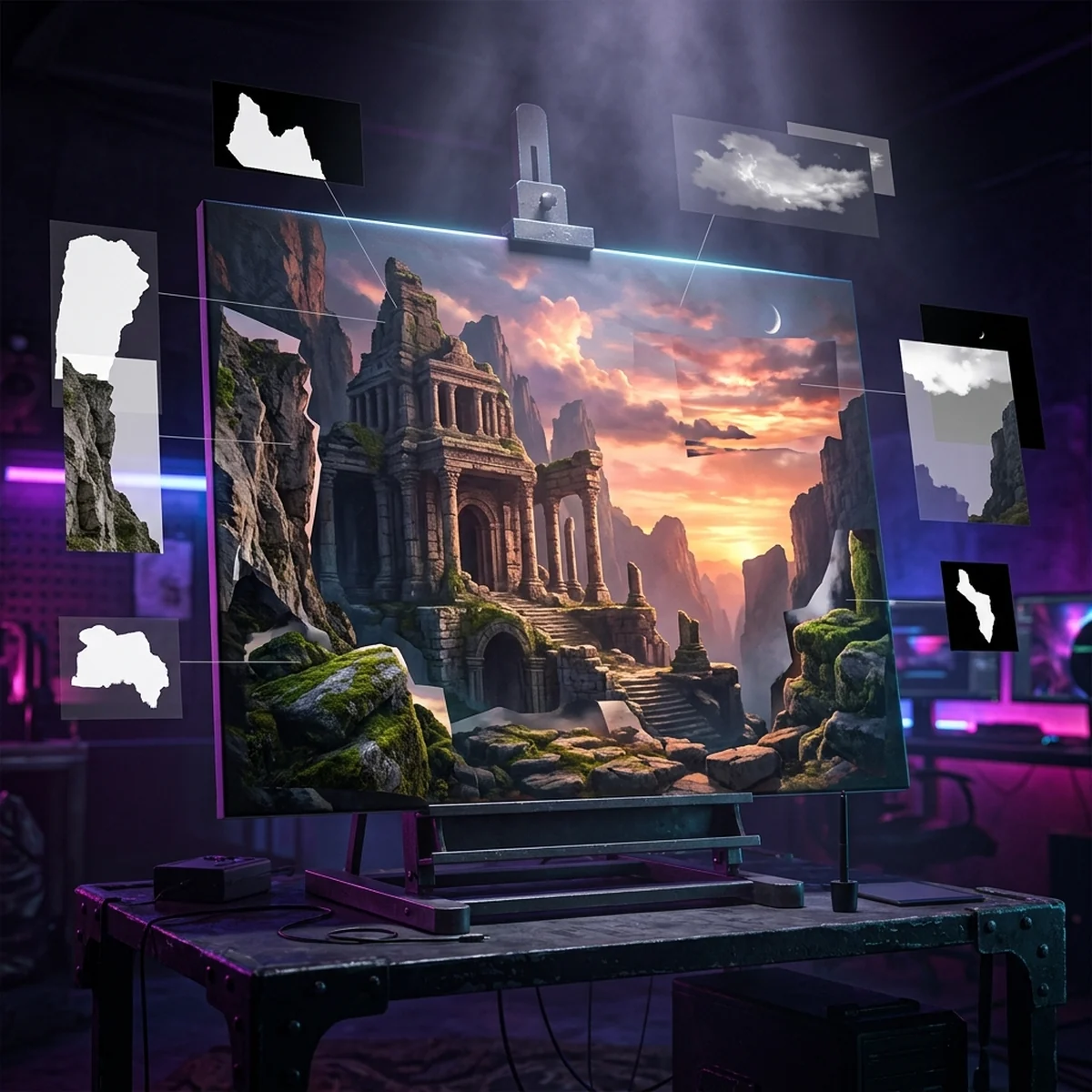
Photobashing é a técnica de montar uma concept art juntando pedaços de fotos (textura, forma, luz) e pintando por cima até tudo virar uma imagem coerente. Ela serve para chegar rápido a um cenário ou objeto com material convincente, sem pintar cada rachadura de pedra do zero. A pergunta que mais importa para quem faz jogo vem depois: aquela foto pode ir para o jogo final? Na maioria dos casos, só se a licença dela permitir uso comercial e modificação, e mesmo assim o jeito mais seguro é tratar a foto como andaime do concept, não como asset.
Aqui você vê o passo a passo de um photobash no Krita usando máscaras não destrutivas, como unificar foto e pintura e a regra prática de licença para saber o que fica no concept e o que nunca entra no build.
Photobashing: o que é
O nome vem de "photo" (foto) e "bash" (bater, juntar à força). Na prática, é colagem com intenção: você escolhe uma foto de penhasco para dar a forma de uma montanha, outra de musgo para o topo, outra de céu para a luz, e pinta por cima para que tudo pareça um lugar só.
Ele aparece muito em concept art de cenário e de veículos, onde material e escala contam mais do que estilo. Em personagem é menos comum, porque rosto e roupa de foto puxam para o realismo e brigam com o estilo do jogo.
O que photobashing não é:
- Não é arte final. Ninguém deveria jogar um photobash cru como fundo de um jogo estilizado. Ele é uma etapa de decisão, do mesmo jeito que o thumbnail.
- Não é colar foto e passar filtro. Montagem que não foi pintada por cima fica com luz incoerente, borda de recorte e perspectiva quebrada. Quem olha percebe na hora.
Se concept art ainda é um conceito solto para você, o guia de concept art para jogos explica onde essa etapa entra no projeto.
Photobash concept art passo a passo no Krita
O exemplo: uma ruína de templo num penhasco, ao entardecer, como concept de um bioma de jogo 2D.
1. Thumbnail primeiro. Antes de abrir qualquer foto, faça um rabisco em cinza de 2 minutos com a composição: penhasco à esquerda, templo no topo, céu claro à direita. Sem isso, você passa uma hora caçando foto bonita e a composição sai por acaso.
2. Canvas. File > New, 1920 x 1080 px. Cole o thumbnail numa camada de baixo, com opacidade em 30%, como guia.
3. Importar as fotos. Arraste cada foto da pasta para o canvas. O Krita pergunta como inserir; escolha inserir como nova camada. Outra opção é Layer > Import/Export > Import Layer. Renomeie as camadas na hora (foto_penhasco, foto_pedra, foto_ceu), porque em 10 minutos você vai ter 15 camadas.
4. Encaixar no lugar. Selecione a camada e abra a Transform Tool (Ctrl+T). No docker Tool Options, os modos Perspective e Warp ajudam a casar a foto com o ângulo do thumbnail. Para um ajuste que você pode refazer depois, use uma Transform Mask, explicada no próximo bloco.
5. Recortar sem apagar. Nunca use a borracha na foto. Adicione uma Transparency Mask e pinte nela: preto esconde, branco mostra, cinza deixa semitransparente. Se o recorte ficou ruim, você repinta a máscara em vez de reimportar a foto.
6. Casar a cor. Cada foto veio de um dia, de uma câmera e de uma luz. Adicione uma Filter Mask com ajuste de cor (como HSV Adjustment ou Levels) em cada foto para aproximar saturação e brilho do resto da cena.
Máscaras, transformação e modos de mesclagem
As três máscaras do Krita são o que torna o photobash editável. Segundo a documentação oficial, todas se prendem a uma camada de pintura e não alteram os pixels originais:
- Transform Mask: move, gira, escala, distorce e aplica perspectiva à camada sem mexer nos pixels dela. Para editar depois, selecione a máscara e use a Transform Tool de novo.
- Transparency Mask: controla o que aparece. Branco inclui, preto exclui, cinza deixa parcial.
- Filter Mask: aplica um filtro (desfoque, níveis, ajuste de cor) só na área que a máscara cobre. Dois cliques na máscara, no Layers docker, reabrem as configurações.
Com essas três, cada foto do photobash fica sempre reversível. Isso vale ouro quando você decide mudar a hora do dia e precisa reajustar 12 camadas.
Os modos de mesclagem completam o kit:
- Multiply numa foto de textura de pedra escurece só onde a textura tem sombra, aplicando rachaduras sobre uma forma já pintada.
- Overlay com uma foto de grão ou ruído adiciona textura sem mudar muito o valor geral.
- Luminosity (categoria HSX) aplica só o valor da foto, deixando a cor da pintura de baixo. É útil para usar o relevo de uma foto sem herdar a cor esquisita dela.
O post sobre modos de mesclagem no Krita mostra o que cada um faz com os pixels e quando usar cada um.
Pintar por cima para unificar
É aqui que o photobash deixa de ser colagem. Crie camadas de pintura acima de tudo e faça três passadas:
- Luz única. Decida de onde vem a luz (no exemplo, sol baixo à direita) e pinte por cima as faces que estão iluminadas do lado errado nas fotos. Use um preset de pintura úmida ou de cerdas (procure por "Wet" ou "Bristles" no seletor de pincéis; os nomes mudam entre versões), com a cor tirada da própria cena com a Color Sampler Tool.
- Bordas. Recorte de foto tem borda dura demais ou com halo. Repinte as bordas que importam, deixando duras só as que estão no foco (o templo) e suavizando as distantes com um pincel de mistura (os presets "Blender" do Krita).
- Atmosfera. Uma camada em modo Normal, com a cor do céu em 20% a 40% de opacidade, sobre tudo o que está longe. Isso faz as fotos do fundo recuarem e parecerem do mesmo lugar.
Um teste rápido: reduza a visualização para 25%. Se ainda dá para ver onde uma foto termina e a outra começa, falta pintura.
Juntar foto, pintura, paleta e clima numa peça que o resto do time consiga usar como alvo é o tipo de etapa que trava quem aprende sozinho: cada parte funciona isolada e o conjunto parece remendado. Ter um processo de arte para jogos, com etapas e revisão, encurta muito esse caminho.
Textura de foto no concept: fontes com licença clara
Mesmo que o concept nunca seja publicado, crie o hábito de usar só fonte com licença escrita. Isso evita o dia em que a peça de concept vira imagem de divulgação na página da loja e alguém percebe que tinha foto de terceiros dentro.
Fontes comuns e o que as licenças dizem (páginas oficiais conferidas em outubro de 2026):
- Unsplash: permite uso comercial e não comercial, sem pedir permissão, com atribuição apreciada mas não obrigatória. Restrições: não vender a imagem sem modificação significativa e não compilar fotos do site para montar um serviço concorrente.
- Pexels: permite uso gratuito, modificação e uso comercial, sem atribuição obrigatória. Restrições: pessoas identificáveis não podem aparecer de forma ofensiva ou em má luz, não vender cópias sem alteração e não usar a imagem como parte de marca ou nome comercial.
- Suas próprias fotos: a fonte mais segura que existe. Celular, uma tarde num parque e uma pasta organizada por material (pedra, madeira, folhagem, céu) rendem anos de photobash.
Dois cuidados que nenhuma licença de banco de fotos resolve sozinha: logotipos e marcas que aparecem na foto, e obras de arte, prédios famosos ou pessoas reconhecíveis. A licença cobre os direitos do fotógrafo, não necessariamente os de quem aparece ou do que aparece na imagem. Para jogo, prefira fotos de material e natureza.
Anote a origem de cada foto num arquivo de texto ao lado do .kra: link, data e licença. Leva 10 segundos por foto e resolve qualquer dúvida futura.
Quando pode usar em jogo e quando não pode
A regra prática, do mais seguro ao proibido:
- Concept interno, nunca publicado: foto de banco com licença escrita ou foto sua. Sem problema.
- Concept publicado (devlog, página da loja, redes): só com licença que permita uso comercial e modificação, e com a foto bem transformada pela pintura.
- Asset final no jogo (fundo, textura, sprite): só com licença que permita uso comercial e modificação dentro de um produto vendido. Bancos como Unsplash e Pexels permitem uso comercial pelas regras atuais, mas a foto crua quase nunca combina com o estilo do jogo. Para textura de material dentro do jogo, bibliotecas de textura com licença CC0, ou fotos suas, são o caminho mais limpo.
- Nunca: imagem de busca do Google, Pinterest, portfólio de outro artista, screenshot de outro jogo ou foto de filme. Nem no concept publicado, nem no jogo.
O post sobre licença de assets para uso comercial detalha como ler uma licença (CC0, CC BY, licenças de loja) antes de pôr qualquer arquivo de terceiro no seu build.
Erros comuns: foto sem licença no asset final
Achar que "grátis para baixar" é "livre para usar". Muita imagem gratuita tem licença só pessoal. Leia a página de licença, não o botão de download.
Esquecer a origem. Seis meses depois, ninguém lembra de onde veio aquela foto de pedra. Sem registro, a única saída segura é refazer a peça.
Photobash cru como arte final. Mesmo com licença perfeita, foto colada num jogo pintado à mão destoa. Use foto para decidir forma e luz, e pinte o asset final no estilo do jogo.
Usar o photobash para esconder falta de fundamento. Se a composição e o valor estão ruins, nenhuma foto salva. O thumbnail em cinza vem antes, sempre.
Perspectiva misturada. Foto tirada de cima ao lado de foto tirada do chão. O olho percebe mesmo sem saber explicar. Escolha fotos com ângulo parecido com o do seu thumbnail.
Próximo passo
Faça um photobash de 45 minutos com só 3 fotos tiradas por você: uma de pedra ou parede, uma de vegetação, uma de céu. Use Transform Mask, Transparency Mask e Filter Mask em cada uma, e reserve metade do tempo para pintar por cima. Depois, salve a lista das 3 fotos com origem e data ao lado do arquivo.
Quando quiser controlar melhor como a foto se mistura com a pintura, o próximo post para ler é o de modos de mesclagem no Krita. E antes de pôr qualquer imagem de terceiro no jogo, passe pelo guia de licença de assets.
Perguntas frequentes
Photobashing é trapaça?
Não, é uma técnica de produção de concept art usada para chegar rápido a uma ideia com luz e material convincentes. O problema não é usar foto, é usar foto sem licença ou entregar a montagem crua como se fosse arte final. Concept artist experiente pinta por cima até a foto virar matéria-prima, não a peça.
Posso usar fotos do Google no photobash?
Para estudo privado que não sai do seu computador, o risco é baixo. Para qualquer coisa publicada ou que entre no jogo, não: imagem achada no Google tem dono, e "estava na internet" não é licença. Use bancos com licença escrita, suas próprias fotos ou texturas CC0.
Unsplash e Pexels permitem uso comercial?
Pelas licenças publicadas nos sites (conferidas em outubro de 2026), sim: as duas permitem uso comercial e modificação sem atribuição obrigatória. Há restrições, como não vender cópias sem alteração e, no Pexels, não usar a imagem como parte de marca. Marcas, obras de arte e pessoas reconhecíveis na foto podem ter direitos que a licença do fotógrafo não cobre.
Qual programa usar para photobashing grátis?
O Krita resolve bem: tem Transform Mask, Transparency Mask e Filter Mask, que permitem deformar, recortar e ajustar cor de cada foto sem destruir o original. GIMP e Photopea também servem, com fluxos parecidos de máscara de camada.