Modos de Mesclagem no Krita: Multiply, Overlay e Add
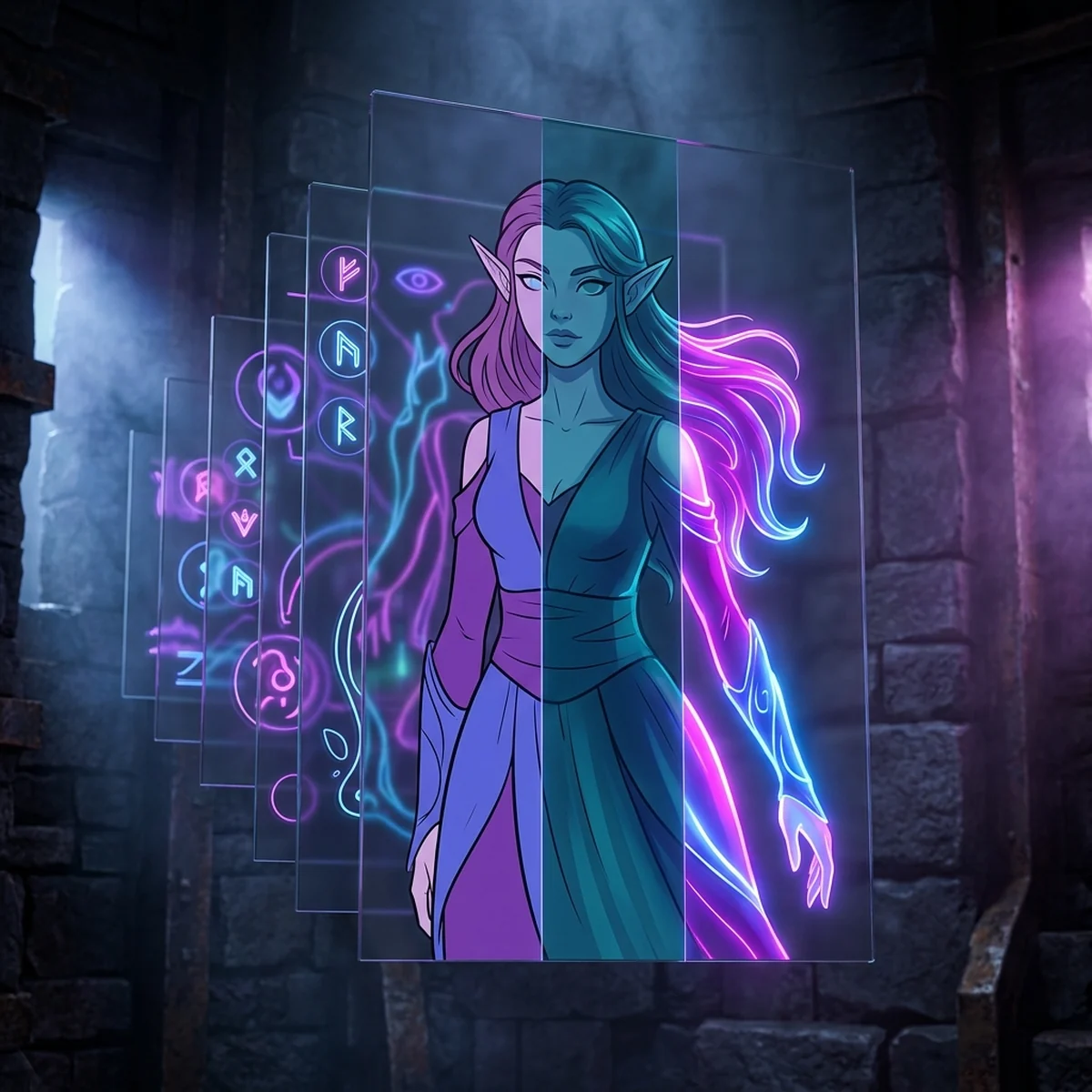
Modos de mesclagem no Krita para arte de jogo: Multiply para sombra, Overlay para luz e cor, Addition para brilho, com Inherit Alpha e cuidados no export.
Modos de Mesclagem no Krita: Multiply, Overlay e Add
Modos de mesclagem definem como os pixels de uma camada se combinam com os pixels de baixo. Para arte de jogo no Krita, três resolvem quase tudo: Multiply para sombra, Overlay para luz e ajuste de cor, e Addition (o "Add" de outros programas) para brilho, fogo e magia. Usados em camadas recortadas com Inherit Alpha sobre um personagem com cores chapadas, eles deixam cada etapa de pintura editável, com troca de cor da sombra inteira em segundos.
Este post explica o que cada modo faz com os números do pixel, porque entender a conta evita metade dos resultados estranhos, e termina num ponto que quase nenhum tutorial de ilustração cobre: o que acontece com esses modos quando a arte sai do Krita e vai para a engine.
Modos de mesclagem: o que fazem com os pixels
Pense em cada canal de cor (vermelho, verde, azul) como um número de 0 a 1, onde 0 é escuro e 1 é claro. A camada de cima é A e o que está embaixo é B. Cada modo é só uma fórmula:
- Normal: mostra A, respeitando a opacidade.
- Multiply: A × B. Como qualquer número entre 0 e 1 multiplicado por outro fica menor, o resultado nunca clareia. Branco (1) não muda nada.
- Screen: 1 − (1 − A) × (1 − B). O inverso do Multiply: nunca escurece. Preto (0) não muda nada.
- Addition: A + B, cortado em 1. Clareia rápido e estoura para branco. Preto não muda nada.
- Overlay: Multiply onde B é escuro e Screen onde B é claro. Cinza 50% não muda nada. Aumenta o contraste da camada de baixo.
Um exemplo com números: base B = 0,6 (um tom médio de pele no canal vermelho) e camada A = 0,5.
- Multiply: 0,6 × 0,5 = 0,3. Escureceu pela metade.
- Screen: 1 − 0,4 × 0,5 = 0,8. Clareou, sem estourar.
- Addition: 0,6 + 0,5 = 1,1, cortado para 1. Estourou.
Saber qual cor é "neutra" em cada modo (branco no Multiply, preto no Screen e no Addition, cinza 50% no Overlay) é o que deixa você pintar com controle: tudo o que é neutro some, tudo o que se afasta dele age.
No Krita, os modos ficam numa lista suspensa no topo do Layers docker e são agrupados por categoria. Pela documentação oficial (conferida em outubro de 2026), Multiply e Addition estão em Arithmetic, Overlay e Normal em Mix, e Screen, Color Dodge e Luminosity/Shine (SAI) em Lighten. Multiply, Overlay, Addition, Color Dodge e Normal já vêm marcados como favoritos, então aparecem no topo da lista.
Multiply para sombra
Multiply é a forma mais rápida de sombrear um personagem inteiro de maneira coerente, porque escurece cada material na proporção da cor que já está lá.
Passo a passo:
- Com os flats prontos (cores chapadas por material), crie uma camada acima (tecla Ins).
- Mude o modo para Multiply.
- Ligue o Inherit Alpha dessa camada (detalhes mais abaixo).
- Escolha uma cor de sombra clara e fria, como um lilás acinzentado (por exemplo,
#B3A6C9). Cor clara em Multiply escurece pouco. Cor escura escurece muito. - Pinte as sombras com pincel duro, como b) Basic-1.
Por que lilás e não cinza? Cinza puro escurece sem mudar a cor e a sombra fica suja. Uma cor fria e levemente saturada imita a luz do céu que preenche as sombras no mundo real. Se o cenário é quente (deserto, interior com fogueira), troque por um marrom avermelhado claro.
A vantagem prática: para testar outra cor de sombra, você não repinta. Selecione a camada e use um ajuste de cor (Filters > Adjust > HSV Adjustment, atalho Ctrl+U) para girar o matiz. O personagem inteiro muda junto.
Para pixel art, onde cada tom é escolhido à mão, Multiply costuma gerar cores fora da paleta. Nesse caso, o guia de sombreamento em pixel art mostra o caminho por rampas de cor.
Overlay para luz e ajuste de cor
Overlay é o modo mais versátil e o mais fácil de exagerar. Ele empurra o claro para mais claro e o escuro para mais escuro, aumentando contraste e saturação de quem está embaixo.
Dois usos que funcionam em arte de jogo:
Cor ambiente. Uma camada no topo do grupo do personagem, em Overlay, preenchida com uma única cor em 15% a 25% de opacidade. Laranja aquece para cena de pôr do sol, azul esfria para noite. Isso ajuda a encaixar o mesmo personagem em biomas diferentes num retrato de diálogo ou numa ilustração.
Luz suave. Uma camada em Overlay com Inherit Alpha, cor amarela clara, pincel macio como b) Airbrush Soft. Pinte só as áreas viradas para a luz. O resultado é um brilho que realça o volume sem lavar a cor.
Cuidado: Overlay sobre áreas muito escuras quase não faz nada, e sobre áreas muito claras estoura. Se a luz sumiu nos cabelos pretos, use Screen ou pinte em Normal.
Add e Screen para brilho, fogo e magia
Quando algo emite luz (espada encantada, fogo, olho de monstro, projétil mágico), use modos que somam.
- Addition soma valores. Com cor quente e opacidade de 40% a 70%, gera brilho intenso, quase emissivo. Ótimo para o núcleo do efeito.
- Screen clareia de forma mais suave e não estoura tão rápido. Bom para o halo ao redor.
- Color Dodge clareia e satura forte. Use em pontos pequenos, como o centro de uma faísca.
Um brilho mágico em três camadas:
- Camada Normal com a forma do efeito em cor saturada (azul, por exemplo).
- Camada Screen acima, com a mesma cor mais clara, pincel macio grande, formando o halo.
- Camada Addition com ciano quase branco, pincel pequeno, só no núcleo.
Repare que Addition e Screen funcionam melhor sem Inherit Alpha quando o brilho precisa vazar para fora do contorno do objeto, como luz que se espalha no ar.
Organizar a pintura em camadas que você consegue ajustar depois parece detalhe até o dia em que o personagem precisa existir em 4 biomas, 12 animações e um retrato de diálogo. É nessa escala, levando arte do arquivo até o jogo, que a maioria trava estudando sozinha, e é o tipo de fluxo que vale aprender com um processo completo.
Blend modes no Krita com Inherit Alpha
O Krita não tem "clipping mask" no estilo do Photoshop. O equivalente é o Inherit Alpha: um ícone na linha de cada camada, no Layers docker. Segundo a documentação, quando ligado, a camada usa a transparência de todas as camadas abaixo dela dentro do mesmo grupo como máscara.
O detalhe "dentro do mesmo grupo" é a causa do erro mais comum: você liga o Inherit Alpha, pinta e nada acontece, ou a sombra aparece no fundo branco inteiro. Isso é porque a camada de fundo branco está no mesmo nível e conta como "pixels abaixo". A solução:
- Selecione as camadas de flats e agrupe (Ctrl+G).
- Coloque as camadas de sombra, luz e brilho dentro desse grupo, acima dos flats.
- Ligue o Inherit Alpha nelas.
Estrutura de camadas que uso para personagem de jogo:
- Grupo
personagembrilho(Addition, sem Inherit Alpha)ambiente(Overlay, Inherit Alpha, 20%)luz(Overlay ou Normal, Inherit Alpha)sombra(Multiply, Inherit Alpha)flats(Normal)
lineart(fora ou dentro do grupo, conforme o estilo)fundo
E o Alpha Lock? Ele existe só em camadas de pintura e trava a transparência da própria camada. Serve para recolorir os flats de uma peça sem vazar, não para criar camadas de sombra separadas.
Modos de mesclagem e export: o que a engine não entende
Aqui está a parte que pega muita gente. Quando você exporta PNG, o Krita achata a imagem: todas as camadas e todos os modos viram um só resultado, como você vê na tela. O PNG não guarda "esta parte era Multiply". Isso tem três consequências práticas.
1. A sombra e a luz ficam "assadas" no sprite. Ótimo para personagem com luz fixa. Se o jogo tem iluminação dinâmica (luzes 2D na engine), considere exportar o sprite com sombra mais leve e deixar a engine fazer parte do trabalho.
2. Brilho em Addition sobre fundo transparente muda. No Krita, o brilho estava somando com as cores do personagem. Sem nada embaixo (área transparente), o resultado exportado é só a cor da camada com a opacidade dela, e no jogo ela vai se misturar em modo normal com qualquer cenário. O halo que parecia luz vira uma mancha opaca.
3. Efeito que precisa somar com o cenário fica em arquivo separado. Exporte a camada de brilho sozinha (desligue as outras e use File > Export, ou o script Tools > Scripts > Export Layers para várias de uma vez) e configure o blend na engine:
- Godot: crie um
CanvasItemMaterialno Sprite2D do brilho e mude oBlend ModeparaAdd. O mesmo material aceitaMul(multiplicar) eSub(subtrair), útil para uma sombra projetada que escurece qualquer chão. - Unity: com a URP, crie um Shader Graph do tipo Sprite Unlit, defina o
Blending ModecomoAdditiveno painel Graph Settings (as opções são Alpha, Premultiply, Additive e Multiply), gere um material com ele e aplique no Sprite Renderer do efeito. Para partículas, o Particle System aceita materiais com shader de blend aditivo da própria URP.
Em PSD, alguns programas preservam o modo das camadas, mas os importadores de engine normalmente montam os sprites a partir das camadas e não reproduzem os modos. Não conte com isso.
Erros comuns: achatar sem conferir
Achatar antes de exportar. Flatten Image destrói a separação. Mantenha o .kra com camadas e exporte cópias. Se quiser testar o resultado achatado, desligue camadas, não achate.
Sombra em Multiply com cor escura e saturada. O personagem fica encardido. Comece com cor clara e pouco saturada e escureça aos poucos.
Overlay com opacidade 100%. Quase sempre é demais. Overlay trabalha bem entre 10% e 40%.
Inherit Alpha fora de grupo. A camada recorta pelo fundo branco e parece não funcionar. Agrupe os flats.
Brilho Addition exportado sobre transparência. Funciona no Krita, vira mancha no jogo. Exporte separado e mescle na engine.
Conferir só no zoom de trabalho. Abra uma segunda janela de visualização (Window > New View) e deixe o personagem no tamanho real do jogo. Sombra que parece sutil em 400% some em 100%.
Próximo passo
Pegue um personagem seu já com flats e faça o exercício das 4 camadas: Multiply para sombra, Overlay para luz, Overlay de ambiente e Addition para um detalhe brilhante. Depois, troque só a cor da camada de sombra três vezes (lilás, azul, marrom) e compare. Você vai ver o quanto a escolha de uma cor muda o clima do personagem inteiro.
Para aprofundar o Krita como ferramenta de produção de jogo, leia o guia de Krita para arte 2D de jogos. E se você faz concept com fotos, os mesmos modos aparecem no post sobre photobashing.
Perguntas frequentes
Onde ficam os modos de mesclagem no Krita?
No topo do Layers docker, numa lista suspensa acima das camadas, que mostra o modo da camada selecionada (por padrão, Normal). A lista é organizada por categorias, como Arithmetic, Mix, Lighten e HSX. Os pincéis também têm modo de mesclagem próprio, na barra de ferramentas superior, que vale só para a pincelada.
O Krita tem modo Add?
Tem, com o nome Addition, na categoria Arithmetic. É o mesmo cálculo que outros programas chamam de Add ou Linear Dodge: soma a cor da camada à cor de baixo. Existe também um Linear Dodge separado na categoria Lighten.
Qual a diferença entre Inherit Alpha e Alpha Lock?
Alpha Lock trava a transparência da própria camada: você só pinta onde ela já tem pixels. Inherit Alpha faz a camada usar a transparência das camadas de baixo dentro do mesmo grupo, como um recorte. Para sombra e luz sobre um personagem, Inherit Alpha é o mais prático porque mantém cada etapa numa camada separada.
O modo de mesclagem vai junto quando exporto PNG?
Não. O PNG guarda só o resultado final da imagem achatada. Se você precisa do efeito acontecendo dentro do jogo, como brilho que soma com qualquer fundo, exporte essa camada separada e configure o blend na engine.