Cenário em Pixel Art: Background de Jogo Passo a Passo
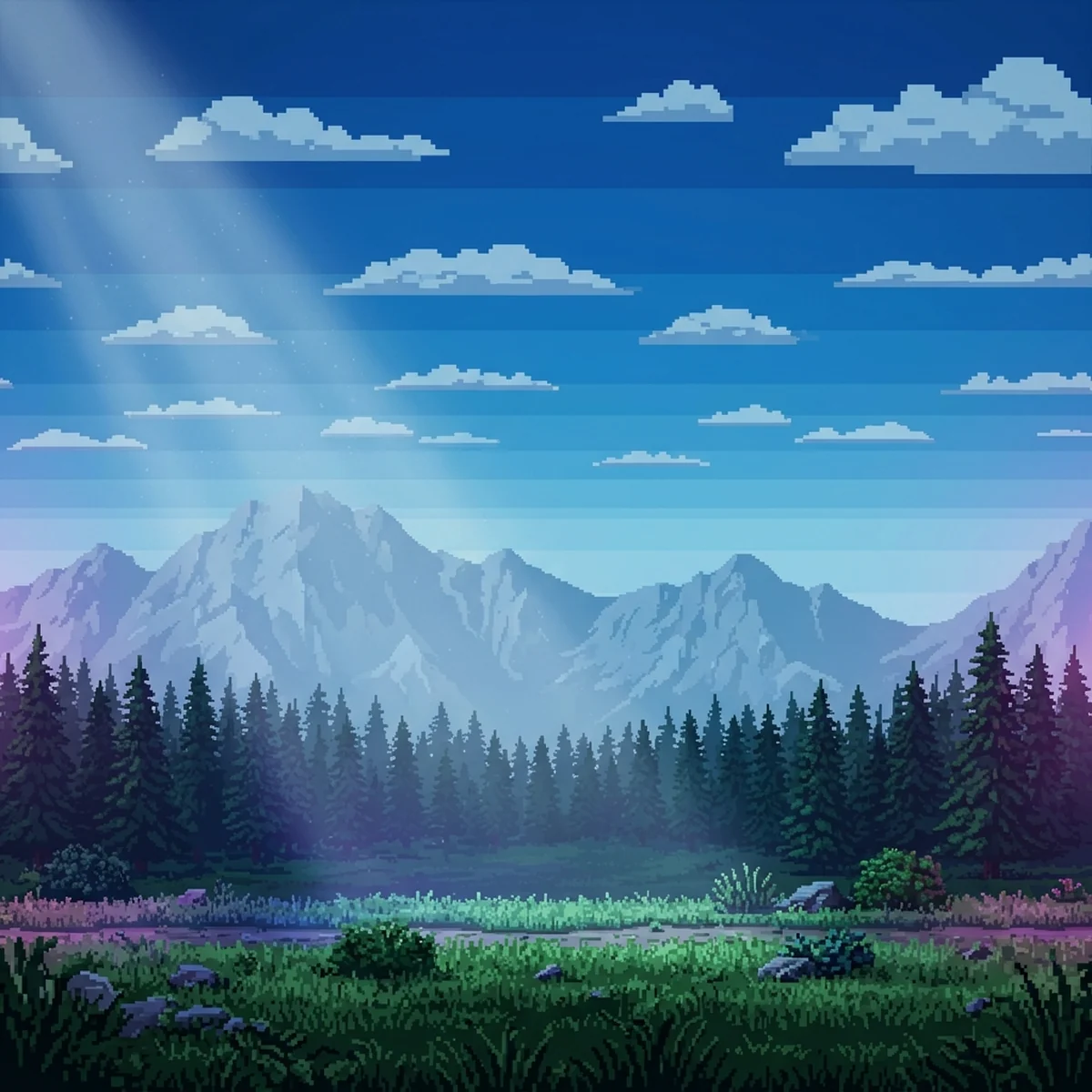
Pixel art cenário passo a passo no Aseprite: céu, montanhas, floresta e chão com poucas cores por plano e um background que repete na horizontal sem emenda.
Cenário em Pixel Art: Background de Jogo Passo a Passo
Um pixel art cenário de jogo se monta em planos: céu, montanhas, floresta e chão, cada um numa camada, com poucas cores por plano e menos contraste quanto mais longe ele está. Se o background ainda repete na horizontal sem emenda, você pode usar a mesma tela numa fase inteira. No Aseprite, o Tiled Mode mostra a repetição enquanto você desenha, o que tira o chute do processo.
Aqui você constrói um background completo de 320x180 pixels no Aseprite, do céu ao chão, com paleta por plano, uma seção só para o céu (gradiente, nuvens e uma versão de pôr do sol trocando cores) e a checagem de repetição. O resultado é uma tela estática pronta para o jogo. Se você quer separar esses planos para se moverem em velocidades diferentes, o passo seguinte é o guia de fundo parallax.
Pixel art cenário: tamanho da tela e da camada
O tamanho do background vem da resolução base do jogo, a resolução em que a arte é desenhada antes de ser ampliada.
Duas escolhas comuns:
- 320x180. Multiplicada por 6, dá 1920x1080. Pixels grandes, estilo bem retrô, pouca área para desenhar. Boa para começar.
- 640x360. Multiplicada por 3, dá 1920x1080. Mais espaço para detalhe, pixels menores na tela final.
O motivo de escolher resoluções assim é a escala inteira: cada pixel da arte vira exatamente 6x6 ou 3x3 pixels na tela, sem distorção. O guia de pixel art para jogos explica a escolha de resolução e de tamanho de sprite em mais detalhe.
Para este exercício: File > New, 320x180, modo de cor RGBA, fundo transparente. Crie 5 camadas (Layer > New Layer, ou Shift+N), de baixo para cima:
ceunuvensmontanhasflorestachao
Desenhe cada elemento na sua camada desde o começo. Mesmo que este background seja uma tela única, as camadas deixam você corrigir um plano sem estragar outro.
Paleta por plano: menos contraste ao fundo
Antes de desenhar, monte a paleta. Para este background, cerca de 18 cores, divididas assim:
- Céu: 4 cores, do azul mais saturado no alto ao azul quase branco no horizonte.
- Nuvens: 2 a 3 cores, branco levemente azulado, um tom de sombra azul-acinzentado e opcional um tom de borda.
- Montanhas: 3 cores, azuladas, próximas do azul do horizonte. Pouca distância de valor entre elas.
- Floresta: 4 cores, verdes escuros puxando para azul-esverdeado, com um tom de luz no topo das copas.
- Chão: 4 a 5 cores, verde de grama e marrom de terra, com o maior contraste da tela.
A lógica: quanto mais longe o plano, menos cores ele tem, menos contraste entre elas e mais elas se parecem com o céu. É a perspectiva atmosférica aplicada a uma paleta limitada. O plano mais perto (o chão, onde o personagem anda) tem as cores mais "verdadeiras" e o contraste mais alto.
No Aseprite, monte a paleta no painel de paleta e salve com o menu de opções do painel para reusar em outros backgrounds do mesmo jogo. Se você ainda não tem prática com rampas de cor, o guia de paleta de cores para pixel art mostra como montar rampas com variação de matiz.
Pixel art céu: gradiente em faixas e nuvens
O céu é a camada mais simples e a que mais muda o clima da cena.
Gradiente em faixas.
- Na camada
ceu, com a ferramenta Rectangle preenchida ou o balde, pinte faixas horizontais de cima para baixo: 4 cores, da mais saturada à mais clara. - As faixas não precisam ter a mesma altura. Faixas mais finas perto do horizonte dão sensação de distância.
- Dithering opcional. Na borda entre duas faixas, uma linha de pixels alternados em xadrez (uma cor, outra cor, uma cor) suaviza a transição. Uma linha de 1 ou 2 pixels de altura basta. Se o estilo do seu jogo é limpo, deixe as faixas secas, também funciona.
Nuvens em massa.
- Na camada
nuvens, desenhe a forma de cada nuvem como uma massa com base plana e topo de bolhas arredondadas. A base plana é o que faz a nuvem parecer nuvem, e não algodão flutuando. - Preencha com a cor clara.
- Na parte de baixo, uma faixa com o tom de sombra, seguindo a base plana.
- Opcional: um tom mais claro nas bolhas de cima, do lado da luz.
- Nuvens mais perto do horizonte ficam menores, mais achatadas e com menos contraste.
Versão de pôr do sol só trocando cores. Como o céu e as nuvens usam poucas cores, você troca o clima sem redesenhar. Converta o sprite para indexado (Sprite > Color Mode > Indexed) e edite as posições da paleta usadas pelo céu: o azul do alto vira roxo, o do meio vira rosa, o do horizonte vira laranja. Em modo indexado, mudar a cor de uma posição da paleta muda todos os pixels que a usam. As nuvens ganham base rosa-arroxeada e borda laranja. As montanhas e a floresta puxam para roxo. Em poucos minutos você tem uma segunda fase.
Céu, montanhas e floresta em camadas no Aseprite
Montanhas.
- Na camada
montanhas, desenhe a silhueta da cadeia com a ferramenta Pencil (B) em 1 pixel. Picos variados, alguns altos, outros baixos, sem simetria. - Preencha com a cor média das montanhas.
- Escolha um lado de luz (o mesmo para o cenário inteiro) e pinte as faces desse lado com o tom claro. As faces do outro lado ficam no tom escuro. Use poucos traços grandes, não pinte cada pedra.
- A base da cadeia pode desaparecer atrás da floresta, não precisa ser desenhada inteira.
Floresta.
- Na camada
floresta, faça uma faixa de copas de árvore como uma linha ondulada no topo, preenchida com o verde médio. - Nas bordas das copas, pequenos recortes e bolinhas sugerem folhagem. Não desenhe árvores individuais, desenhe a massa.
- Tom claro no topo de algumas copas (a luz do céu), tom escuro na parte de baixo da faixa.
- Se quiser duas fileiras de floresta, faça a de trás mais clara e azulada que a da frente.
Chão.
- Na camada
chao, uma faixa na parte de baixo da tela com a grama no topo e terra abaixo. - A borda da grama tem pequenos tufos que quebram a linha reta.
- Aqui está o maior contraste da tela: o tom mais claro da grama e o mais escuro da terra.
Uma tela de background bonita é um começo. Num jogo, ela precisa conviver com o tileset do chão, os personagens, os inimigos e os efeitos, todos com a mesma lógica de paleta e escala, e é nessa costura que muita gente que estuda pixel art sozinha descobre que cada asset foi feito de um jeito. Um curso de arte 2D para jogos ensina a construir o conjunto em vez de peças soltas.
Background pixel art que repete sem emenda
Um background que repete na horizontal economiza trabalho: você desenha 320 pixels e preenche uma fase inteira. Para isso, a borda esquerda de cada camada precisa encaixar na borda direita.
Regras para cada plano:
- Céu em faixas horizontais já repete sozinho, porque cada faixa é igual de ponta a ponta.
- Nuvens: nenhuma nuvem pode ser cortada pela borda de um jeito que não continue do outro lado. Ou deixe as nuvens inteiras longe das bordas, ou desenhe a nuvem atravessando a borda com o Tiled Mode ligado.
- Montanhas e floresta: a altura da silhueta na coluna 0 precisa ser a mesma da coluna 319, e o desenho tem que continuar. Uma montanha cortada ao meio na borda direita precisa ter a outra metade na borda esquerda.
- Chão: a linha da grama encaixa nas duas bordas.
Evite elementos muito marcantes (uma árvore enorme, uma montanha única com forma especial). Na repetição, o olho reconhece o elemento a cada 320 pixels e o padrão fica óbvio.
Tiled Mode do Aseprite para checar a repetição
O Aseprite tem um modo feito para isso. Pela documentação oficial, você acessa em View > Tiled Mode, um submenu com as opções de repetição. Escolha a repetição no eixo horizontal (X).
Com o Tiled Mode ligado, o canvas mostra cópias da imagem lado a lado. Mais do que mostrar: quando você desenha perto da borda direita, o traço continua do lado esquerdo, como se a imagem fosse um cilindro. Isso permite desenhar a emenda diretamente, por cima da junção.
Fluxo:
- Termine cada camada com o Tiled Mode desligado.
- Ligue o Tiled Mode no eixo X.
- Afaste o zoom até ver duas ou três repetições.
- Procure degraus de silhueta, nuvens cortadas e linhas de grama desalinhadas na junção.
- Corrija desenhando sobre a junção.
- Desligue para voltar ao modo normal.
Para um background vertical (torre, poço), use a repetição no eixo Y com a mesma lógica.
Erros comuns: fundo com mais detalhe que o personagem
Fundo com mais detalhe que o personagem. Árvores com folhas pixel a pixel, montanhas com rochas detalhadas. O olho vai para o fundo e o personagem some. Correção: o fundo é massa e silhueta, o detalhe vai no personagem e no chão.
Contraste igual em todos os planos. Montanha distante com o mesmo contraste do chão. A profundidade some. Correção: poucas cores e pouco contraste ao fundo.
Preto nas sombras do fundo. Sombras escuras trazem os planos para a frente. Correção: sombras do fundo são azuladas e claras.
Emenda visível. Degrau de 2 ou 3 pixels na silhueta da montanha na junção. Correção: Tiled Mode no eixo X e correção por cima da junção.
Padrão óbvio. Um elemento único que se repete a cada tela. Correção: tire elementos marcantes ou coloque-os como peça separada, posicionada só uma vez na fase.
Céu com degradê suave de muitas cores. Dezenas de tons no céu fogem do estilo e pesam na paleta. Correção: 3 a 5 faixas, com dithering opcional.
Próximo passo
Desenhe o background completo de 320x180 com as 5 camadas, cheque a repetição no Tiled Mode e faça a versão de pôr do sol trocando a paleta em modo indexado. Coloque um sprite do seu personagem por cima, no chão, e confira se ele é o elemento de maior contraste da tela. Com o background pronto, o guia de fundo parallax mostra como dividir esses planos para se moverem em velocidades diferentes na engine.
Perguntas frequentes
Qual o tamanho ideal para um cenário em pixel art?
Depende da resolução base do jogo. Resoluções como 320x180 e 640x360 são escolhas comuns porque multiplicam por números inteiros até 1920x1080 (6 vezes e 3 vezes), o que mantém os pixels do mesmo tamanho. O background costuma ter a altura da resolução base e a largura de uma tela ou mais.
Como fazer céu em pixel art?
Pinte o céu como um gradiente em faixas horizontais de 3 a 5 cores, do tom mais saturado no alto ao mais claro perto do horizonte. Nas bordas entre as faixas, use dithering se o estilo pedir. As nuvens são massas com base plana e topo arredondado, com no máximo 3 tons.
Quantas cores usar num background de pixel art?
Algo entre 3 e 5 cores por plano costuma bastar, com menos cores e menos contraste nos planos distantes. Um background completo com céu, montanhas, floresta e chão funciona com 16 a 20 cores. Menos cores deixam o fundo mais calmo e destacam o personagem.
Como fazer um background de pixel art que repete sem emenda?
A borda esquerda e a borda direita de cada plano precisam se encaixar. No Aseprite, ative View > Tiled Mode com repetição no eixo horizontal e o programa mostra cópias da imagem lado a lado enquanto você desenha, revelando a emenda na hora. Corrija desenhando por cima da borda.