Pixel Art Isométrico: a Regra 2:1 e o Primeiro Bloco
Pixel art isométrico do zero: a linha 2:1, o primeiro bloco de grama 32x16 no Aseprite com topo e duas faces, e como ele vira tile no TileMap isométrico.
Pixel Art Isométrico: a Regra 2:1 e o Primeiro Bloco
Pixel art isométrico se apoia numa regra só: a linha 2:1, em que você anda 2 pixels para o lado a cada 1 pixel para cima. Com ela você desenha o losango do topo de um tile, puxa duas faces para baixo e pinta três tons (topo claro, face clara, face escura). Esse primeiro bloco já é um tile pronto para um TileMap isométrico na Godot ou na Unity.
Aqui você desenha um bloco de grama com topo de 32x16 no Aseprite, pixel por pixel, entende por que a linha 2:1 é a escolha padrão e vê como configurar o tamanho do tile nas duas engines. No fim, tem os dois erros que mais quebram arte isométrica: linha 1:1 e bloco com altura errada.
Pixel art isométrico: o que é a projeção 2:1
Isométrico, na geometria, é uma projeção em que os três eixos aparecem com o mesmo ângulo entre si, com linhas de 30 graus em relação à horizontal. Num grid de pixels, uma linha de 30 graus não cai em pixels inteiros de forma regular. O resultado são degraus irregulares, que parecem tremidos.
A solução que o pixel art adotou é a linha 2:1: 2 pixels na horizontal, 1 na vertical, repetido. O ângulo fica em torno de 26,57 graus, perto o bastante de 30 para parecer isométrico, e cada degrau é idêntico ao outro. A linha fica limpa.
Tecnicamente, isso é uma projeção dimétrica, não isométrica. Na prática do pixel art e das engines, todo mundo chama de isométrico, e as engines tratam a proporção 2:1 como padrão. Na Unity, a documentação do TileMap isométrico usa por padrão uma célula de 1 por 0,5, ou seja, exatamente 2:1.
Por que isso importa para quem desenha: tudo no seu jogo isométrico vai sair dessa grade. Chão, paredes, móveis, personagens. Se o primeiro bloco estiver na proporção certa, o resto encaixa.
A linha 2:1: 2 pixels para o lado, 1 para cima
Treine a linha antes do bloco. Num canvas qualquer:
- Pinte 2 pixels lado a lado.
- Suba 1 pixel e, colado na ponta, pinte mais 2.
- Repita.
O resultado é uma escada de degraus de 2 pixels. Para descer, a mesma coisa para baixo. Algumas variações do padrão:
- Linha com degraus de 2 (padrão). Limpa, legível, a mais comum.
- Linha com pixel duplicado na emenda. Quando dois degraus se tocam pela quina, alguns artistas acrescentam um pixel para a linha parecer contínua. Evite no começo, porque engorda o contorno.
No Aseprite, a ferramenta Line (L) desenha a linha de um ponto a outro. Segurar Shift trava o ângulo em passos fixos. Confira sempre contando os pixels com zoom alto: se apareceu um degrau de 3 ou de 1, a linha não está em 2:1. Para linhas curtas, desenhar à mão com o Pencil (B) costuma ser mais rápido e mais confiável.
Ative também a opção Pixel-perfect da barra de contexto do Pencil, que remove os pixels de canto que deixam a linha grossa quando você desenha à mão livre.
O primeiro bloco: topo, face clara e face escura
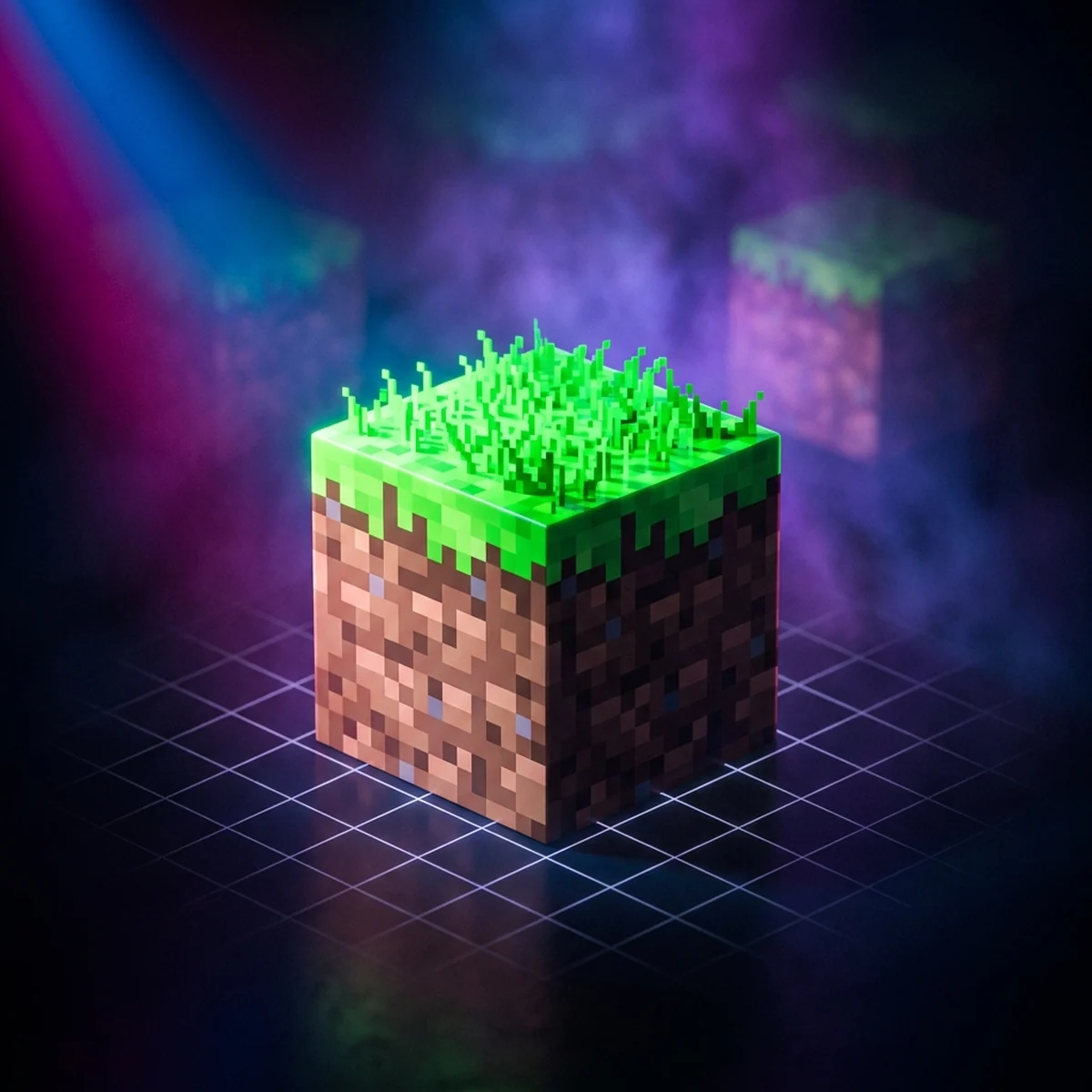
Agora o bloco de grama. O topo é um losango de 32 pixels de largura por 16 de altura. As laterais descem 16 pixels. A imagem do bloco completo tem 32x32.
Preparação. File > New, 32x32, RGBA, fundo transparente. Aumente o zoom para 800% ou mais.
Topo (o losango de 32x16).
- Na linha y = 0 (a primeira do canvas), pinte os 4 pixels do meio: colunas 14, 15, 16 e 17. Esse é o topo do losango, 4 pixels retos.
- Desça pela esquerda com a linha 2:1: colunas 12 e 13 na linha 1, colunas 10 e 11 na linha 2, e assim por diante, até as colunas 0 e 1 na linha 7.
- Faça o mesmo pela direita, espelhado: colunas 18 e 19 na linha 1, até 30 e 31 na linha 7.
- A ponta esquerda tem 2 pixels de altura: colunas 0 e 1 nas linhas 7 e 8. A ponta direita também.
- Feche a metade de baixo do losango espelhando a de cima: das pontas, suba de volta para o centro até a linha 15, onde ficam de novo os 4 pixels do meio.
Esse é o contorno de um losango de exatamente 32x16. Preencha com o verde da grama.
Faces.
- Das duas pontas laterais (linhas 7 e 8) e do vértice de baixo (linha 15), puxe linhas verticais 16 pixels para baixo.
- Feche a base com outro trecho de 2:1, paralelo à metade de baixo do losango, 16 pixels abaixo dele.
- Você tem duas faces: a esquerda e a direita.
Três tons. A luz vem de cima, levemente pela esquerda:
- Topo: o tom mais claro (verde da grama iluminada).
- Face esquerda: tom médio (terra clara).
- Face direita: tom escuro (terra escura).
Mantenha essa regra em todo o jogo. Se um bloco tem a face clara à esquerda e outro à direita, o mundo parece ter dois sóis.
Detalhe. Uma franja de grama descendo 2 ou 3 pixels pelas faces, logo abaixo da borda do topo, dá a cara de bloco de grama. Uma linha de 1 pixel mais clara na aresta entre o topo e a face esquerda reforça o volume. O guia de sombreamento em pixel art mostra como montar a rampa de tons de cada material.
Pixel art isométrico do zero no Aseprite com grid
O grid ajuda a manter os blocos alinhados quando você monta várias peças num mesmo arquivo.
- View > Grid > Grid Settings. Defina largura e altura da célula. Para conferir o topo dos tiles, use 16x8 (metade do losango). Os vértices de cada losango vão cair em cruzamentos da grade.
- View > Show > Grid liga e desliga a grade.
- O Aseprite não tem grid isométrico nativo, pelo que a comunidade oficial registrava até 2025. Duas saídas: trabalhar com o grid retangular de 16x8 e contar os pixels, ou usar um script da comunidade que desenha guias isométricas numa camada separada.
Um fluxo que funciona bem para produzir vários tiles:
- Desenhe o bloco base de grama e salve.
- Duplique o frame ou a camada para criar variações: grama com flor, grama com pedra, terra sem grama, água.
- Mantenha o mesmo contorno e as mesmas faces em todas. Só o topo e os detalhes mudam.
- Monte uma prancha de 4x4 tiles para testar como eles se encaixam lado a lado. Cada tile vizinho fica deslocado 16 pixels na horizontal e 8 na vertical.
Um bloco isométrico bonito é o começo. Um jogo isométrico pede chão, paredes, objetos, personagens andando em 4 ou 8 direções e uma ordem de desenho que não coloque o personagem atrás da parede errada, e essa soma de regras é onde muita gente que estuda sozinha abandona o projeto. Um curso de arte 2D para jogos ensina a construir esse conjunto em ordem, do primeiro tile ao mapa montado.
Do bloco ao tile: tamanho para TileMap isométrico
O ponto mais importante: a engine pensa no losango do topo, não na imagem inteira. O tile ocupa 32x16 na grade, mas a imagem tem 32x32 porque inclui as faces.
Na Godot 4. No TileSet, defina Tile Shape como Isometric e Tile Size como 32x16 (pela documentação, o tamanho do tile é o retângulo que envolve o losango). Na fonte de atlas, a região de textura de cada tile pode ser maior que o tamanho do tile: use 32x32. Depois ajuste a origem da textura (Texture Origin, nas propriedades do tile) para o losango do topo coincidir com a célula. O passo a passo da TileMapLayer isométrica, da ordem de desenho e do movimento no grid está no guia de jogo isométrico na Godot com TileMap.
Na Unity. Crie o mapa em GameObject > 2D Object > Tilemap > Isometric. A célula padrão do Grid é 1 por 0,5. Importe o PNG com Pixels Per Unit igual a 32, assim os 32 pixels de largura viram 1 unidade e os 16 do losango viram 0,5. No Sprite Editor, coloque o pivot no centro do losango do topo, e não no centro da imagem, para o bloco assentar na célula. Para blocos mais altos aparecerem atrás dos mais baixos, a documentação orienta mudar a Transparency Sort Mode do 2D Renderer para Custom Axis com o eixo (0, 1, 0). Se precisar de blocos empilhados em altura, existe o tipo Isometric Z as Y.
Se o seu tile tiver outro tamanho, a lógica é a mesma: o losango do topo define o tamanho da célula, a imagem pode ser mais alta.
Erros comuns: linha 1:1 e bloco com altura errada
Linha 1:1. Linha em diagonal de 45 graus, 1 pixel para o lado e 1 para cima. O losango fica quadrado girado, e nada se encaixa no grid 2:1 das engines. Correção: degraus de 2 pixels, sempre.
Degraus irregulares. Alguns degraus de 2, outros de 3 ou de 1. A linha treme. Correção: contar pixel a pixel com zoom alto, ou desenhar à mão com Pixel-perfect ligado.
Bloco com altura errada. Laterais de 13 ou 19 pixels, que não batem com a grade. Quando você empilha blocos ou coloca uma parede ao lado, nada alinha. Correção: altura das laterais em múltiplos da metade do losango (8 pixels para um topo de 32x16), com 16 como padrão.
Luz trocando de lado. Face clara à esquerda num bloco e à direita no outro. Correção: uma direção de luz para o jogo todo, anotada.
Contorno preto em todo bloco. Ao montar o mapa, os contornos viram uma grade escura entre os tiles. Correção: contorno só na borda de fora da área, ou contorno em tom escuro da própria cor.
Pivot no centro da imagem na Unity. O bloco aparece meio tile acima ou abaixo da célula. Correção: pivot no centro do losango do topo.
Próximo passo
Desenhe o bloco de grama 32x32 seguindo as coordenadas deste guia, depois faça 3 variações (terra, pedra, água) com o mesmo contorno. Monte uma prancha de 4x4 no Aseprite e depois na engine que você usa. Se quer estudar pixel art além do isométrico, como escolha de resolução, paleta e animação, o guia de pixel art para jogos é a sequência natural.
Perguntas frequentes
O que é a proporção 2:1 no pixel art isométrico?
É o padrão de linha em que você anda 2 pixels na horizontal para cada 1 pixel na vertical. Essa linha forma um ângulo de cerca de 26,57 graus e fica limpa no grid de pixels, sem degraus irregulares. Tecnicamente é uma projeção dimétrica, mas no pixel art todo mundo chama de isométrico.
Qual o tamanho de um tile isométrico em pixel art?
O topo do tile costuma ter o dobro da largura em relação à altura: 32x16, 64x32 ou 16x8. Um bloco com laterais ocupa uma imagem mais alta, como 32x32 para um topo de 32x16 com 16 pixels de lateral. Para começar, 32x16 dá espaço para detalhe sem exigir muito trabalho.
Como fazer pixel art isométrico do zero?
Comece desenhando um losango de 32x16 com linhas 2:1, depois puxe as duas laterais para baixo e pinte o topo no tom mais claro, uma face no tom médio e a outra no escuro. Esse bloco é a base de tudo. Paredes, casas e personagens isométricos saem da mesma grade.
O Aseprite tem grid isométrico?
O Aseprite tem grid retangular configurável em View > Grid > Grid Settings, e até onde a comunidade oficial do programa registrava em 2025, não tinha grid isométrico nativo. Dá para trabalhar com o grid quadrado e contar os pixels da linha 2:1, ou usar scripts e extensões da comunidade que desenham guias isométricas numa camada.