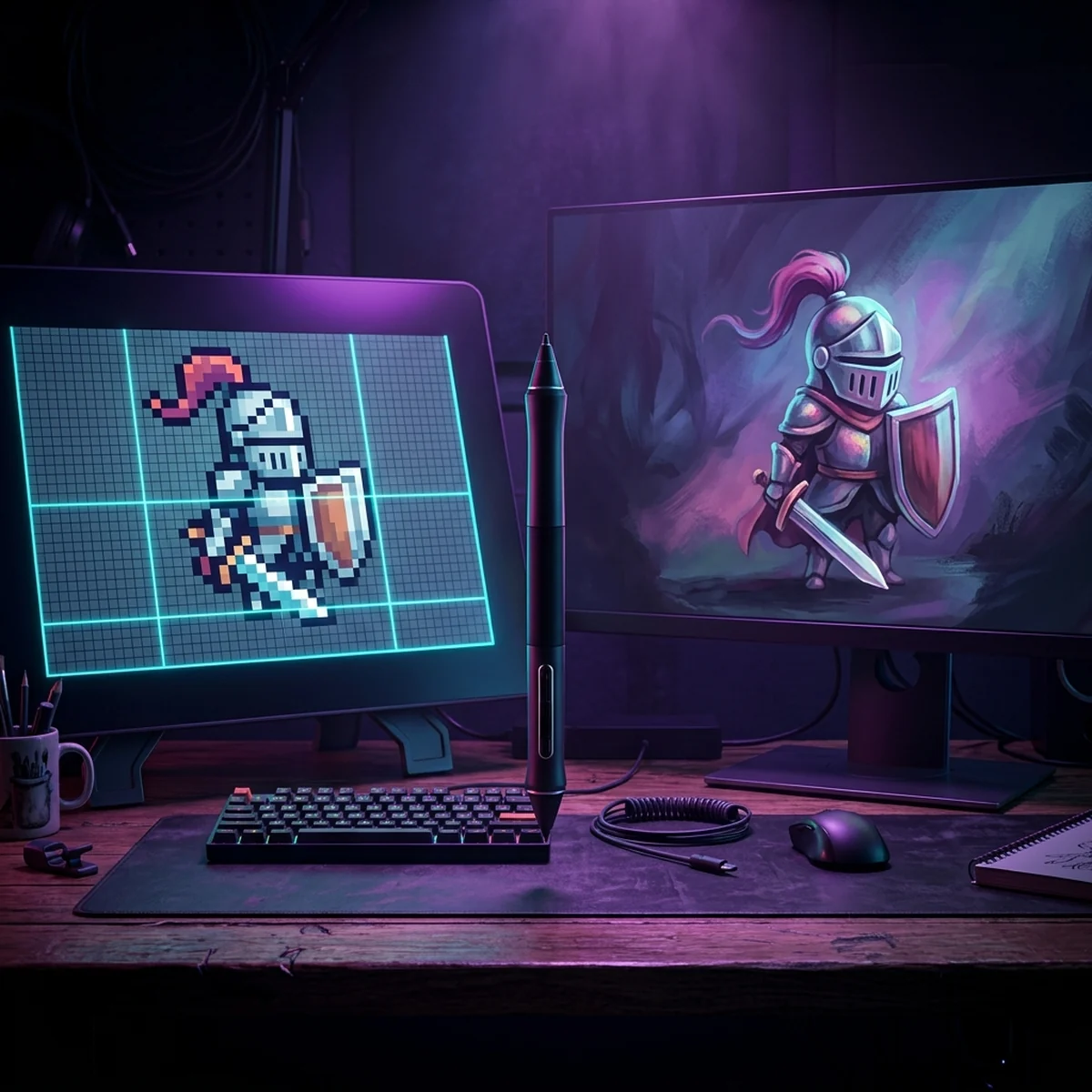
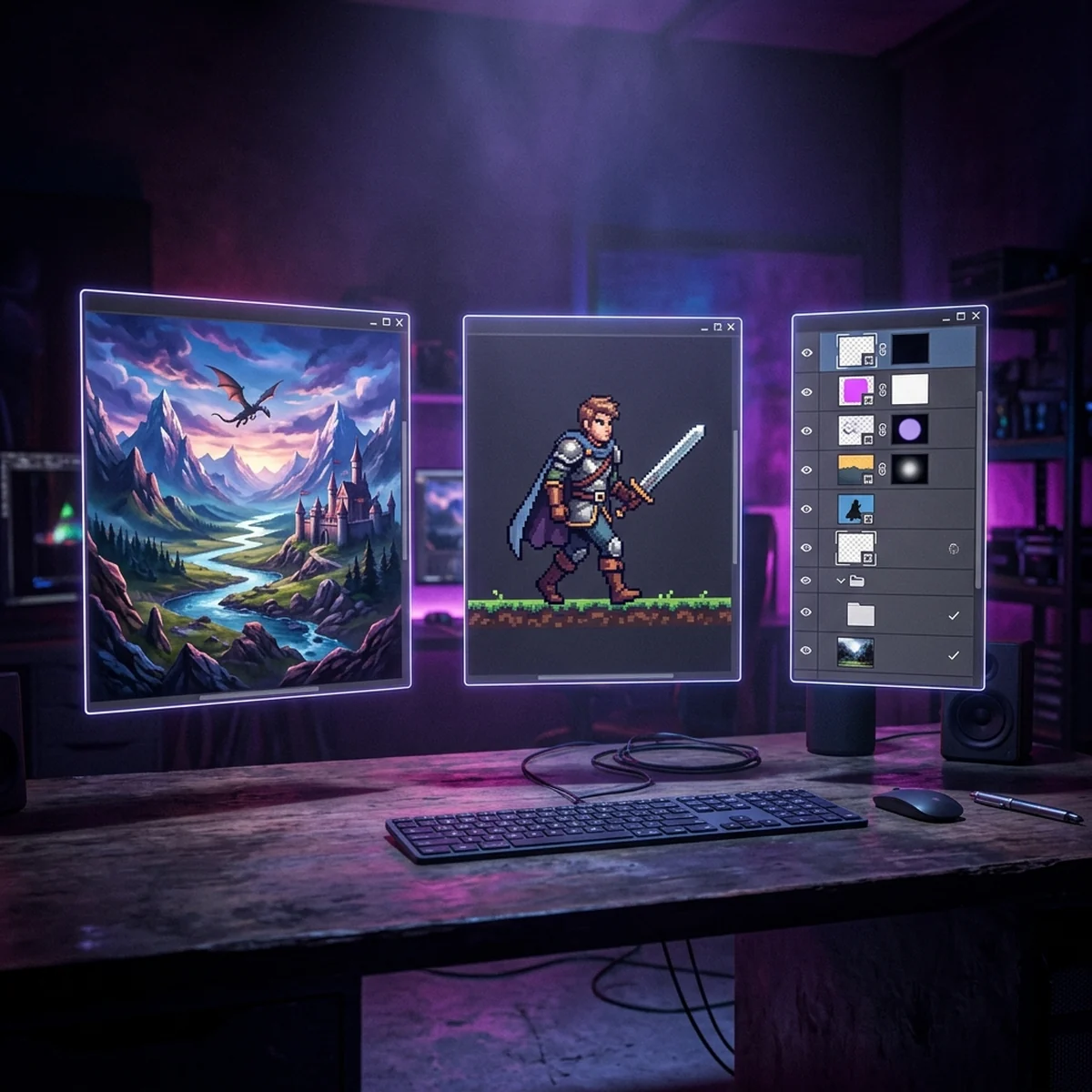
Pixel Art no Krita: Pincel, Grade e Exportação Certa
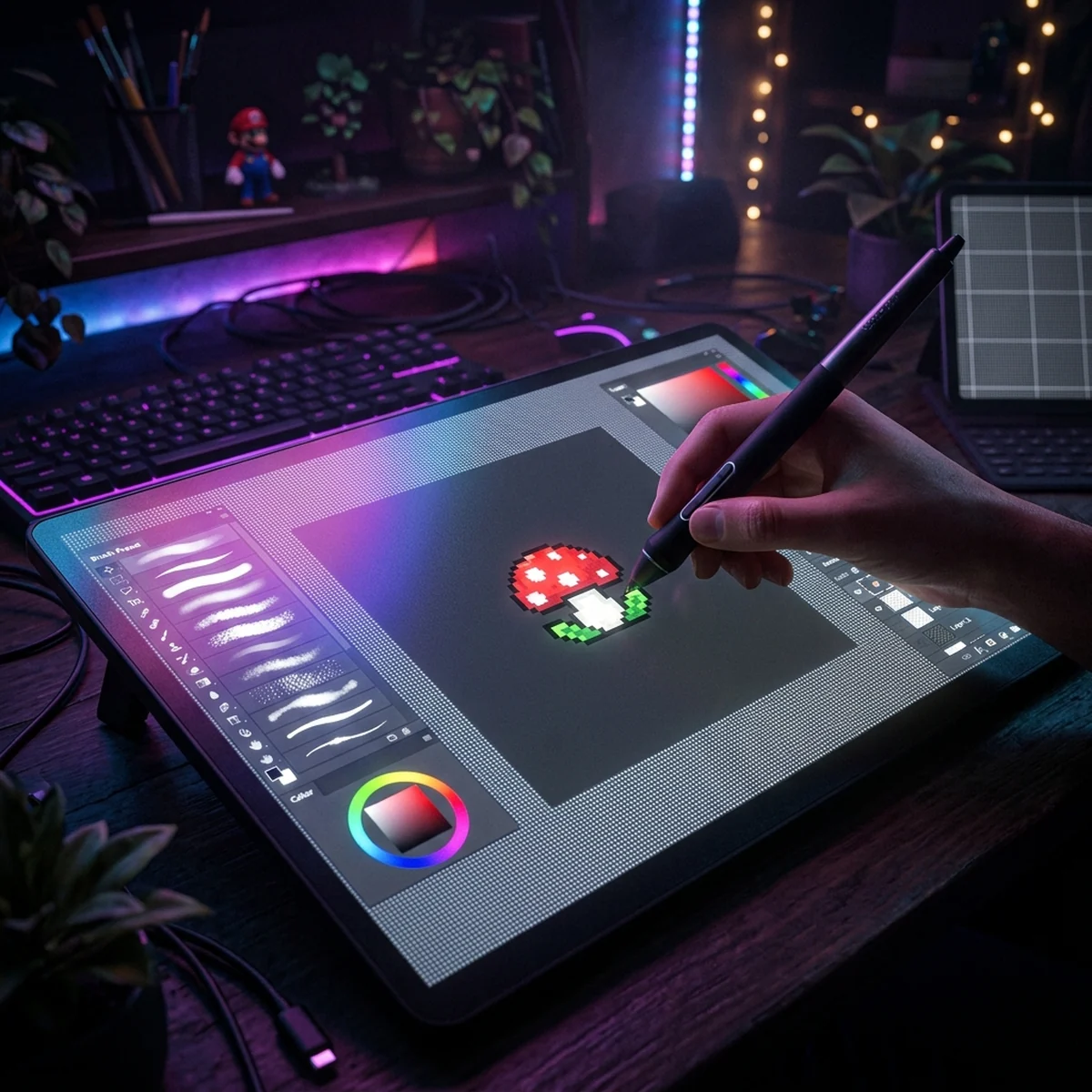
Krita pixel art sem borrar: pincel com Sharpness, grade de pixel, transformação e escala Nearest Neighbour, animação na timeline e exportação para o jogo.
Pixel Art no Krita: Pincel, Grade e Exportação Certa
Krita pixel art funciona, desde que você desligue tudo o que o Krita faz de melhor como programa de pintura: suavização de pincel, filtros de transformação e interpolação na escala. Configurado do jeito certo, ele desenha pixel duro, mostra a grade de 1 pixel, anima na timeline e exporta sem borrar.
Este tutorial monta essa configuração passo a passo no Krita 5.3 (a versão 5.3.4.1 é a estável atual no site oficial em outubro de 2026) e resolve o problema clássico de quem chega ao Krita para fazer sprite: a pixel art que aparece borrada sem motivo aparente. Se você quer o panorama do Krita para arte de jogo em geral, o post sobre Krita para jogos cobre o resto.
Krita pixel art: dá para usar?
Dá, e com algumas vantagens. O Krita é gratuito, tem timeline de animação com onion skin, suporta mesa digitalizadora muito bem e tem filtros e camadas poderosos. Se o seu jogo mistura pixel art com cenário pintado ou ilustração de menu, fazer tudo no mesmo programa simplifica.
As desvantagens são de fluxo, não de qualidade: falta modo de cor indexada que trava a paleta, faltam tags de animação e a exportação de sprite sheet pede um passo extra. Para quem vai produzir dezenas de sprites animados, um editor dedicado é mais rápido. Para sprites pontuais, ícones, tiles e quem já vive no Krita, a configuração abaixo resolve.
Criar o canvas e ativar a grade
- File > New (Ctrl+N). Em Custom Document, defina Width e Height em pixels: 32x32 para um personagem, 16x16 para um tile, 320x180 para uma tela inteira. A resolução em PPI não importa para jogo; deixe como está.
- Fundo transparente: em Content, escolha Background Color transparente ou "As first layer" com transparência.
- Dê zoom alto: 800% a 1600% para um sprite de 32x32. Use as teclas de mais e menos ou o controle no canto inferior direito.
Para a grade, o Krita tem duas:
- Pixel Grid: uma grade de 1x1 que aparece sozinha a partir de certo zoom. Ative em View > Show Pixel Grid. Para mudar cor e o zoom em que ela começa a aparecer, vá em Settings > Configure Krita > Display, seção Pixel Grid, opção "Start Showing at".
- Grade de tiles: abra o docker em Settings > Dockers > Grids and Guides. Marque Show Grid, escolha o tipo Rectangle e defina X spacing e Y spacing em pixels (8 ou 16). Ative Snap to Grid no próprio docker (ou no menu de snapping que abre com Shift+S) se quiser que seleções e formas encaixem na grade. O atalho para mostrar e esconder a grade é Ctrl+Shift+'.
A grade de 8 ou 16 pixels ajuda a pensar em tiles e a dividir o personagem em proporções consistentes. A pixel grid ajuda a ver exatamente onde cada pixel cai.
Pincel de pixel e borracha sem anti-aliasing
O pincel padrão do Krita tem borda suave e cria pixels semitransparentes nas bordas do traço. Em pixel art, isso é o que gera o "serrilhado sujo".
Opção rápida: no docker Brush Presets, troque o filtro de tags para Pixel Art. O Krita traz essa tag com presets "para trabalhar com pixels individuais". Escolha um deles e ajuste o tamanho para 1 pixel.
Opção sob medida: abra o editor de pincel (F5 ou o ícone do pincel na barra superior) e, num preset do motor Pixel:
- Em Brush Tip, tamanho 1 pixel.
- Ative a opção Sharpness. Pela documentação do Krita, ela aplica um filtro de limiar na máscara do pincel e é o que faz bons pincéis de pixel art: cada pixel fica totalmente pintado ou totalmente vazio.
- Deixe Soften Edge no mínimo, porque ele devolve pixels semitransparentes.
- Marque o alinhamento do contorno do pincel à grade de pixels, que fica nas mesmas opções.
- Desligue a variação de opacidade por pressão, para que a pressão da caneta não gere tons intermediários.
- Salve com Save New Brush Preset e um nome como
pixel 1px.
Para a borracha, use o mesmo preset com a tecla E, que alterna o pincel atual para modo borracha. Assim ela apaga pixel a pixel, sem suavizar.
Para preenchimento, use a Fill Tool com Anti-aliasing desligado nas opções da ferramenta e Grow em 0.
Zoom, seleção e transformação sem borrar
Três pontos onde o Krita suaviza por padrão:
- Seleção. As ferramentas de seleção retangular e elíptica têm uma opção Anti-aliasing nas Tool Options, que cria bordas suaves. Desligue. A documentação lembra que essa opção só existe no modo de seleção de pixel.
- Transformação (Ctrl+T). Nas Tool Options da ferramenta de transformação há um Filter. Troque para Nearest Neighbour. Em versões antigas do Krita, o equivalente aparecia como Box. Com Bicubic ou Bilinear, mover meio pixel ou girar já cria tons novos.
- Rotação. Mesmo com Nearest Neighbour, girar pixel art em ângulo livre deforma as linhas. Gire em 90 e 180 graus ou redesenhe.
E sobre o zoom: se o canvas parece borrado quando você aproxima, mas o arquivo exportado está nítido, o problema é só de visualização. Vá em Settings > Configure Krita > Display e, em Scaling Mode, escolha Nearest Neighbour. A documentação explica que essa escolha só afeta a exibição durante o trabalho, não o arquivo.
Krita pixel art blurry: causas e correção
Use esta tabela quando a arte borrar:
| Sintoma | Causa provável | Correção |
|---|---|---|
| Bordas do traço com tons claros | Pincel sem Sharpness, Soften Edge alto | Preset da tag Pixel Art ou Sharpness ligado |
| Sprite borra depois de mover ou girar | Filtro Bicubic na ferramenta de transformação | Filter em Nearest Neighbour |
| Imagem borra ao aumentar o tamanho | Filtro errado em Scale Image | Image > Scale Image to New Size com Nearest Neighbor |
| Canvas parece borrado no zoom, arquivo nítido | Scaling Mode da exibição | Configure Krita > Display > Scaling Mode em Nearest Neighbour |
| Borda de seleção preenchida com degradê | Anti-aliasing na seleção | Desligar Anti-aliasing nas Tool Options |
| PNG nítido, mas borrado no jogo | Filtro da engine | Nearest na Godot, Point na Unity |
A última linha é a que mais engana: o arquivo está perfeito e o borrão vem da engine. O post sobre ampliar pixel art sem borrar mostra o filtro certo na Godot 4.
Configurar o Krita resolve o desenho de um sprite. Montar um jogo pede mais: personagem, inimigos, tiles e interface no mesmo tamanho de pixel e na mesma paleta, animações com peso e tudo organizado para a engine, sem que cada arquivo seja uma descoberta nova.
Animar pixel art na timeline
- Mude para o workspace de animação: Window > Workspace > Animation. Ele abre a timeline, o docker de animação (FPS e intervalo) e o docker de onion skin.
- Na timeline, com a camada selecionada, crie o primeiro quadro clicando com o botão direito na célula do frame 0 e escolhendo Create Blank Frame. Desenhe.
- Nos frames seguintes, use Create Duplicate Frame para partir do desenho anterior e alterar.
- Defina o FPS. Para pixel art de jogo, entre 8 e 12 costuma funcionar. Também dá para segurar um desenho por vários frames, o que equivale a aumentar a duração.
- Ligue o onion skin no ícone de lâmpada na coluna da camada e ajuste quantos frames antes e depois aparecem no docker Onion Skins.
Exemplo prático: um personagem de 32x32 respirando em 4 desenhos. Frame 0 pose base; frame 3 tronco 1 pixel abaixo; frame 6 igual ao anterior; frame 9 volta à base. Com 12 FPS, cada desenho fica 3 frames na tela.
Exportar com escala nearest neighbor
Imagem parada (sprite ou tile):
- File > Export e escolha PNG. Mantenha a transparência.
- Para a engine, exporte no tamanho original. Escala é trabalho da engine.
- Para postar, faça uma cópia ampliada: Image > Scale Image to New Size (Ctrl+Alt+I), aumente em múltiplo inteiro (400%, por exemplo) e escolha o filtro Nearest Neighbor. Exporte e feche sem salvar o arquivo original ampliado.
Animação:
- File > Render Animation.
- Escolha exportar como sequência de imagens em PNG, com nome base, por exemplo
idle_, e a pasta. - O resultado é um PNG por frame. Você pode importar os frames direto na engine (o SpriteFrames da Godot aceita vários arquivos) ou juntar num sprite sheet com um editor de pixel art ou um empacotador de texturas.
Na Godot 4, coloque os PNGs no projeto e deixe o Default Texture Filter em Nearest nas configurações do projeto. Na Unity 6, importe com Filter Mode: Point (no filter) e Compression: None, e use o mesmo Pixels Per Unit em todos os sprites.
Quando trocar por um editor de pixel art
O Krita configurado dá conta, mas alguns sinais mostram que é hora de um editor dedicado:
- Você passa mais tempo juntando PNGs em sprite sheet do que desenhando.
- Precisa travar a paleta e não quer depender de disciplina para não usar uma cor errada.
- Tem várias animações por personagem e sente falta de tags (
idle,walk,attack) no mesmo arquivo. - Quer trocar cores de inimigos por paleta (modo indexado).
Nesses casos, Aseprite (pago, ou compilado para uso pessoal), LibreSprite ou Pixelorama (gratuitos) resolvem nativamente. O post Aseprite vale a pena? ajuda a decidir. E nada impede usar os dois: Krita para cenário pintado e ilustração, editor de pixel art para personagens e animação.
Para treinar agora: configure o preset pixel 1px, desenhe um tile de grama de 16x16 com a grade ligada e confira o resultado com a tabela de causas. Se nada borrou, você tem um Krita pronto para pixel art.
Perguntas frequentes
Por que minha pixel art fica borrada no Krita?
Os culpados mais comuns são três: pincel com borda suave, ferramenta de transformação com filtro Bicubic e escala da imagem com filtro que não é Nearest Neighbour. Também pode ser só a visualização: em Configure Krita > Display, o Scaling Mode muda como o canvas aparece no zoom, sem mexer no arquivo.
Qual pincel usar para pixel art no Krita?
No docker Brush Presets, filtre pela tag Pixel Art, que reúne os presets para trabalhar com pixels individuais. Para um pincel próprio, use tamanho 1 e ative a opção Sharpness no editor de pincel, que aplica um limiar na máscara e elimina os pixels semitransparentes.
Dá para animar pixel art no Krita?
Dá. O workspace Animation traz a timeline, o docker de onion skin e o controle de FPS. A exportação sai em File > Render Animation como sequência de imagens, que você junta em sprite sheet ou importa frame a frame na engine.
Krita ou Aseprite para pixel art?
Para pixel art com muita animação e sprite sheet, um editor dedicado como o Aseprite, o LibreSprite ou o Pixelorama é mais rápido. O Krita compensa quando o jogo mistura pixel art com arte pintada, ou quando você já domina o Krita e faz pixel art de vez em quando.