Pixel Art 16x16, 32x32 ou 64x64: Qual Tamanho Usar
Pixel art tamanho: como escolher entre 16x16, 32x32 e 64x64 pela resolução base do jogo, escala inteira até 1080p, custo de animação e detalhe no rosto.
Pixel Art 16x16, 32x32 ou 64x64: Qual Tamanho Usar
O pixel art tamanho certo sai do jogo, não do gosto: primeiro você escolhe a resolução base (quantos pixels de arte cabem na tela, como 320x180 ou 640x360), confere que ela multiplica por um número inteiro até 1080p, e só então decide o sprite. Em geral, 16x16 serve para jogo com muita coisa na tela e visual retrô, 32x32 é o meio-termo que permite rosto e animação legíveis, e 64x64 pede tempo de produção que pouca gente tem no primeiro projeto. O tamanho do personagem e o do tile não precisam ser iguais.
No fim deste post você vai ter uma tabela de resoluções base que escalam limpo, uma noção concreta do custo de animar em cada tamanho e um roteiro de decisão para o seu projeto.
Pixel art tamanho: o que o número significa
Quando alguém diz "pixel art 32x32", quase sempre está falando da caixa em que o sprite é desenhado: 32 pixels de largura por 32 de altura. O personagem não ocupa a caixa toda. Num 32x32, um herói costuma ter de 24 a 30 pixels de altura, com espaço para o cabelo balançar e a arma sair da silhueta.
O número sozinho não diz o tamanho em que o sprite aparece na tela. Isso depende de duas coisas:
- A resolução base do jogo: o tamanho da "tela de arte". Um jogo com base 320x180 mostra 320 pixels de arte na horizontal.
- O fator de escala: quantas vezes cada pixel de arte é ampliado para preencher o monitor. Em 1920x1080, a base 320x180 é ampliada 6 vezes, então cada pixel de arte vira um bloco de 6x6 pixels reais.
Um personagem 32x32 num jogo de base 320x180 ocupa um décimo da largura da tela. O mesmo 32x32 num jogo de base 640x360 ocupa um vigésimo. Mesma arte, sensação totalmente diferente. Por isso o tamanho do sprite se decide junto com a resolução base, nunca antes.
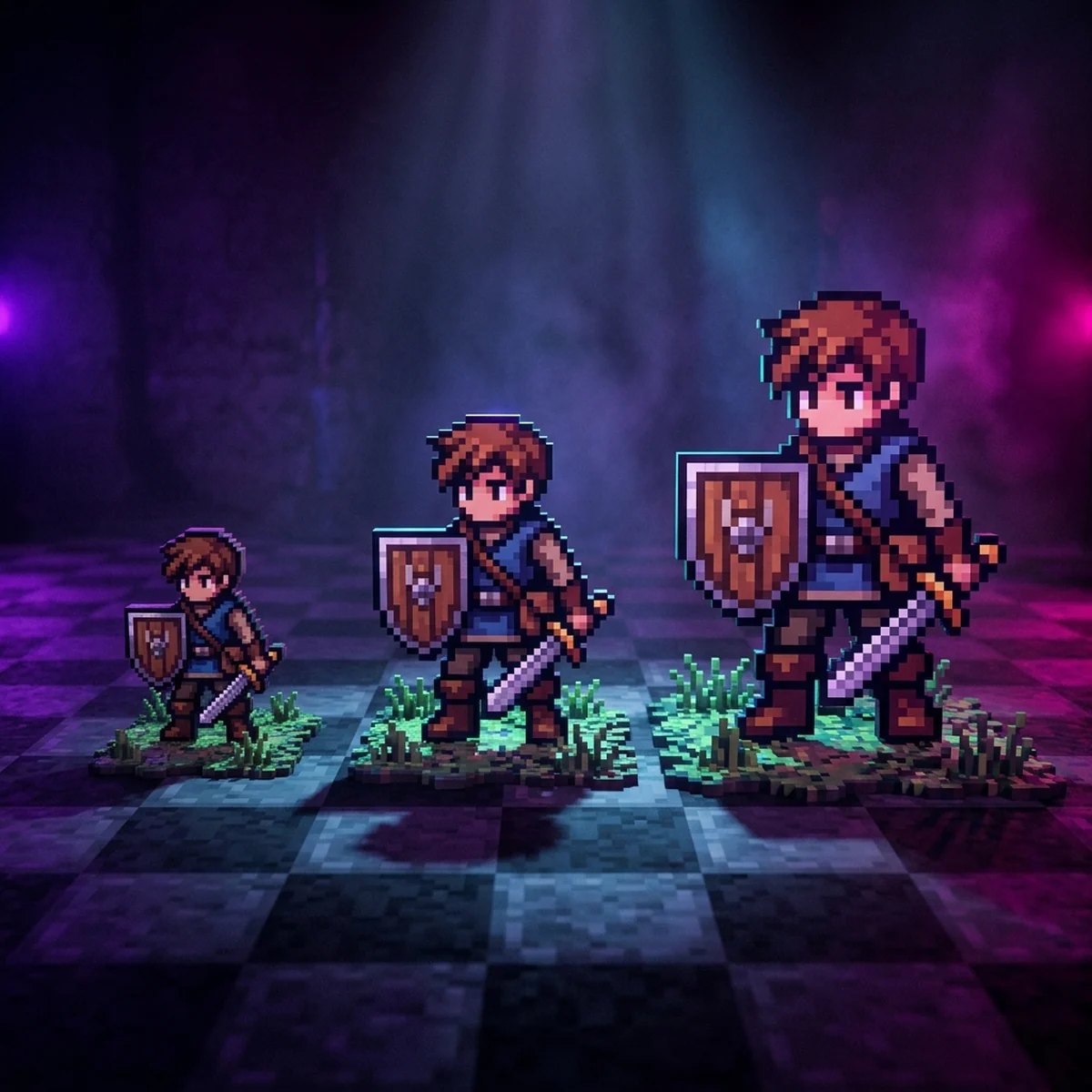
16x16, 32x32 e 64x64 lado a lado
Pense no rosto do personagem, que é onde o tamanho mais pesa:
- 16x16. A cabeça tem de 5 a 8 pixels de altura. Os olhos são 1 pixel cada, às vezes 1 pixel só para o olho visível no perfil. Não há boca, ou há 1 pixel. A leitura é por silhueta e cor: o jogador reconhece o personagem pela forma e pelas 3 ou 4 cores principais. Expressão facial praticamente não existe, e emoção se mostra com pose.
- 32x32. A cabeça tem de 10 a 14 pixels. Cabem olhos de 2 pixels com brilho, sobrancelha sugerida, boca de 2 ou 3 pixels. Dá para mostrar raiva, surpresa e cansaço. Roupa e acessório já são identificáveis (capuz, cinto, bolsa).
- 64x64. A cabeça passa de 20 pixels. Entram nariz, sobrancelha de verdade, cabelo com mechas, dobra de roupa, reflexo no metal. O personagem pode ter expressões de diálogo sem precisar de retrato separado.
A pergunta útil não é "qual fica mais bonito", é "o jogo precisa de expressão facial no sprite?". Se o diálogo usa retrato à parte, o sprite pode ser pequeno. Se a emoção do personagem tem que aparecer em jogo, 32 é o mínimo prático.
Resolução base do jogo e escala inteira
Pixel art só fica nítida quando cada pixel de arte vira um bloco inteiro de pixels na tela: 3x3, 4x4, 6x6. Escala fracionária (como 2,5x) faz alguns pixels virarem 2 colunas e outros 3, e a arte fica irregular ou borrada.
Resoluções base comuns e a escala em cada tela, com as divisões conferidas:
| Base | 1280x720 | 1920x1080 | 2560x1440 | 3840x2160 |
|---|---|---|---|---|
| 320x180 | 4x | 6x | 8x | 12x |
| 384x216 | não inteira | 5x | não inteira | 10x |
| 480x270 | não inteira | 4x | não inteira | 8x |
| 640x360 | 2x | 3x | 4x | 6x |
Repare que 320x180 e 640x360 são as únicas da tabela que escalam inteiro em todas as quatro telas. A documentação da Godot cita 640x360 como uma boa base por esse motivo. E um alerta: 256x144 parece uma base "retrô" natural, mas em 1080p dá 7,5x, que não é inteiro.
Relação com o sprite:
- Base 320x180 combina com personagem de 16 a 32 pixels de altura e tile de 16x16.
- Base 480x270 ou 640x360 combina com personagem de 32 a 64 pixels e tile de 16x16 ou 32x32.
Como configurar a escala inteira na engine:
Godot 4. Em Projeto > Configurações do Projeto > Display > Window, defina o tamanho base (por exemplo, 640x360), Stretch Mode em viewport e Scale Mode em integer, que existe desde a Godot 4.2. Em Rendering > Textures > Canvas Textures, mude Default Texture Filter para Nearest, para os sprites não borrarem.
Unity 6. No projeto 2D com URP, adicione o componente Pixel Perfect Camera na câmera. Em Asset Pixels Per Unit, use o mesmo valor de Pixels Per Unit de todos os sprites (16 se o tile é 16x16, por exemplo). Em Reference Resolution, coloque a resolução base (640x360). Na importação de cada sprite, Filter Mode em Point (no filter) e Compression em None.
Se o seu sprite já está borrando ao ampliar, o passo a passo para corrigir está em como ampliar pixel art sem borrar.
Custo de produção: animar em 16 vs 64
Aqui está o argumento que mais pesa e que quase ninguém faz na conta. A área do sprite cresce ao quadrado:
- 16x16 = 256 pixels
- 32x32 = 1.024 pixels (4 vezes o 16x16)
- 64x64 = 4.096 pixels (16 vezes o 16x16)
Não é que o 64x64 dá 16 vezes mais trabalho por frame (muito pixel é transparente ou repete), mas a tendência é essa: mais área para sombrear, mais contorno para limpar, mais detalhe para manter consistente entre frames. E sprite maior pede mais frames para o movimento parecer suave, porque o deslocamento entre um frame e outro fica mais visível.
Um personagem de ação simples precisa de idle, corrida, pulo, queda, ataque, dano e morte. Com 4 a 8 frames em cada, são de 30 a 50 frames. Agora multiplique por inimigos, NPCs e direções (se o jogo é top-down). Em 16x16, uma pessoa sozinha termina isso. Em 64x64, o mesmo elenco pode virar meses de trabalho.
Regra prática: escolha o menor tamanho em que o jogo ainda comunica o que precisa.
Decidir o tamanho é rápido. O difícil é o que vem depois: manter personagem, tileset e efeitos na mesma escala, animar o elenco inteiro sem perder consistência e fazer tudo chegar nítido na engine. É nessa costura entre arte e jogo que muita gente trava ao aprender sozinha, e o curso de Arte 2D ensina esse processo em ordem, com a ferramenta que você preferir.
Personagem e tileset não precisam ter o mesmo tamanho
Um engano comum: achar que, se o tile é 16x16, o personagem tem que caber em 16x16. Não tem. Combinações que funcionam bem:
- Tile 16x16, personagem 16x24 ou 16x32. Um tile de largura, um e meio ou dois de altura. O personagem passa por corredores de 1 tile e tem altura para expressão.
- Tile 16x16, personagem 32x32. Comum em jogo de ação com personagem destacado.
- Tile 32x32, personagem 32x48 ou 32x64. Cenário com mais textura, personagem proporcional.
O que precisa ser igual é a escala do pixel: todos os sprites desenhados na mesma grade e ampliados pelo mesmo fator. Um personagem de 32x32 desenhado em pixel 1x ao lado de um tile de 16x16 ampliado 2x cria pixels de tamanhos diferentes na mesma tela, os chamados mixels. O post sobre mixels e escala em pixel art explica esse erro em detalhe.
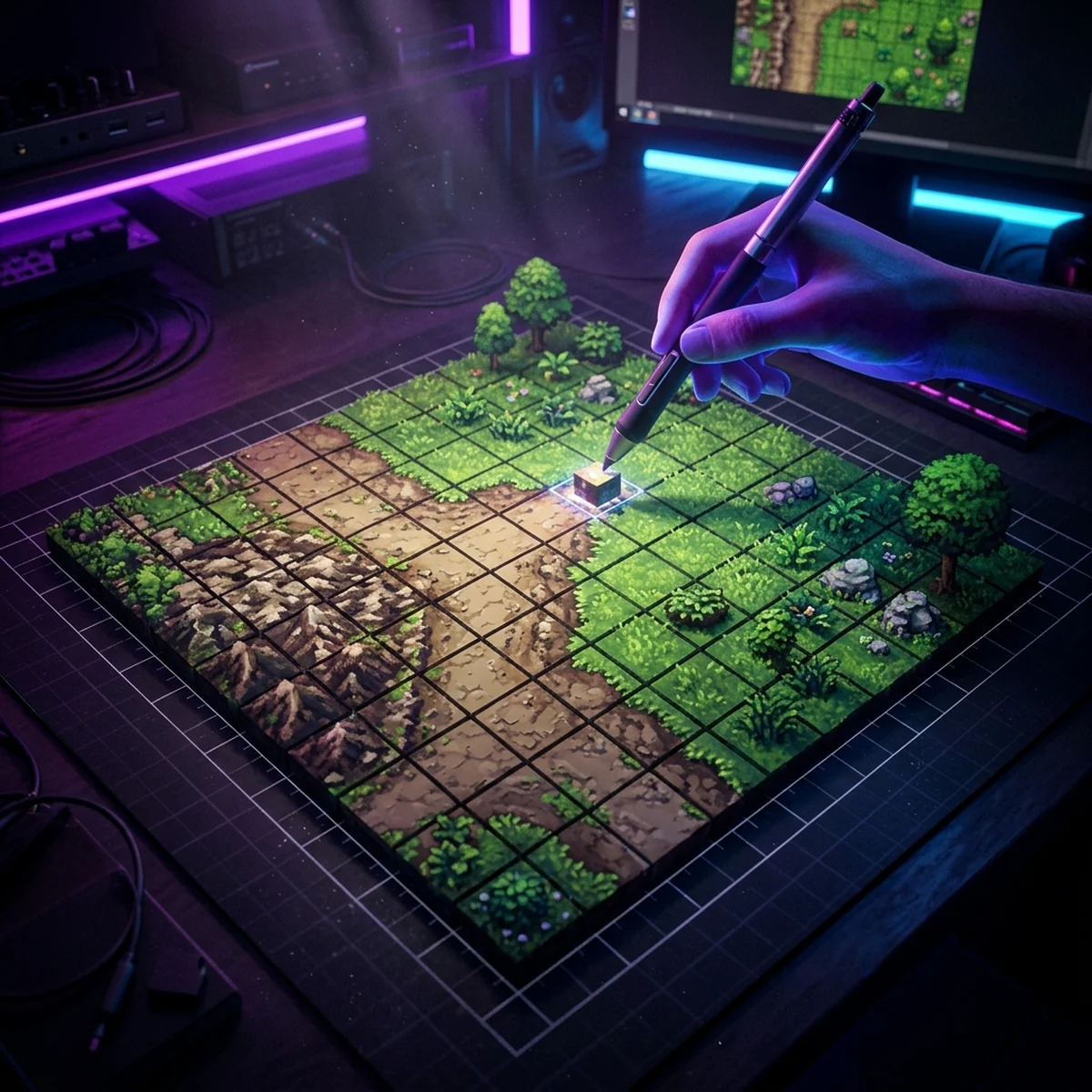
No Aseprite, um jeito rápido de testar a combinação: crie um arquivo em File > New com a resolução base do jogo (320x180, por exemplo), ligue a grade em View > Grid > Grid Settings com o tamanho do tile e desenhe um pedaço de chão e o personagem no mesmo canvas. Em 2 minutos você vê se a proporção funciona.
Como decidir para o seu projeto
Responda nesta ordem:
- Quanto o jogador precisa ver ao redor? Jogo de estratégia, roguelike com muitos inimigos ou plataforma de precisão pedem visão ampla: sprite pequeno ou base maior.
- O sprite precisa mostrar emoção? Se sim, 32 ou mais de altura.
- Quantos frames você consegue produzir? Conte o elenco e as animações. Se a conta passa de 200 frames e você está sozinho, puxe para baixo.
- Qual a resolução base? Escolha da tabela uma que escale inteiro nas telas que importam.
- Qual o tile? Normalmente 16x16 para base 320x180 e 16x16 ou 32x32 para bases maiores.
Teste antes de produzir: desenhe 1 personagem, 1 inimigo e 4 tiles no tamanho escolhido, exporte, coloque na engine com a escala configurada e jogue 5 minutos. Ajustar agora custa uma tarde. Ajustar depois de 50 sprites custa semanas.
Erros comuns: escala quebrada e mixels
Resolução base que não divide a tela. A arte fica com pixels irregulares em alguns monitores. Correção: use a tabela e ative escala inteira na engine.
Sprites com escalas diferentes no mesmo jogo. Um asset ampliado 2x ao lado de outro em 1x. Correção: desenhe tudo na mesma grade e amplie na engine, nunca no arquivo.
Ampliar no editor antes de exportar sem necessidade. Exportar o sprite já ampliado 4x confunde Pixels Per Unit na Unity e o tamanho na Godot. Correção: exporte em 1x e deixe a escala para a câmera ou o viewport. Se precisar de uma versão ampliada para divulgação, use File > Export com Resize no Aseprite, em porcentagem inteira (200%, 400%).
Escolher 64x64 porque fica bonito no editor. Com zoom de 800% tudo fica bonito. Correção: avalie o sprite no tamanho real do jogo.
Rotacionar ou escalar sprite em tempo de jogo sem cuidado. Rotação livre quebra a grade de pixels. Correção: desenhe as rotações à mão ou aceite o efeito como estilo.
Próximo passo
Escolha uma resolução base da tabela, desenhe o mesmo personagem em 16 e em 32 pixels e coloque os dois na engine com escala inteira. Jogue com cada um e veja qual comunica o que o seu jogo precisa.
Para a base técnica de pixel art (paleta, contorno, sombreamento, animação), o guia completo de pixel art para jogos é o ponto de partida.
Perguntas frequentes
Qual o melhor tamanho para pixel art de iniciante?
Para o primeiro jogo, um personagem entre 16x16 e 32x32 é o mais seguro. Os dois forçam a simplificar, são rápidos de animar e escalam bem para 1080p com resoluções base comuns. O 64x64 só compensa quando o personagem precisa de expressão facial ou de animação muito detalhada e você tem tempo para isso.
Qual a diferença entre tileset 16x16 e 32x32?
O tileset de 16x16 pede menos desenho por tile e deixa o cenário mais modular, com aparência mais retrô. O de 32x32 permite textura e detalhe dentro de cada tile, mas cada variação dá quatro vezes mais pixels para desenhar. O tamanho do tile também define a grade do level design, então escolha junto com o tamanho do personagem.
Que resolução usar para um jogo em pixel art?
Escolha uma resolução base que multiplique por um número inteiro até a tela alvo. Para 1920x1080, 320x180 escala 6 vezes, 384x216 escala 5, 480x270 escala 4 e 640x360 escala 3. A documentação da Godot cita 640x360 como uma boa base porque escala limpo para 1280x720 e 1920x1080.
O personagem precisa ter o mesmo tamanho do tile?
Não. É muito comum o tile ser 16x16 e o personagem ocupar 16x24 ou 16x32, com um tile de largura e um e meio ou dois de altura. O que precisa ser igual é a escala do pixel: todos os sprites desenhados na mesma grade e ampliados pelo mesmo fator.