Pixelorama: Editor de Pixel Art Grátis Feito na Godot
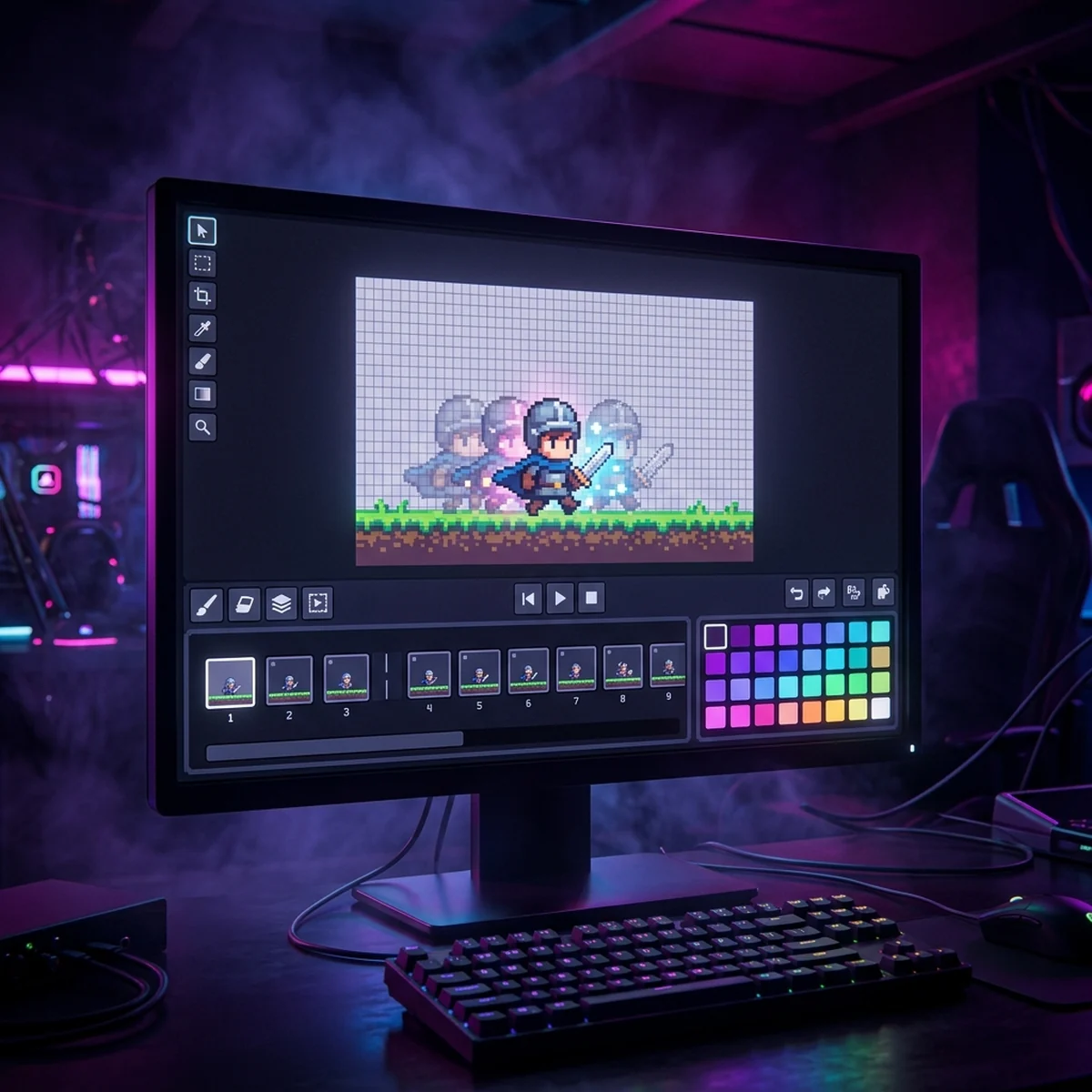
Pixelorama tutorial do zero: instalar ou usar online, interface, primeiro sprite animado com camadas, timeline e onion skin, e exportar sprite sheet pro jogo.
Pixelorama: Editor de Pixel Art Grátis Feito na Godot
O Pixelorama é um editor de pixel art gratuito e open source, feito com a engine Godot pela Orama Interactive. Ele desenha, anima e exporta sprite sheet, roda em Windows, macOS e Linux e também no navegador, sem instalar nada. A versão mais recente, 1.2.3, saiu em 15 de setembro de 2026.
Aqui você instala (ou abre online), entende a interface e faz o primeiro sprite animado: um personagem de 32x32 respirando em 4 frames, com camadas, timeline, onion skin e exportação de sprite sheet pronta para a engine. No fim, uma comparação honesta com o Aseprite.
O que é o Pixelorama
O Pixelorama nasceu como projeto open source (licença MIT) e cresceu até virar um dos editores gratuitos mais completos. O fato de ser feito na Godot explica algumas características que o diferenciam:
- Roda em todo lugar onde a Godot exporta: desktop, navegador e Android.
- Interface reorganizável: os painéis podem ser movidos, virar janelas flutuantes e salvos como layouts.
- Recursos que editores gratuitos raramente têm: camadas de tilemap retangulares, isométricas e hexagonais (com autotiling desde a 1.2), efeitos de camada não destrutivos como contorno e sombra, camadas 3D, modo indexado e escala de pixel art com cleanEdge, OmniScale e rotxel.
- Exportação de tileset como recurso TileSet da Godot, para quem usa essa engine.
Ele também importa arquivos do Aseprite (.ase e .aseprite), do Krita (.kra), do Photoshop (.psd) e do Piskel (.piskel), com suporte limitado, o que ajuda na migração.
Instalar ou usar online
Pela documentação oficial, as opções são:
- itch.io (orama-interactive.itch.io/pixelorama): grátis, no modelo "pague quanto quiser", com o valor opcional. Tem Windows, Linux, macOS, Android e a versão web pelo botão de rodar no navegador.
- GitHub Releases: grátis, para Windows, Linux e macOS. No Windows há versão portátil de 64 e 32 bits e um instalador.
- Steam: pago, como apoio ao projeto, com atualização automática.
- Linux: também no Flathub e como Snap (
sudo snap install pixelorama). - Windows com Scoop:
scoop bucket add extrase depoisscoop install pixelorama.
A versão web é ótima para testar e para usar num computador onde você não pode instalar programa. Para trabalho de verdade, prefira a de desktop: salvar e exportar viram downloads do navegador na versão web, o que fica chato com muitos arquivos. A versão Android, segundo a documentação, ainda é experimental e pensada para tablet.
Interface e ferramentas principais
Ao abrir e fechar a tela inicial, você vê:
- Barra de menus no topo.
- Barra de ferramentas à esquerda.
- Canvas no centro, com abas de projeto no topo.
- Timeline embaixo, com camadas e frames.
- Opções globais (espelhamento, pixel perfect, trava de alfa).
- Seletor de cor, com uma cor para cada botão do mouse.
- Opções da ferramenta à direita.
- Paletas.
A diferença que mais estranha no começo: cada botão do mouse tem a sua própria ferramenta. Clique com o botão esquerdo numa ferramenta e ela vai para o botão esquerdo (fundo azul no ícone). Clique com o botão direito e ela vai para o direito (fundo laranja). O uso clássico: lápis no esquerdo, borracha no direito. Cada lado tem também sua cor e suas opções.
Atalhos das ferramentas mais usadas (botão esquerdo; para o direito, some Alt):
| Ferramenta | Atalho |
|---|---|
| Lápis | P |
| Borracha | E |
| Balde | B |
| Conta-gotas | O |
| Linha | L |
| Seleção retangular | R |
| Mover | M |
| Zoom / Pan | Z / A |
Para a grade: View > Show Grid (Ctrl+G) e View > Show Pixel Grid (Ctrl+H). O tamanho da grade se ajusta em Edit > Preferences > Canvas.
Pixelorama tutorial: primeiro sprite
Vamos ao personagem de 32x32:
- File > New (Ctrl+N). Width 32, Height 32. Crie.
- Na grade, deixe 8x8 em Edit > Preferences > Canvas e ative com Ctrl+G. Ela ajuda a dividir cabeça, tronco e pernas.
- Escolha uma paleta pequena no painel de paletas, ou importe uma do Lospec arrastando o arquivo
.gplpara a janela. - Com o Lápis no botão esquerdo e a Borracha no direito, desenhe a silhueta inteira em uma cor escura. Cabeça de uns 12 pixels de largura, corpo de 10, pernas de 6 a 8 pixels de altura.
- Preencha com o Balde (B) e adicione 2 tons de sombra e 1 de luz.
- Ative Pixel Perfect nas opções globais. Ele remove os pixels duplicados nas curvas enquanto você desenha, o que deixa a linha mais limpa.
Antes de animar, separe o personagem em camadas: uma para o corpo e outra para os olhos. Assim você pode piscar o olho sem redesenhar o corpo.
Camadas, timeline e onion skin
A timeline do Pixelorama funciona com frames (colunas), camadas (linhas) e células, que são o encontro dos dois.
Camadas. Os botões acima das camadas criam, removem, movem, clonam e mesclam camadas, além de abrir os efeitos de camada. Clique duas vezes no nome para renomear. O ícone de olho esconde e o cadeado trava.
Frames. Para animar a respiração:
- Clique com o botão direito no frame 1 e escolha Clone Frame. Repita até ter 4 frames.
- No frame 2, selecione a cabeça e o tronco e desça 1 pixel com a ferramenta Mover (M). No frame 3, mantenha igual ao 2. No frame 4, volte à posição original.
- No canto superior direito da timeline, o número 6 é o FPS padrão. Para respiração, 6 está bom. Se quiser segurar um frame mais tempo, clique com o botão direito nele, abra Frame Properties e mude a duração para 2x.
- Aperte F5 para tocar a animação. O botão de loop ao lado do FPS alterna entre ciclo, ping-pong e sem loop.
Onion skin. Os dois botões à esquerda do loop controlam o onion skin: um liga e desliga, o outro abre as opções (quantos frames antes e depois e o modo azul e vermelho, que pinta os frames anteriores de azul e os seguintes de vermelho). Ligue enquanto ajusta o frame 2 para ver o frame 1 por transparência.
Tags. Clique com o botão direito num frame e escolha New Tag para nomear um trecho, por exemplo idle do frame 1 ao 4. Tags permitem exportar cada animação separada quando o sprite tiver também walk e jump.
Desenhar o primeiro sprite animado é a parte divertida. O que separa um teste de um jogo é fazer isso dezenas de vezes com o mesmo estilo, a mesma paleta e o mesmo tamanho, e ainda levar tudo organizado para a engine.
Exportar sprite sheet e PNG
Salvar e exportar são coisas diferentes no Pixelorama:
- Salvar (File > Save, Ctrl+S) gera um
.pxo, o formato do Pixelorama, que guarda camadas, tags e todo o resto. Use para continuar editando. - Exportar (File > Export, Ctrl+E) gera PNG, APNG, GIF ou vídeo para usar fora dele.
Para a engine, use a aba Spritesheet na janela de exportação:
- Escolha quantas linhas e colunas. Para 4 frames de 32x32, uma linha de 4 colunas gera uma imagem de 128x32.
- Em Frames, escolha todos os frames ou só uma tag (por exemplo,
idle). - Deixe o redimensionamento em 100% para a engine. Use escala maior, com a interpolação Nearest que já vem como padrão, só para postar.
- Exporte o PNG.
Se preferir um PNG por frame, a aba de sequência de imagens numera os arquivos (idle_0001.png, idle_0002.png) e pode criar uma pasta por tag. Para entender como a engine corta essa imagem em frames, veja o post sobre sprite sheet.
Na Godot, arraste o PNG para o projeto, use um AnimatedSprite2D e, no SpriteFrames, a opção de adicionar frames de um sprite sheet com 4 colunas e 1 linha. Confira que o filtro de textura do projeto está em Nearest. Na Unity, importe o PNG com Sprite Mode em Multiple, Filter Mode em Point e Compression em None, e use o Sprite Editor para fatiar por tamanho de célula de 32x32.
Pixelorama vs Aseprite
| Pixelorama 1.2.3 | Aseprite 1.3.18.6 | |
|---|---|---|
| Preço | Grátis (Steam opcional, pago) | R$ 67,99 na Steam (out/2026) ou compilado para uso pessoal |
| Licença | MIT | Proprietária |
| Plataformas | Windows, macOS, Linux, web, Android experimental | Windows, macOS, Linux |
| Tilemap | Sim, com iso, hex e autotiling | Sim |
| Scripts | Sistema de extensões próprio | Lua, com API documentada e muitos scripts da comunidade |
| Formato em pacotes de assets | Raro | Muito comum (.aseprite) |
O Pixelorama ganha em preço, em versão web e em recursos como tilemap isométrico e efeitos de camada. O Aseprite ganha em maturidade do fluxo de animação, em quantidade de tutoriais e scripts e em compatibilidade com o que outras pessoas te mandam. Se você ainda está decidindo entre editores, o post sobre programa de pixel art gratuito compara mais opções, e o de Aseprite para jogos mostra o fluxo do concorrente pago.
Próximo passo
Com o personagem respirando, adicione uma tag walk e faça um ciclo de 4 frames de caminhada usando o onion skin. Exporte as duas tags como sprite sheets separados e coloque o personagem andando na engine. É o primeiro momento em que o seu desenho vira jogo, e é ali que você descobre o que precisa ajustar no tamanho e na paleta.
Perguntas frequentes
O Pixelorama é gratuito?
Sim. É open source com licença MIT e está de graça no itch.io, no GitHub e no Flathub. Na Steam ele é pago, como forma de apoiar o projeto, mas a documentação oficial diz que é essencialmente a mesma versão gratuita, com atualização automática e conquistas da Steam.
Existe Pixelorama online?
Existe. Na página do Pixelorama no itch.io há uma versão web que roda direto no navegador. Ao salvar, o navegador baixa o arquivo .pxo, e ao exportar baixa os PNGs ou o GIF.
Pixelorama ou Aseprite?
O Pixelorama é grátis, tem tilemap com autotiling, efeitos de camada e versão web. O Aseprite é pago, mais maduro em fluxo de animação, tem scripts em Lua e é o formato mais comum em pacotes de assets. Para quem está começando sem orçamento, o Pixelorama cobre o necessário.
O Pixelorama roda no celular?
Há uma versão para Android no itch.io, mas a documentação a chama de experimental e pensada para tablet, porque a interface ainda não foi adaptada para tela de celular.