Interface da Unity: Scene, Game, Hierarchy e Inspector
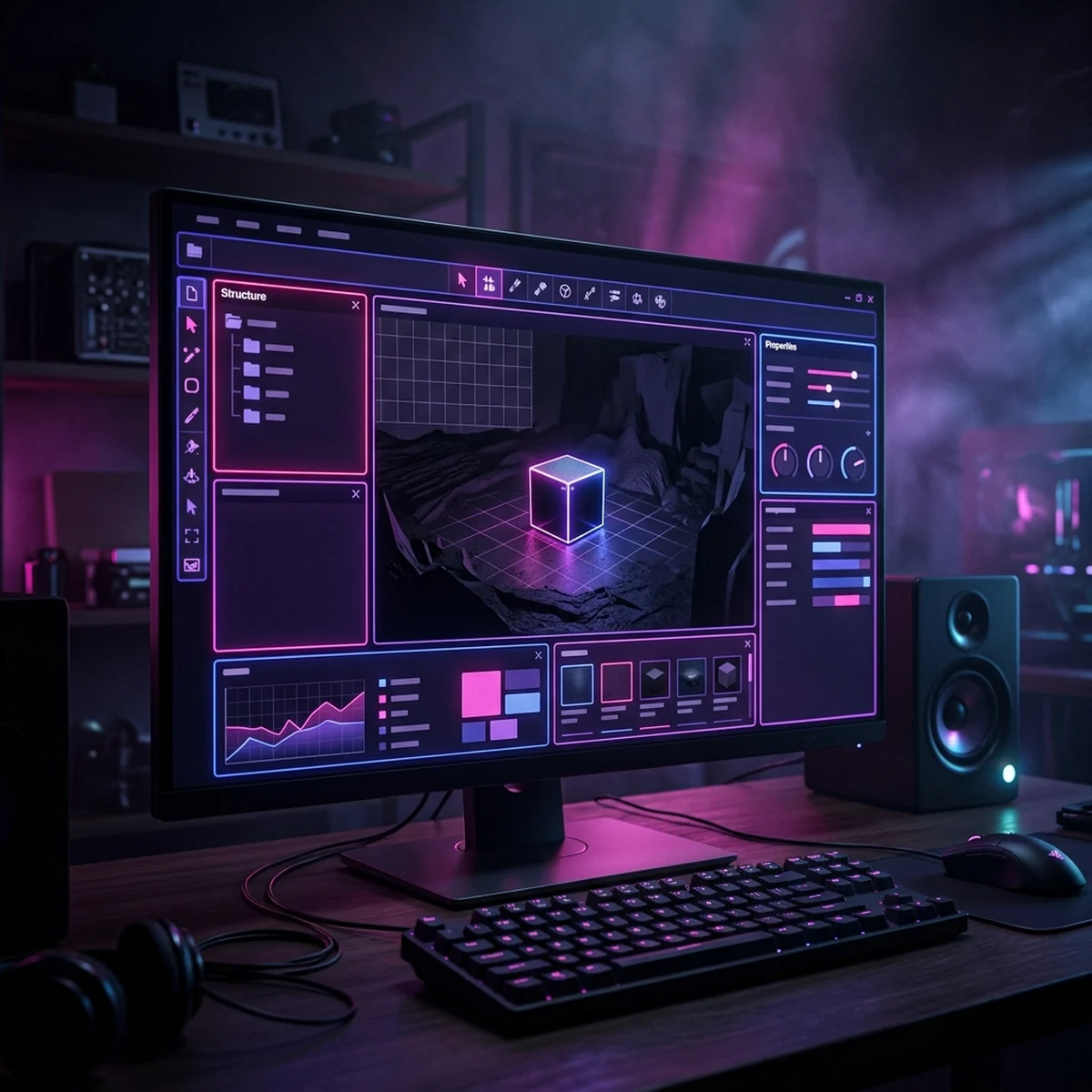
Interface da Unity com uma tarefa por janela: Scene, Game, Hierarchy, Project, Inspector e Console, e os atalhos e layouts que poupam horas no Unity 6.
Interface da Unity: Scene, Game, Hierarchy e Inspector
A interface da Unity tem seis janelas que você usa o tempo todo: Scene (montar a cena), Game (ver o que o jogador vê), Hierarchy (lista de objetos da cena), Project (arquivos do projeto), Inspector (propriedades do que está selecionado) e Console (mensagens e erros). O resto aparece quando você precisa. Este post faz um tour com uma tarefa concreta por janela, para você aprender usando, e fecha com os atalhos e layouts que mais economizam tempo.
Abra um projeto qualquer no Unity 6.3 LTS (um projeto novo com o template Universal 2D ou Universal 3D serve) e vá fazendo junto. Ler sobre interface sem mexer nela não fixa nada.
Visão geral da interface da Unity
No layout padrão, a tela fica assim:
- Barra superior: menus (File, Edit, Assets, GameObject, Component, Window, Help), botões de Play, Pause e Step no centro, e à direita conta, busca e o menu de Layout.
- Esquerda: Hierarchy.
- Centro: Scene e Game, em abas.
- Direita: Inspector.
- Embaixo: Project e Console, em abas.
Toda janela pode ser arrastada pela aba e encaixada em outro lugar. Se você bagunçar tudo, o menu de Layout no canto superior direito tem a opção Default para restaurar.
Uma ideia organiza tudo: a Hierarchy mostra o que está na cena; o Project mostra o que está no disco. O Inspector mostra os detalhes do que você selecionou em qualquer uma das duas.
Scene view: navegar e mover objetos
Tarefa: crie um cubo (GameObject > 3D Object > Cube, ou 2D Object > Sprites > Square num projeto 2D), olhe para ele de três ângulos e mova-o para outro ponto.
Navegação com mouse:
- Botão direito segurado + W/A/S/D/Q/E: voa pela cena como num jogo em primeira pessoa. Segure Shift para ir mais rápido.
- Alt + botão esquerdo: orbita em volta do ponto focado.
- Botão do meio: arrasta a vista (pan).
- Roda do mouse: zoom.
- F com um objeto selecionado: enquadra o objeto na tela. Use toda vez que se perder.
Ferramentas de transformação (teclas no teclado, com a Scene em foco):
- Q: View, a mãozinha para mover a vista.
- W: Move, setas para mover.
- E: Rotate, anéis para girar.
- R: Scale, cubinhos para escalar.
- T: Rect, para UI e sprites 2D.
- Y: Transform, mover, girar e escalar juntos.
As setas coloridas seguem uma convenção que vale para a engine inteira: vermelho é X, verde é Y, azul é Z.
Dois truques que poupam muito ajuste fino:
- Segure V com a ferramenta Move e arraste um vértice: o objeto encaixa no vértice de outro. Ótimo para alinhar paredes.
- Segure Ctrl enquanto move para andar em incrementos fixos (snap de grade).
Overlays: os painéis flutuantes dentro da Scene (ferramentas, orientação, opções de grade) são overlays. Aperte a tecla de crase (`) com o mouse sobre a Scene para abrir o menu de overlays e ligar ou desligar cada um. O gizmo de orientação no canto superior direito muda a vista: clique nos eixos para vista de cima, de frente ou de lado, e no cubo central para alternar entre perspectiva e ortográfica.
Game view: o que o jogador vê
Tarefa: aperte Play, mude a resolução da Game view para 1920x1080 e depois para um celular em retrato, e veja o que muda no enquadramento.
A Game view mostra o que as câmeras da cena estão enxergando (num projeto novo, só a Main Camera). Sem câmera na cena, ela fica com a mensagem de que não há câmera renderizando.
O que importa na barra da Game view:
- Menu de resolução/proporção: escolha uma resolução fixa ou proporção. Testar em "Free Aspect" esconde problemas de UI que só aparecem em celular.
- Scale: zoom da visualização, não do jogo.
- Menu de Play: define se o jogo roda na aba normal, maximizado ou sem tirar o foco da Scene. Maximizado é ótimo para testar sensação de jogo.
- Stats: FPS aproximado, draw calls e outros números de desempenho.
- Gizmos: mostra colliders e ícones também na Game view.
Atalhos: Ctrl+P liga e desliga o Play, Ctrl+Shift+P pausa.
Hierarchy e Project: cena vs arquivos
Tarefa: transforme o cubo em prefab e crie uma segunda cópia a partir do Project.
Hierarchy lista todos os objetos da cena aberta, em árvore. Arrastar um objeto sobre outro cria a relação de pai e filho: o filho passa a se mover, girar e escalar junto com o pai. Clique com o botão direito na Hierarchy para criar objetos. Use a busca no topo para achar um objeto por nome em cenas grandes.
Project mostra a pasta Assets do disco: scripts, sprites, modelos, materiais, sons, cenas e prefabs. A busca dele aceita filtros por tipo, como t:Material, t:Prefab ou t:Scene.
Agora a tarefa:
- Crie uma pasta
Prefabsno Project. - Arraste o cubo da Hierarchy para essa pasta. Ele vira um prefab (o nome fica azul na Hierarchy).
- Arraste o prefab do Project de volta para a Scene. Você tem uma segunda cópia ligada ao mesmo molde.
Prefab é o molde; o objeto na cena é uma instância. Mudar o prefab muda todas as instâncias. Essa relação entre o que está no disco e o que está na cena é a base de quase tudo que vem depois.
Regra de ouro do Project: mova e renomeie arquivos dentro da Unity, não pelo Explorador de Arquivos. Cada asset tem um arquivo .meta ao lado que guarda as referências; mover por fora quebra essas ligações.
Inspector: onde os componentes vivem
Tarefa: dê física ao cubo e faça ele cair.
Selecione o cubo. O Inspector mostra:
- No topo: caixa para ativar/desativar o objeto, nome, Tag e Layer.
- Abaixo, os componentes, um bloco cada: Transform (posição, rotação, escala), Mesh Filter, Mesh Renderer, Box Collider.
- No fim, o botão Add Component.
Clique em Add Component, digite Rigidbody e adicione. Suba o cubo um pouco no Y e aperte Play: ele cai. Você acabou de dar comportamento a um objeto sem código, só somando um componente. Essa é a lógica central da Unity, e o post sobre GameObject e componentes aprofunda.
Dois recursos pouco conhecidos do Inspector:
- O cadeado no canto superior direito trava o Inspector no objeto atual. Útil para arrastar outro objeto para um campo sem perder a seleção.
- O menu de três pontos de cada componente tem Copy Component e Paste Component Values, que salvam você do problema de Play Mode descrito abaixo.
Console: ler erros e avisos
Tarefa: provoque um erro e leia.
Crie um script, escreva qualquer coisa errada (apague um ponto e vírgula) e volte para a Unity. O Console mostra uma linha vermelha.
Como ler:
- Vermelho é erro: impede o jogo de compilar ou para a execução.
- Amarelo é aviso: o jogo roda, mas algo merece atenção (API obsoleta, por exemplo).
- Branco é mensagem, como as que você imprime com
Debug.Log. - A primeira linha diz o arquivo e a linha do problema. Clique duas vezes e o editor de código abre no lugar exato.
Botões úteis do Console: Clear limpa, Collapse agrupa mensagens repetidas, Clear on Play limpa ao dar Play e Error Pause pausa o jogo no primeiro erro.
Hábito que separa quem resolve de quem trava: leia sempre o primeiro erro, não o último. Vários erros em cascata costumam vir de uma causa só.
Conhecer as seis janelas é o primeiro dia. O que leva tempo é o que vem depois: saber qual componente usar para cada problema, como organizar cena, prefabs e scripts num jogo que cresce, e como ler o Console quando o erro não é óbvio. Essa fluência vem de construir jogos inteiros numa sequência pensada, não de decorar menus.
Atalhos e layouts que valem configurar
Atalhos que valem decorar na primeira semana:
| Atalho | Ação |
|---|---|
| Q, W, E, R, T, Y | Ferramentas View, Move, Rotate, Scale, Rect, Transform |
| F | Enquadrar o selecionado |
| Shift+F | Enquadrar e seguir o objeto em movimento |
| Ctrl+Shift+F | Alinhar o objeto selecionado com a vista atual |
| Ctrl+D | Duplicar |
| Ctrl+P | Play |
| Ctrl+Shift+P | Pausar |
| Ctrl+S | Salvar cena |
| Ctrl+Shift+N | Novo objeto vazio |
Todos podem ser trocados em Edit > Shortcuts, que mostra o teclado inteiro com as funções.
Layouts: monte a tela do seu jeito e salve. Duas sugestões:
- Layout de montar cena: Scene grande no centro, Hierarchy e Project à esquerda, Inspector à direita, Game numa aba ao lado da Scene.
- Layout de testar: Scene e Game lado a lado, para ver o que acontece "por trás" enquanto o jogo roda. Console sempre visível embaixo.
Para salvar: menu de Layout no canto superior direito, Save Layout, dê um nome. Trocar entre layouts é um clique.
Armadilha: alterar coisas em Play Mode
Este é o erro que todo iniciante comete, geralmente depois de passar meia hora ajustando valores: tudo que você muda em Play Mode é desfeito quando o jogo para. Posição de objetos, valores no Inspector, objetos criados, tudo volta ao estado de antes do Play.
Três defesas:
- Pinte o editor durante o Play. Vá em Edit > Preferences > Colors e mude Playmode tint para uma cor forte (um vermelho ou laranja claro). Com o editor colorido, você nunca mais esquece que está em Play.
- Copie antes de parar. Achou o valor perfeito em Play? Use o menu de três pontos do componente, Copy Component, pare o jogo e use Paste Component Values.
- Ajuste e anote. Para um número só, anote, pare e digite de novo.
Próximo passo
Refaça as seis tarefas deste post amanhã, sem ler, em menos de dez minutos. Quando sair no automático, o próximo passo é entender o que está dentro do Inspector: GameObjects, componentes e por que a Unity monta tudo por composição. Se você ainda está decidindo entre engines, a comparação de Godot vs Unity mostra como as duas organizam o editor, e o post sobre se vale a pena aprender Unity em 2026 ajuda a fechar essa decisão.
Perguntas frequentes
Qual a diferença entre Scene e Game na Unity?
A Scene view é a sua mesa de trabalho: você navega livre, seleciona e move objetos. A Game view mostra só o que a câmera do jogo enxerga, do jeito que o jogador vai ver. É na Game view que o jogo roda quando você aperta Play.
Como voltar a interface da Unity para o padrão?
Abra o menu de layouts no canto superior direito do editor (ou Window > Layouts) e escolha Default. Se você salvou um layout seu, ele aparece na mesma lista. Isso restaura a posição de todas as janelas.
Por que minhas alterações sumiram quando parei o jogo?
Porque foram feitas em Play Mode. Tudo que você muda na cena ou no Inspector enquanto o jogo roda é descartado ao sair do Play. Para não cair nisso, configure uma cor forte em Edit > Preferences > Colors > Playmode tint.
Dá para colocar a Unity em português?
Não. Os pacotes de idioma oficiais do editor, instalados pelo Hub como módulos, cobrem só japonês, coreano e chinês (simplificado e tradicional). E mesmo com a opção, a recomendação é manter em inglês: documentação, fóruns, mensagens de erro e quase todo tutorial usam os nomes em inglês.