Unity Roda em PC Fraco? Requisitos Mínimos na Prática
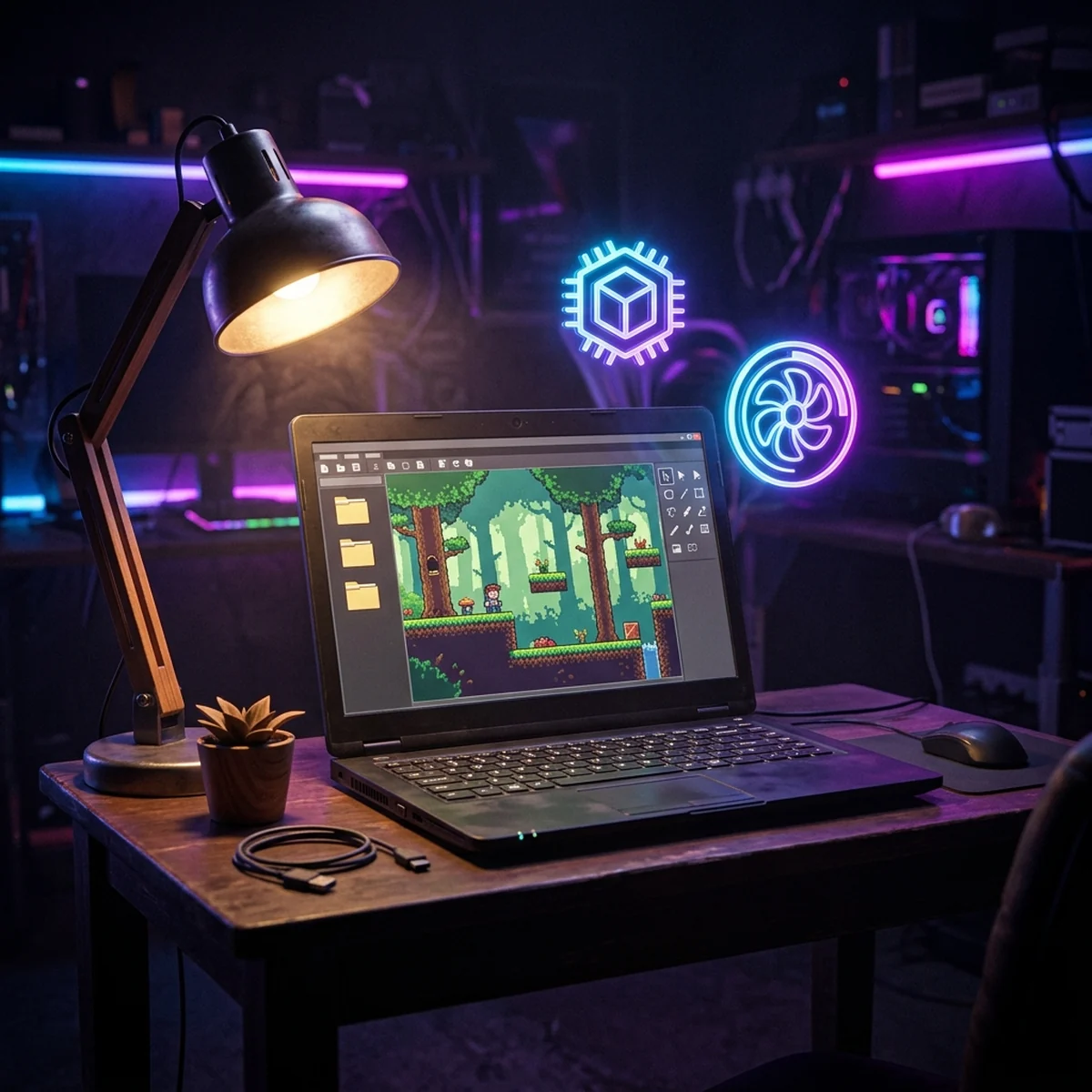
Unity requisitos na prática: o mínimo oficial do Unity 6.3, o que pesa num PC com 8 GB e vídeo integrado e os ajustes de editor para trabalhar sem travar.
Unity Roda em PC Fraco? Requisitos Mínimos na Prática
Unity roda em PC fraco, sim, dentro de um limite claro: os requisitos oficiais do Unity 6.3 pedem Windows 10 21H1 ou mais novo em 64 bits, processador x64 com SSE2, GPU compatível com DX10/DX11/DX12 ou Vulkan e recomendam no mínimo 8 GB de RAM. Uma máquina com 8 GB e vídeo integrado faz projeto 2D e 3D simples com tranquilidade. O que trava não é o editor em si, são três operações específicas: importar muitos assets, assar iluminação e gerar build Android.
Este post mostra os unity requisitos oficiais, explica onde a máquina modesta realmente sofre e lista os ajustes de editor e projeto que fazem diferença. O foco é estrito na Unity. Para a pergunta mais ampla de qual computador comprar para game dev, o guia de computador para desenvolver jogos cobre todas as engines e ferramentas.
Unity roda em PC fraco? Resposta direta
Depende do que é "fraco" e do que você quer fazer:
- 8 GB de RAM, SSD, vídeo integrado recente: estuda e faz jogo 2D sem drama. 3D com primitivas e poucos modelos também vai.
- 8 GB de RAM em HD mecânico: funciona, mas cada abertura de projeto, importação e build vira espera longa. O gargalo é o disco.
- 4 GB de RAM: abaixo do recomendado pela própria Unity. Dá para abrir projeto 2D pequeno com tudo fechado, mas a experiência é ruim.
- Windows de 32 bits ou processador muito antigo sem suporte a x64: não roda.
Requisitos mínimos oficiais do Unity 6
Pela documentação de requisitos do Unity 6.3 LTS (consultada em outubro de 2026), o editor exige:
| Windows | macOS | Linux | |
|---|---|---|---|
| Sistema | Windows 10 21H1 (build 19043) ou mais novo, x64; Windows 11 21H2 ou mais novo em Arm64 | Ventura 13 ou mais novo | Ubuntu 22.04 ou 24.04 |
| CPU | x64 com SSE2, ou Arm64 | Intel x64 com SSE2, ou Apple M1 ou superior | x64 com SSE2 |
| Gráficos | GPU compatível com DX10, DX11, DX12 ou Vulkan | GPU Intel ou AMD compatível com Metal (Apple Silicon integrado) | GPU Nvidia ou AMD compatível com OpenGL 3.2+ ou Vulkan |
| Driver | oficial do fabricante | oficial da Apple | proprietário da Nvidia ou Mesa da AMD |
| RAM | mínimo recomendado de 8 GB | mínimo recomendado de 8 GB | mínimo recomendado de 8 GB |
Três observações que a tabela não deixa óbvias:
- Driver conta como requisito. Placa compatível com driver genérico do Windows Update é a causa mais comum de tela rosa, editor piscando e crash ao abrir a Scene. Baixe o driver no site da Intel, AMD ou NVIDIA.
- A documentação não fixa um número de CPU ou GPU específica. Qualquer requisito do tipo "precisa de i5 de tal geração" que você vir por aí não é da Unity.
- O espaço em disco varia com a versão e os módulos. O Unity Hub mostra o espaço necessário na tela de módulos antes de instalar, e esse é o número confiável para a sua combinação.
O que realmente pesa: RAM, SSD ou GPU
Em ordem de impacto numa máquina modesta:
1. SSD. A Unity lê e escreve milhares de arquivos o tempo todo: a pasta Library de cada projeto, o cache de shaders, a compilação de scripts. Em HD mecânico, abrir um projeto ou dar Play depois de editar um script demora várias vezes mais. Se for gastar dinheiro em uma coisa, é aqui.
2. RAM. O editor, o Visual Studio (ou VS Code), o navegador com a documentação aberta e o Discord somam rápido. Com 8 GB, a regra é: editor de código e navegador com poucas abas. Com 16 GB, você para de pensar nisso.
3. CPU. Pesa em compilação de scripts, importação de assets e build. Mais núcleos aceleram importação e build; não mudam muito o dia a dia de editar uma cena.
4. GPU. Para 2D, quase irrelevante. Para 3D, pesa na Scene view com muitas luzes e sombras, e principalmente no bake de iluminação.
As três operações que fazem a máquina modesta sofrer:
- Importar muitos assets de uma vez (um pacote grande da Asset Store, por exemplo): CPU e disco no máximo por vários minutos.
- Bake de luz em cena 3D: pode levar muito tempo com GPU integrada.
- Build Android: além de compilar, empacota e comprime texturas para mobile. Com IL2CPP, gera e compila código C++, o que é bem mais lento que um build de PC com Mono.
Projetos 2D vs 3D em máquina modesta
2D é o terreno ideal para PC modesto. Sprites, tilemaps, física 2D e luz 2D da URP rodam bem em vídeo integrado. Use o template Universal 2D.
3D funciona, com escolhas conscientes:
- Use o template Universal 3D (URP), não o HDRP. O HDRP é voltado a visual de ponta e exige bem mais da GPU.
- Prefira iluminação em tempo real simples e cenas pequenas enquanto estuda. Deixe bake de luz para quando o jogo pedir.
- Evite pacotes de cenário "AAA" da Asset Store: um único pacote desses pode ter gigabytes de texturas em 4K.
- Monte fases com primitivas ou ProBuilder antes de importar arte pesada.
Saber que dá para trabalhar numa máquina modesta resolve a desculpa do hardware. O problema que sobra é outro: com tempo de espera maior a cada importação e build, errar a ordem de estudo custa o dobro. Quem tem PC limitado ganha mais que todo mundo com um caminho que já sabe o que fazer primeiro e o que pode esperar.
Configurações do editor para ganhar desempenho
Ajustes que funcionam no Unity 6.3, do mais importante para o menos:
1. Entrar no Play Mode mais rápido. Em Edit > Project Settings > Editor > Enter Play Mode Settings, troque When entering Play Mode para Reload Scene only. Assim a Unity não recarrega o domínio de scripts a cada Play, que é a parte demorada. Cuidado: variáveis static deixam de ser zeradas entre um Play e outro; se o seu código usa static, zere no início do jogo.
2. Desligar o Auto Refresh. Em Edit > Preferences > Asset Pipeline, desmarque Auto Refresh. A Unity para de reimportar e recompilar toda vez que você alterna de janela, e você força a atualização com Ctrl+R quando quiser. Em PC lento, isso acaba com aquela pausa irritante ao voltar do editor de código.
3. Bake de luz só quando você pedir. Em Window > Rendering > Lighting, confira se Bake on Scene Load está em Never (o padrão em projetos novos do Unity 6; projetos antigos abertos no Unity 6 podem vir com If Missing Lighting Data). Faça o bake manualmente em Generate Lighting só quando precisar.
4. Aliviar a Scene view. No menu de efeitos da Scene view, desligue skybox, neblina e efeitos animados enquanto edita. Desligue Gizmos quando não estiver usando.
5. Game view menor. Teste o jogo numa resolução fixa menor (ex.: 1280x720) em vez de "Free Aspect" em tela cheia num monitor grande.
6. Uma janela de cada vez. Feche a Asset Store, o Package Manager e o Profiler quando não estiver usando. Feche abas que você não olha.
7. Antivírus. Escanear a pasta do projeto em tempo real deixa importação e build mais lentos. Se você confia na origem dos seus arquivos, pode adicionar a pasta de projetos às exclusões do Windows Defender. É uma troca de segurança por desempenho: só faça em pasta que contém seus projetos, nunca em Downloads.
8. Projetos fora do OneDrive. Pasta sincronizada com nuvem faz o sincronizador brigar com a Unity pelos mesmos arquivos. Use Git para versionar, não sincronização de pasta.
No jogo rodando, quem mostra o que está pesado é o Profiler (Window > Analysis > Profiler). O post sobre otimização para 60 FPS explica como ler o que ele mostra.
Quando a Unity não é a melhor escolha para o seu PC
Seja honesto com a máquina. A Unity talvez não seja o melhor ponto de partida se:
- Você tem menos de 8 GB de RAM e não tem como fazer upgrade agora.
- O disco é HD mecânico e quase cheio.
- O sistema é Windows 32 bits ou anterior ao Windows 10 21H1.
Nesses casos, a Godot é uma alternativa bem mais leve para instalar e abrir, e é ótima para 2D. A comparação de Godot vs Unity mostra o que você ganha e perde em cada uma. Aprender lógica, física e design de jogos numa engine leve não é tempo perdido: tudo isso transfere quando você trocar de máquina.
Upgrade que vale mais a pena
Se você vai gastar com a máquina para usar a Unity, a ordem de prioridade é:
- SSD (de preferência NVMe, se a placa-mãe suportar). Maior ganho por real gasto, sem discussão.
- RAM até 16 GB. Tira o editor, o código e o navegador da disputa por memória.
- CPU com mais núcleos, se o foco for 3D ou mobile, por causa de importação e build.
- GPU dedicada, só se o foco for 3D com iluminação pesada.
Para um notebook que não aceita mais RAM, o SSD continua sendo o upgrade mais seguro.
Com o PC preparado, o próximo passo é instalar só o necessário e começar pelo 2D. Uma tarde com um jogo de uma tela mostra mais sobre o desempenho da sua máquina na Unity do que qualquer tabela de requisitos.
Perguntas frequentes
Unity roda com 4 GB de RAM?
A documentação do Unity 6.3 recomenda no mínimo 8 GB de RAM, então 4 GB fica abaixo do recomendado. O editor pode até abrir, mas o sistema operacional, o navegador e o editor de código disputam a mesma memória. Para estudar com 4 GB, prefira projetos 2D pequenos e feche todo o resto.
Unity funciona com placa de vídeo integrada?
Os requisitos oficiais pedem uma GPU compatível com DX10, DX11, DX12 ou Vulkan no Windows, com driver oficial do fabricante, e não exigem placa dedicada. Gráficos integrados atuais de Intel e AMD atendem a isso. O limite aparece em cenas 3D pesadas e no bake de luz, não em projetos 2D.
Unity roda em Windows 10?
Roda. O Unity 6.3 pede Windows 10 versão 21H1 (build 19043) ou mais novo em 64 bits. Windows de 32 bits não é suportado. No Mac, o mínimo é o macOS Ventura 13; no Linux, Ubuntu 22.04 ou 24.04.
O que é melhor para PC fraco, Unity ou Godot?
A Godot é mais leve para instalar e abrir, e costuma ir melhor em máquinas bem modestas. A Unity roda bem em 2D num PC de entrada, mas o editor é mais pesado. Se o seu objetivo é emprego em estúdio ou a Unity especificamente, um PC modesto com SSD dá conta de estudar.