Pixel Art no Affinity: Pixel Persona e Nearest Neighbor
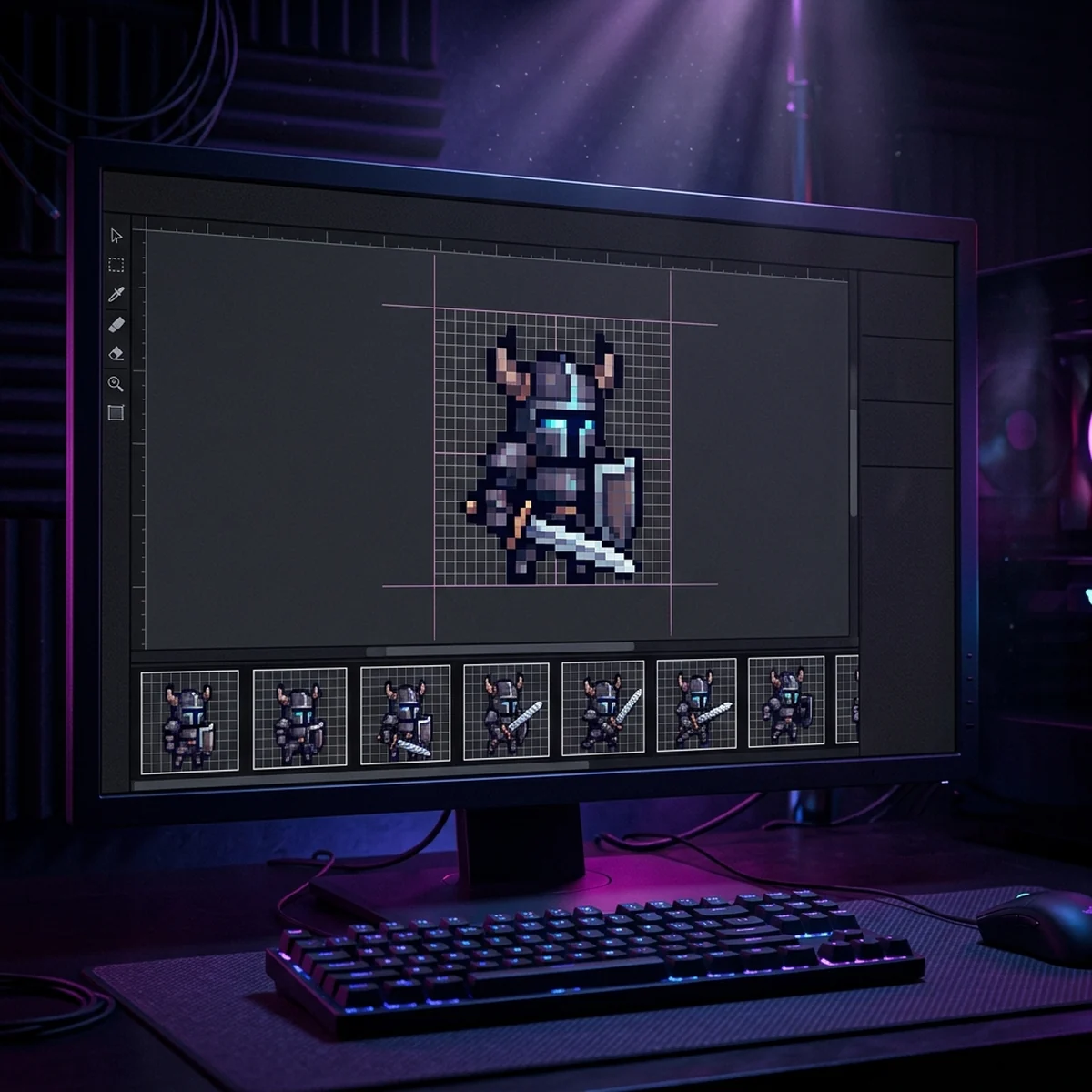
Pixel art no Affinity: use o Pixel Persona, a ferramenta de pixel, Nearest Neighbor e a grade, com os limites honestos frente ao Aseprite e LibreSprite.
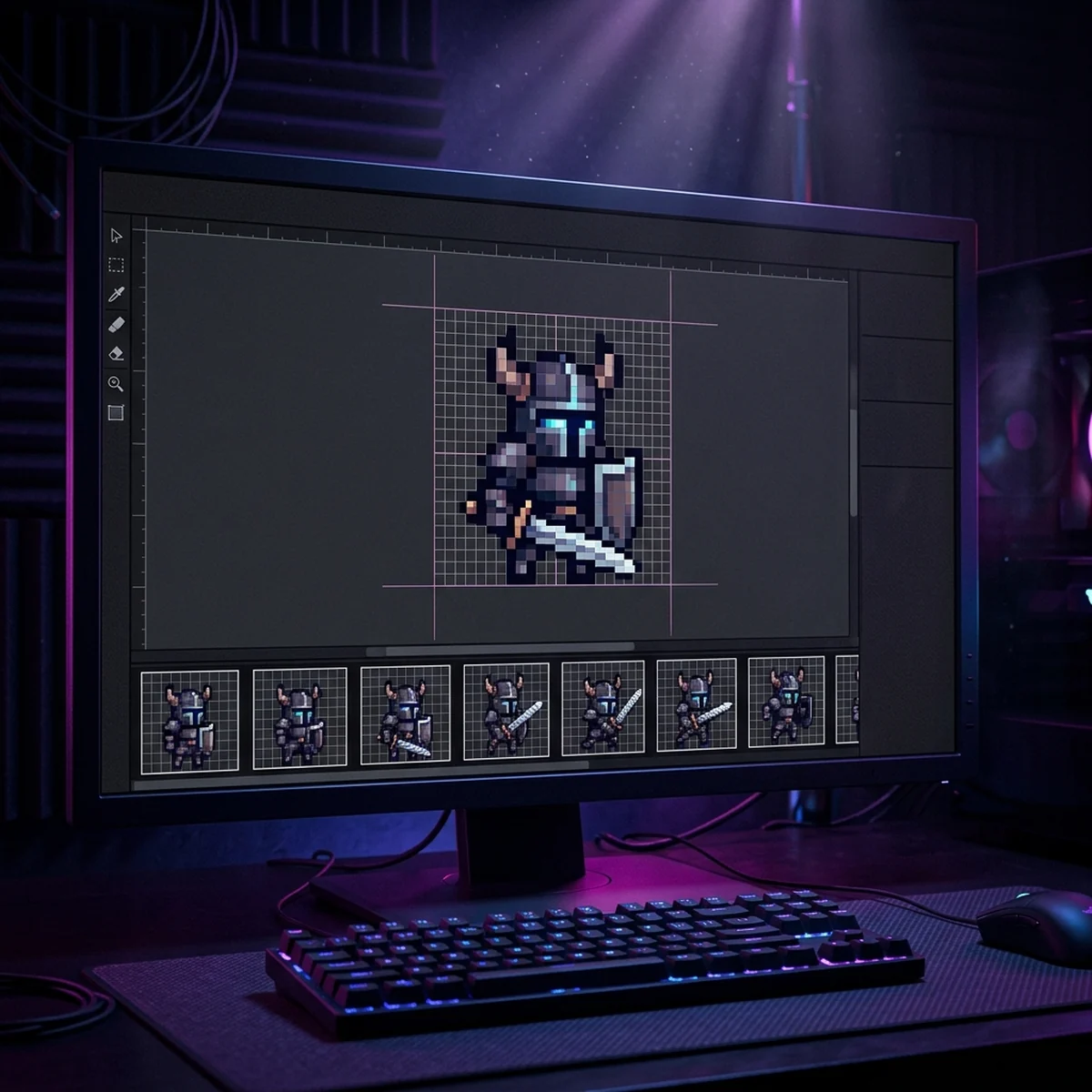
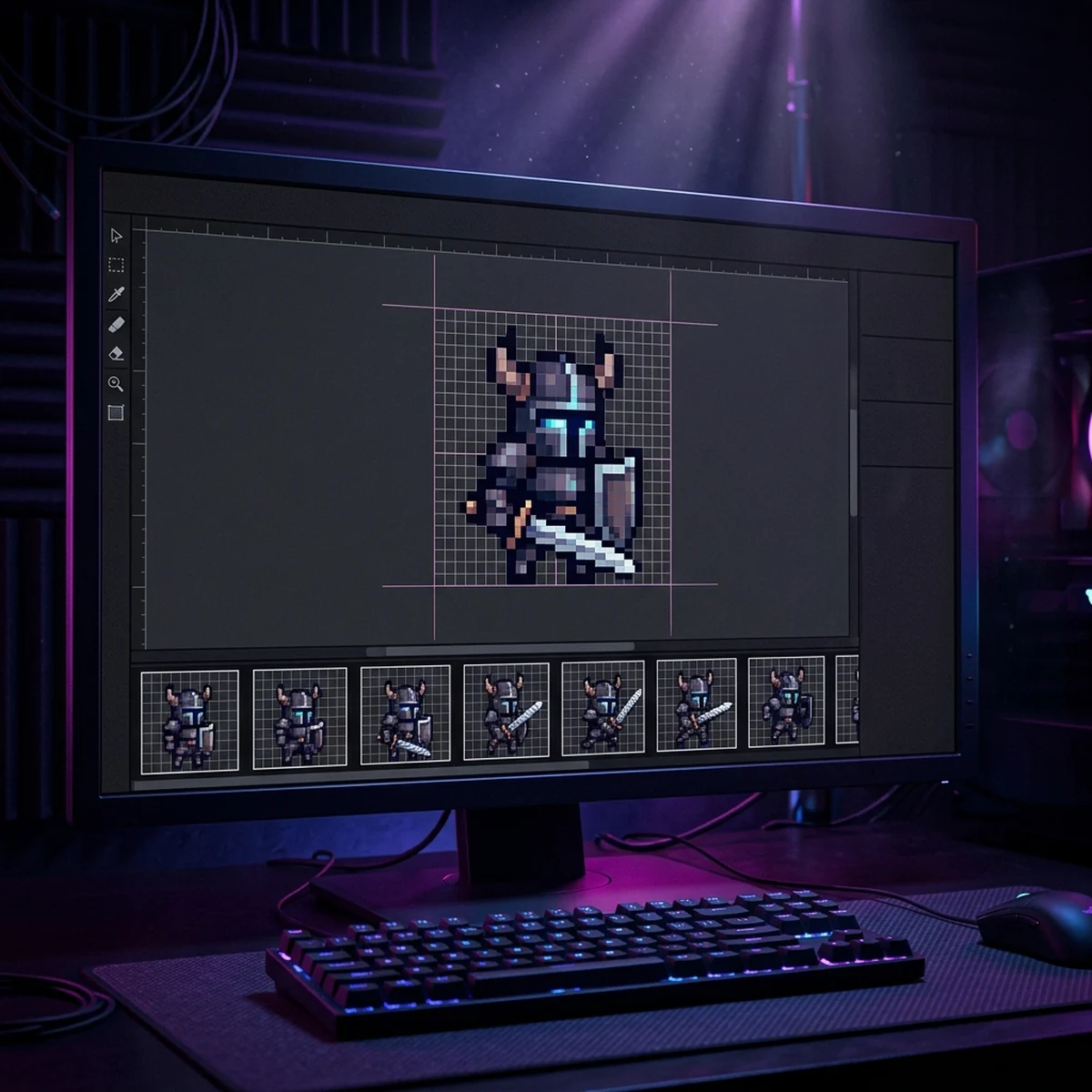
Fazer pixel art no Affinity é viável graças ao Pixel Persona, um modo do Affinity Photo e do Affinity Designer que troca as ferramentas para trabalho pixel a pixel: tem Pixel Tool, borracha e seleção sem suavização. Com o documento no tamanho real, a grade ligada e a exportação em Nearest Neighbor, você desenha sprites limpos sem comprar nada além do que já tem. Este guia mostra o fluxo e é honesto sobre os limites: o Affinity não substitui um editor dedicado como o Aseprite quando o assunto é animação.
O público aqui é quem já comprou a suíte Affinity (compra única, sem assinatura) para foto ou design e quer usar a mesma licença para um sprite ocasional. Se você ainda está decidindo entre ferramentas e quer um panorama, o comparativo de Clip Studio Paint vs Affinity para jogos ajuda a situar onde cada um brilha antes de você investir tempo.
Entre no Pixel Persona
O Affinity organiza o trabalho em Personas, que são modos com barras de ferramentas diferentes. No Affinity Photo e no Designer, o canto superior esquerdo traz os ícones de Persona. O que interessa aqui é o Pixel Persona.
- Abra um documento (mais sobre o tamanho certo abaixo).
- Clique no ícone do Pixel Persona no topo à esquerda. A barra de ferramentas muda.
- A ferramenta central é a Pixel Tool: ela pinta pixel cheio, sem borda suave, diferente do Paint Brush que borra as pontas.
No Pixel Persona você também tem a borracha e a seleção em versões que respeitam o pixel. É esse conjunto que torna o Affinity usável para pixel art. Fora do Pixel Persona, as ferramentas de pintura normais suavizam tudo e não servem.
Um ponto prático: tanto o Affinity Photo quanto o Designer têm o Pixel Persona, então qualquer um dos dois serve. Se você só tem um deles, não precisa comprar o outro para isso. E se ainda não tem a suíte, vale conferir o que mudou no acesso e nas versões de tablet no post sobre o Affinity Studio gratuito no iPad antes de decidir.
Documento em pixels, Pixel Tool e grade
Como em qualquer pixel art, o segredo é desenhar no tamanho real, não numa tela grande que depois encolhe.
Criar o documento. File > New, com as dimensões em Pixels:
- 32x32 ou 48x48 para um personagem.
- 16x16 para um tile.
- A resolução base do jogo (como 320x180) para uma tela inteira.
- DPI não importa para jogo; deixe o padrão. Marque o documento como transparente se quiser fundo vazado.
Dê zoom alto (600% a 1600% num 32x32) e trabalhe ampliado.
Pixel Tool. Selecione a Pixel Tool no Pixel Persona. Ajuste o tamanho para 1 px (width 1). Ela já pinta sem anti-aliasing. A borracha do Pixel Persona apaga pixel inteiro. No balde (Flood Fill), confira a tolerância para o preenchimento não vazar nem deixar pixels de transição.
Grade. Ative View > Show Grid e configure em View > Grid and Axis Manager (ou nas preferências de grade, conforme a versão). Defina o espaçamento da célula no tamanho do tile, como 16 px, para alinhar tiles e sprites. Com Snap to Grid ativo, as seleções encaixam na malha.
Um detalhe importante: ao transformar ou mover pixels, confira que não está havendo suavização. O Affinity trabalha com reamostragem, e qualquer transformação precisa do método Nearest Neighbor para não borrar, o que vem a seguir na exportação.
Nearest Neighbor na exportação
Esse é o ajuste que separa um sprite nítido de um sprite borrado.
Para a engine (tamanho real). File > Export, formato PNG com transparência, escala 100%. A engine amplia o sprite na tela.
Para ampliar dentro do Affinity. Quando quiser uma versão grande para postar:
- Document > Resize Document.
- No campo de reamostragem (Resample), escolha Nearest Neighbor. Esse é o método que preserva as bordas duras. Bilinear e Bicubic suavizam e borram.
- Use escala inteira: 400%, 800%. Um 32x32 vira 128x128 ou 256x256, limpo.
- Exporte a cópia ampliada.
Escala fracionada como 150% ou 250% deforma pixels mesmo com Nearest Neighbor. Mantenha múltiplos inteiros sempre.
Na Godot 4, importe o PNG e garanta o filtro Nearest para a tela:
extends Sprite2D

func _ready() -> void:
    texture_filter = CanvasItem.TEXTURE_FILTER_NEAREST
Na Unity 6, importe com Filter Mode: Point (no filter) e Compression: None.
Fluxo prático: do esboço ao sprite limpo
Com as ferramentas certas no lugar, um sprite estático sai em poucos passos no Affinity:
- Silhueta primeiro. Com a Pixel Tool numa cor escura, feche a forma geral do objeto. Nessa fase você só quer a leitura: dá para reconhecer o que é mesmo em tamanho pequeno?
- Cores chapadas. Numa camada acima, preencha as áreas internas com as cores base. Use o Color Set para guardar e reaproveitar os valores exatos entre sprites.
- Luz e sombra. Numa camada à parte, adicione uma sombra e um brilho escolhendo cores da paleta, não escurecendo ou clareando no olho. Duas sombras quase iguais poluem a leitura.
- Limpeza das bordas. Como o Affinity não tem pixel perfect, confira as curvas e as diagonais e apague à mão os pixels duplicados (os "cotovelos" em L) com a borracha.
- Teste no tamanho real. Reduza o zoom para 100% e veja o sprite no tamanho em que ele aparece no jogo. É aí que os erros de leitura ficam óbvios.
As camadas do Affinity são um ponto forte nesse fluxo: você separa linha, cor base, sombra e brilho e ajusta cada uma sem afetar as outras. Para desenhar as áreas, a seleção do Pixel Persona fecha regiões com borda dura, o que ajuda a pintar sem vazar. Mantenha tudo sem suavização e o resultado sai limpo.
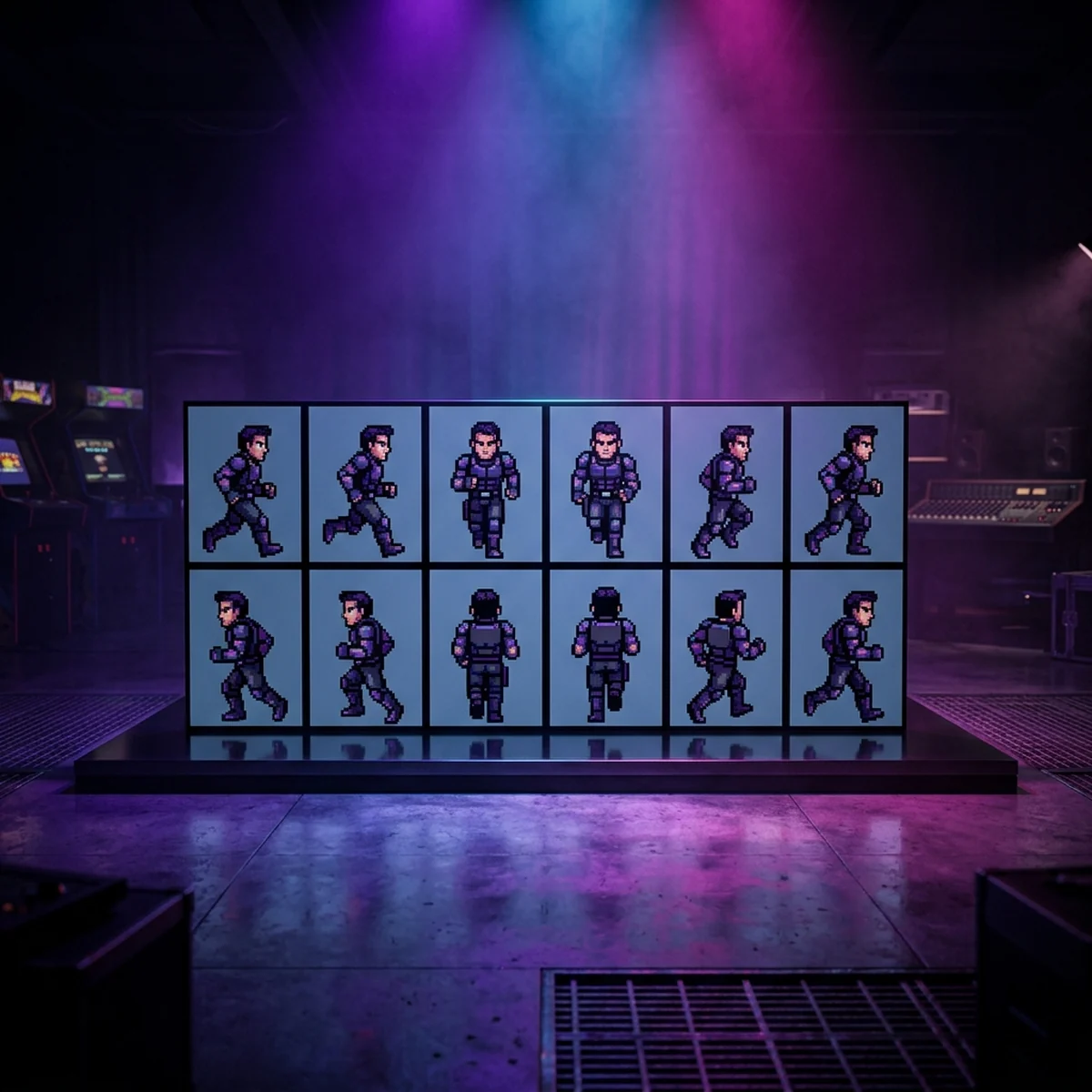
Esse fluxo cobre bem sprites estáticos: itens, ícones, tiles, inimigos parados. Para movimento, porém, cada quadro vira um arquivo ou uma camada separada que você exporta à mão, sem onion skin nem timeline de pixel, e é aí que o Affinity começa a pesar frente a ferramentas dedicadas.
Limites do Affinity frente ao Aseprite e ao LibreSprite
Aqui está a parte que define a decisão, e ela merece honestidade. O Pixel Persona desenha pixel art bem, mas o Affinity é um programa de foto e design, não um editor de pixel art. A diferença aparece em recursos específicos:
- Sem pixel perfect. O Affinity não remove automaticamente os pixels duplicados nas curvas (os "cotovelos" em L). Você limpa à mão com a borracha. Aseprite e LibreSprite fazem isso sozinhos.
- Sem onion skin de animação dedicado. Não há um fluxo de sprite animado com o quadro anterior em transparência. Para animar, você montaria as poses em camadas e exportaria uma a uma, sem a comodidade de um timeline de pixel.
- Sem tags de animação. Não dá para marcar trechos como idle, anda ou pula dentro de um único arquivo, como os editores dedicados permitem.
- Sem exportação de sprite sheet com dados. Você monta o sheet à mão e não ganha o JSON de quadros que algumas engines e ferramentas consomem.
| Recurso | Affinity (Pixel Persona) | Aseprite / LibreSprite |
|---|---|---|
| Pixel sem suavização | Sim (Pixel Tool) | Sim, padrão |
| Pixel perfect nas curvas | Não | Sim |
| Onion skin de animação | Não | Sim |
| Tags de animação | Não | Sim |
| Sprite sheet com JSON | Não | Sim |
| Forte em foto e design vetorial | Sim | Não |
| Modelo de compra | Compra única | Única (Aseprite) / grátis (LibreSprite) |
O que o Affinity oferece em troca é o que você já conhece: camadas poderosas, ajustes de cor, ferramentas vetoriais no Designer e a licença de compra única, sem assinatura. Se pixel art é um uso secundário e você já tem a suíte, isso pesa a favor.
Quando o Affinity vale: você já comprou a suíte, usa para foto ou design e faz pixel art de vez em quando (ícones, tiles, um sprite estático). Quando não vale: pixel art é o foco, você produz muitos sprites ou precisa animar. Nesse caso, um editor dedicado economiza horas, e há opções gratuitas. Para ir mais fundo nos fundamentos que valem em qualquer programa, o guia de pixel art para jogos cobre paleta, silhueta e leitura, independentes da ferramenta.
Próximo passo
Abra um documento de 32x32 em pixels, entre no Pixel Persona, selecione a Pixel Tool em 1 px e desenhe um sprite estático simples, como uma poção ou uma moeda. Exporte em 100% para a engine e em 400% com Nearest Neighbor para postar. Se o resultado te atender e você só faz sprites estáticos de vez em quando, o Affinity resolve. Se precisar animar ou produzir em volume, teste um editor dedicado com o mesmo sprite e compare. A melhor ferramenta é a que te mantém desenhando com o mínimo de atrito.
Perguntas frequentes
Dá para fazer pixel art no Affinity Photo ou Designer?
Dá. O Affinity tem o Pixel Persona, um modo com ferramenta de pixel, borracha e seleção sem suavização. Você cria o documento no tamanho real em pixels, desenha com a Pixel Tool, ativa a grade e exporta com Nearest Neighbor. Serve para quem já usa o Affinity, não é um editor dedicado a pixel art.
O que é o Pixel Persona no Affinity?
É um dos modos (Personas) do Affinity Photo e Designer, acessível pelo ícone no canto superior esquerdo. Ele troca a barra de ferramentas para o trabalho com pixels: Pixel Tool, borracha, balde e seleção sem anti-aliasing, pensados para desenho ponto a ponto.
O Affinity tem onion skin para animar sprite?
Não. O Affinity não tem um fluxo de animação de sprite com onion skin nem tags de animação. Para animar quadro a quadro, você montaria as poses à mão em camadas e exportaria uma a uma. Para animação, um editor dedicado como Aseprite ou LibreSprite é bem mais prático.
Como exportar pixel art do Affinity sem borrar?
Exporte em PNG no tamanho real (100%) para a engine ampliar. Para ampliar dentro do Affinity, use Document > Resize Document com o reamostrador Nearest Neighbor e valores inteiros de escala, como 400%. Qualquer escala fracionada deforma os pixels.