Clip Studio Paint ou Affinity Para Arte de Jogos?
Clip Studio Paint ou Affinity para arte de jogos: compare pincéis de desenho, vetor, preço e fluxo de export e descubra qual combina com o seu projeto indie.
Clip Studio Paint ou Affinity: a pergunta aparece sempre que um dev indie fecha a etapa de protótipo e precisa decidir onde vai investir o tempo (e o dinheiro) para fazer a arte do jogo. Os dois são pagos, os dois são bons, e os dois resolvem problemas diferentes. O Clip Studio Paint é feito para quem desenha: pincéis de tinta, linha vetorial editável, timeline de animação quadro a quadro. O Affinity é um pacote de design gráfico: vetor, raster e diagramação numa licença só, sem assinatura. Escolher errado custa menos em dinheiro do que em tempo perdido tentando fazer um programa fazer o trabalho do outro.
Este post compara os dois pelo que importa para o jogo: o que cada um faz bem, onde cada um falha, o modelo de preço e para qual tipo de projeto indie cada ferramenta faz mais sentido. Se você quer o aprofundamento de cada ferramenta separada, os posts dedicados estão linkados ao longo do texto.
Clip Studio Paint: forte em desenho e animação
O Clip Studio Paint, da Celsys, nasceu para quem desenha quadrinho e ilustração, e isso aparece em cada detalhe da ferramenta. A estabilização de traço disfarça a mão tremida, os pincéis de tinta simulam pressão de caneta real, e as camadas vetoriais guardam a linha como curva editável: você muda a espessura de um contorno inteiro depois de desenhado, sem redesenhar nada.
Para arte de jogo, três pontos fazem diferença:
- Pincéis de ilustração e mangá. A biblioteca de pincéis (tinta, aquarela, textura de papel) é a mais rica entre os programas de desenho pagos, e dá pra baixar mais pincéis de materiais da comunidade direto pelo app.
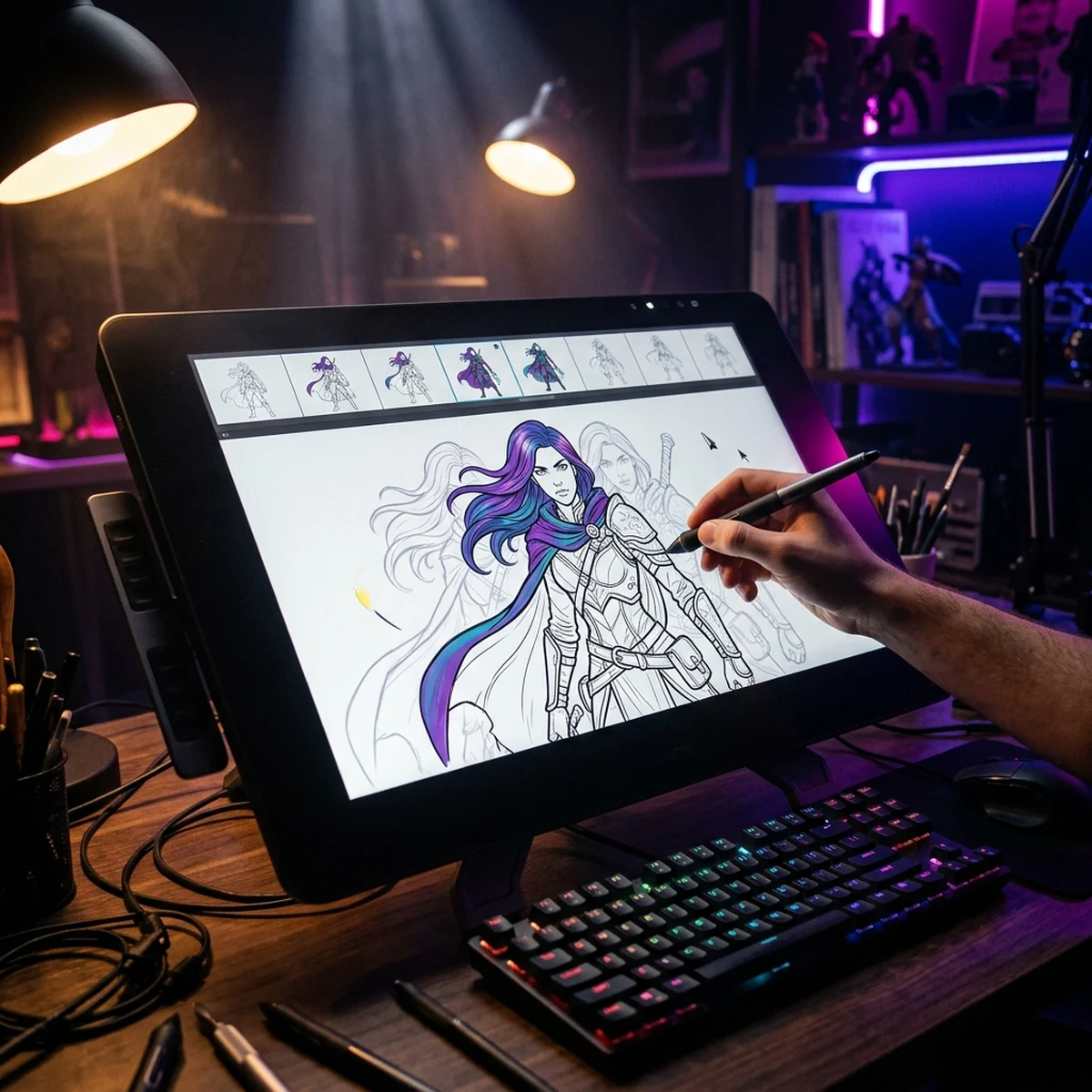
- Animação quadro a quadro. O Clip Studio tem timeline com mesa de luz (onion skin), pastas de animação e export de sequência de PNG. É o único dos dois programas desta comparação que anima.
- Assets de perspectiva. Réguas de perspectiva e bonecos 3D posáveis ajudam a desenhar cenário e personagem em ângulos difíceis sem sair do programa.
O detalhe deste post sobre o Clip Studio, incluindo o limite de 24 frames de animação da versão PRO e o passo a passo de export para Godot e Unity, está no post Clip Studio Paint para jogos: vale a pena?.
Affinity: vetor e raster num pacote só
O Affinity (hoje reunido sob o nome Affinity Studio, da Canva) junta num programa só o que antes eram três produtos separados: edição de foto (equivalente ao Photoshop), desenho vetorial (equivalente ao Illustrator) e diagramação (equivalente ao InDesign). A proposta é diferente da do Clip Studio: o Affinity não é feito primeiro para desenhar à mão, é feito para montar, tratar e organizar arte.
O que ele resolve bem para jogo indie:
- Vetor para UI e identidade. Ícone do jogo, logo, botão de interface, cápsula de loja com texto: tudo isso é trabalho de vetor, e o Affinity Designer tem as ferramentas de curva, boolean e grade que o Clip Studio não tem.
- Tratamento de imagem. Ajuste de cor, recorte, composição de capturas de tela em peça de divulgação. É trabalho de raster no estilo Photoshop, e o Affinity Photo cobre isso sem assinatura.
- Diagramação. Montar um press kit, uma página de regras, um manual em PDF usa a parte de diagramação, que nenhum dos dois concorrentes de ilustração oferece.
O que mudou recentemente e por que importa para quem já segue o blog: a Canva liberou o núcleo criativo do Affinity Studio de graça, inclusive no iPad com Apple Pencil. Os detalhes dessa mudança, incluindo o que fica atrás da assinatura paga (recursos de IA) e como o app se compara a Procreate e Krita, estão no post Affinity Studio chega de graça ao iPad.
Onde cada um fica para trás
Nenhum dos dois faz tudo, e é aí que a escolha errada custa tempo.
O Clip Studio Paint não tem ferramentas de diagramação nem o conjunto de recursos vetoriais de um programa de design gráfico. Fazer um layout de press kit ou um ícone com curvas booleanas complexas nele é possível, mas forçado: o programa não foi pensado para isso.
O Affinity, do outro lado, não anima. Não tem timeline, não tem onion skin, não tem export de sequência de frames. Se o seu jogo depende de personagem desenhado à mão que se move quadro a quadro, o Affinity simplesmente não participa dessa etapa do trabalho.
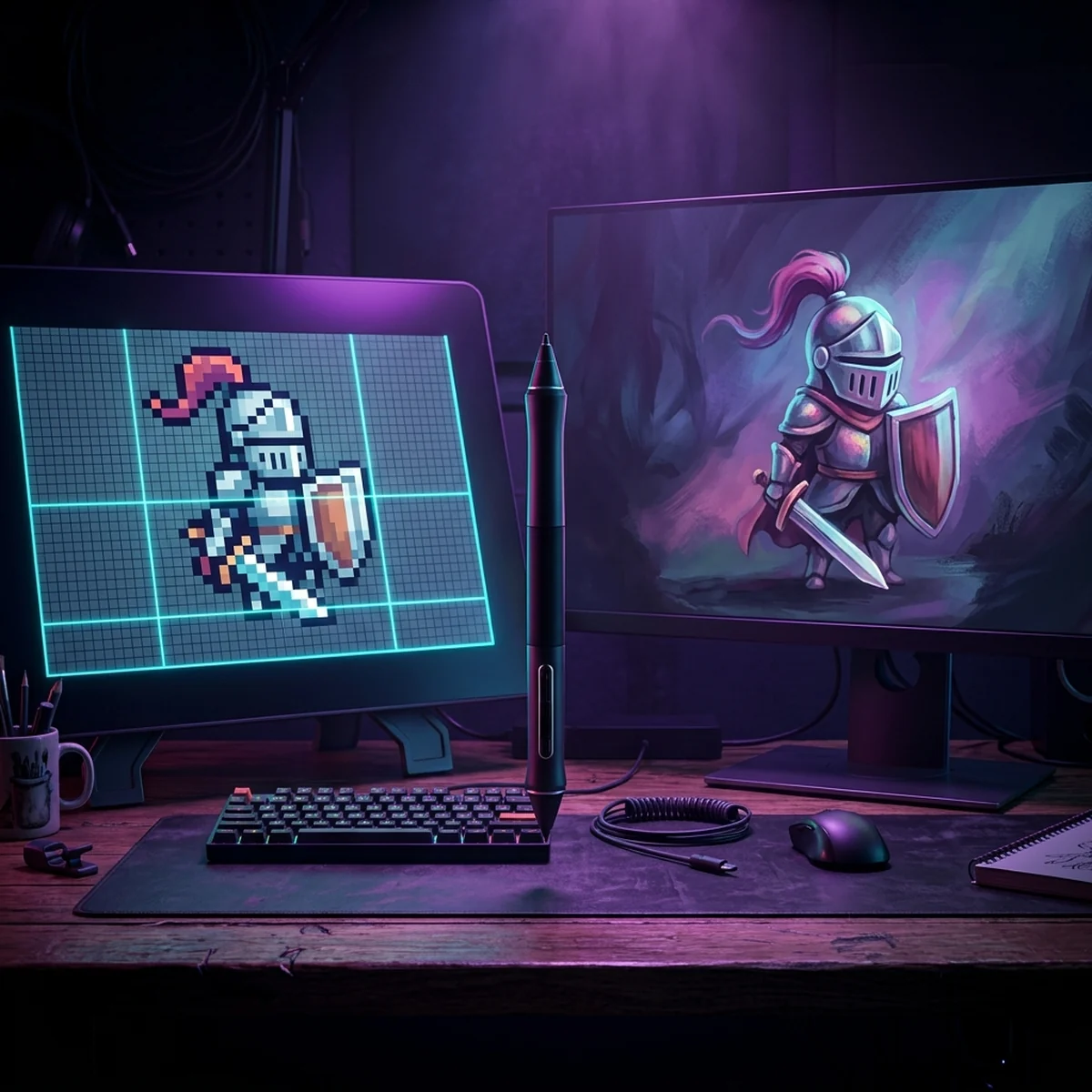
Pixel art fica de fora dos dois. Nenhum programa tem paleta indexada, grade de tile ou export nativo de sprite sheet. Para isso, a ferramenta certa é dedicada, como mostra o post sobre Clip Studio Paint para jogos na seção que compara com ferramentas de pixel art.
Outro ponto de atenção é o fluxo de trabalho em equipe. O Clip Studio Paint guarda o projeto num formato próprio (.clip), o que funciona bem enquanto só uma pessoa desenha, mas complica quando o arquivo precisa circular entre ilustrador e programador para extrair assets. O Affinity, por abrir e exportar PSD, PDF e SVG nativamente, se encaixa com mais facilidade numa pipeline que já usa esses formatos como padrão de troca entre partes do time, mesmo quando ninguém no time usa Photoshop de verdade.
Preço: assinatura, compra única e o Affinity grátis
A diferença de modelo de negócio pesa tanto quanto a diferença de recurso.
O Clip Studio Paint vende licença de compra única por edição (PRO ou EX) e também planos mensais por dispositivo. A compra única cobre a versão atual para sempre; atualizar para a próxima versão grande custa separado.
O Affinity, desde que passou para a Canva, segue o modelo que já tinha quando era da Serif: compra única sem assinatura recorrente para o pacote completo no desktop, e agora o núcleo criativo de graça no iPad. Isso inverte uma conta comum no mercado de arte digital, onde o padrão é cobrar por mês.
Para quem está decidindo com orçamento curto, a ordem de prioridade costuma ser: primeiro resolver o que o jogo precisa com a ferramenta grátis equivalente (Krita cobre ilustração e animação sem pagar nada), sentir onde ela trava, e só então comprar a ferramenta paga que resolve exatamente essa trava.
Qual escolher: o teste pela produção do seu jogo
Em vez de perguntar qual programa é "melhor", pergunte o que a produção do seu jogo realmente demanda nos próximos meses.
Escolha Clip Studio Paint se: o jogo tem personagem desenhado à mão, cutscene ou retrato de diálogo ilustrado, e você vai animar esses elementos quadro a quadro. É o cenário de jogo narrativo, RPG com arte de personagem elaborada, ou qualquer projeto onde ilustração é o produto principal.
Escolha Affinity se: o grosso do trabalho visual é montar peça de loja, cuidar da identidade do jogo (logo, ícone, banner), organizar UI em vetor e tratar capturas de tela para divulgação. É o cenário comum de jogo com arte mais simples (pixel art, geométrica, minimalista) onde o esforço de arte maior está fora do jogo em si, na parte comercial.
Use os dois se: o projeto tem fôlego para isso. Ilustre e anime personagem no Clip Studio, resolva logo, cápsula e diagramação no Affinity. Não é desperdício, é dividir ferramenta por tarefa, do jeito que estúdios maiores já fazem.
Escolher a ferramenta certa resolve a parte de custo e fluxo, mas não resolve a parte que mais separa um jogo com arte que vende de um jogo com arte que passa batido: saber desenhar com intenção, entender silhueta, cor e composição, e levar isso do rascunho até o asset final dentro da engine. Essa base não vem com o programa, vem de prática guiada. O curso de Arte 2D da CursoGame.Dev trabalha exatamente essa base, sem impor ferramenta: funciona com Clip Studio, Affinity, Krita ou o que você já tem instalado.
Resumo rápido
Se você precisa de uma resposta em uma frase: Clip Studio Paint é a ferramenta de quem desenha e anima personagem à mão; Affinity é a ferramenta de quem monta, trata e diagrama o resto do material visual do jogo. Os dois custam uma vez só (com o Affinity tendo, hoje, uma versão de graça), e muitos projetos acabam usando os dois lado a lado, cada um na etapa em que resolve melhor.
Antes de comprar qualquer um dos dois, vale rodar o teste grátis: ilustre e anime um sprite simples no Krita, monte um ícone de teste no Affinity (versão grátis do iPad ou período de avaliação do desktop), e veja em qual etapa você sentiu falta de recurso. É essa falta que justifica o preço.
Perguntas frequentes
Clip Studio Paint ou Affinity, qual é melhor para arte de jogo?
Depende do que você desenha. Se o seu jogo depende de ilustração à mão, personagem com contorno e animação quadro a quadro, o Clip Studio Paint ganha pelos pincéis e pela linha vetorial editável. Se o seu jogo usa mais vetor, diagramação de UI, tratamento de imagem e peças de loja, o Affinity resolve melhor e custa menos no longo prazo.
O Affinity substitui o Clip Studio Paint para animação?
Não. O Affinity Designer e o Affinity Photo não têm timeline de animação quadro a quadro como o Clip Studio Paint. Para animar um personagem desenhado à mão, o Clip Studio (ou o Krita, de graça) é o caminho certo.
Dá para usar os dois programas no mesmo projeto?
Dá, e é comum. Muitos times indie ilustram e animam personagem no Clip Studio Paint e usam o Affinity Designer para logo, ícone, cápsula de loja e peças vetoriais de UI, porque cada programa resolve uma parte diferente do trabalho de arte.
Qual dos dois é mais barato para quem está começando?
O Affinity é comprado uma vez e cobre três ferramentas (foto, vetor, diagramação). O Clip Studio Paint PRO também é compra única, mas cobre uma faixa menor de uso. Se o orçamento é zero, o Krita grátis faz o trabalho de ilustração e animação enquanto você decide qual comprar depois.