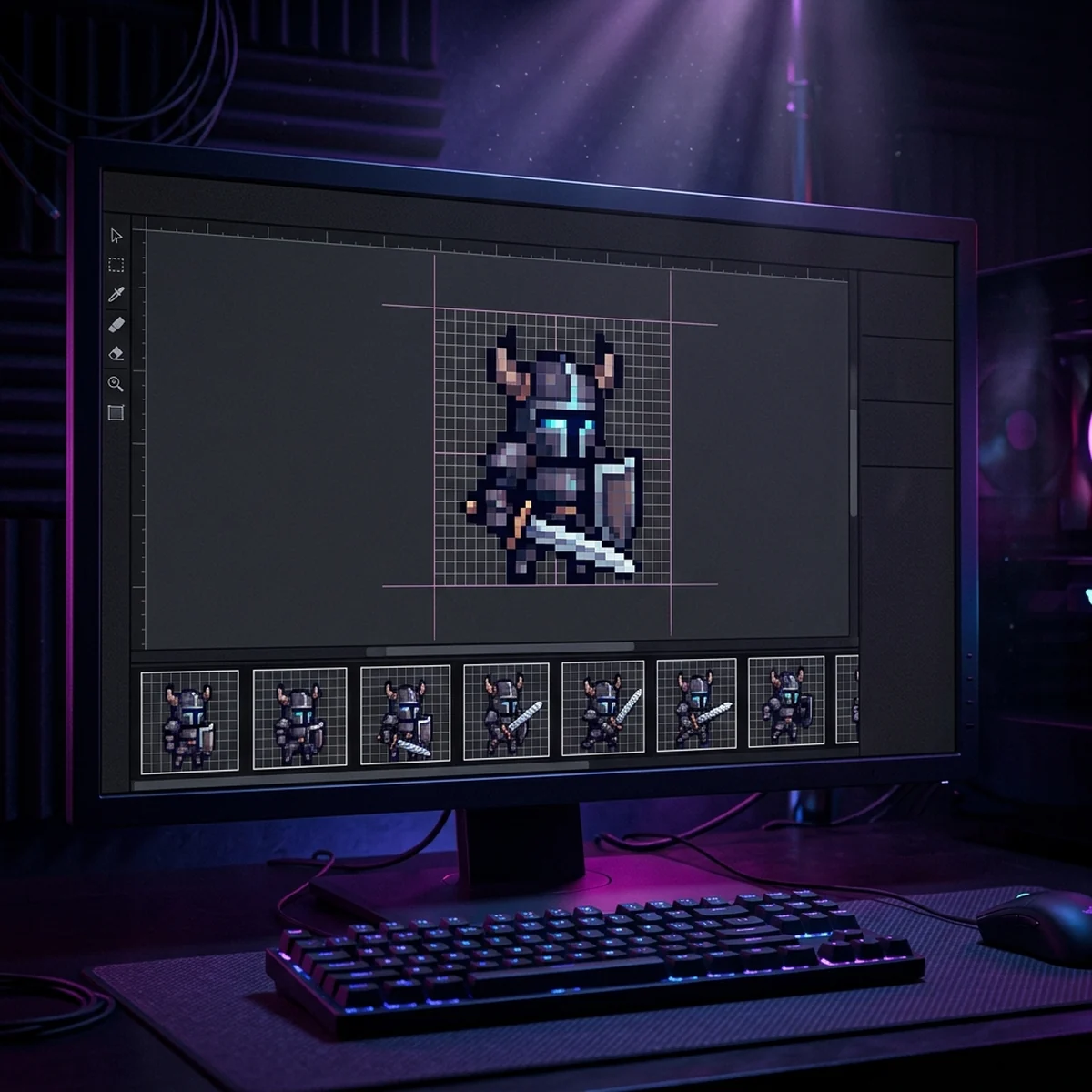
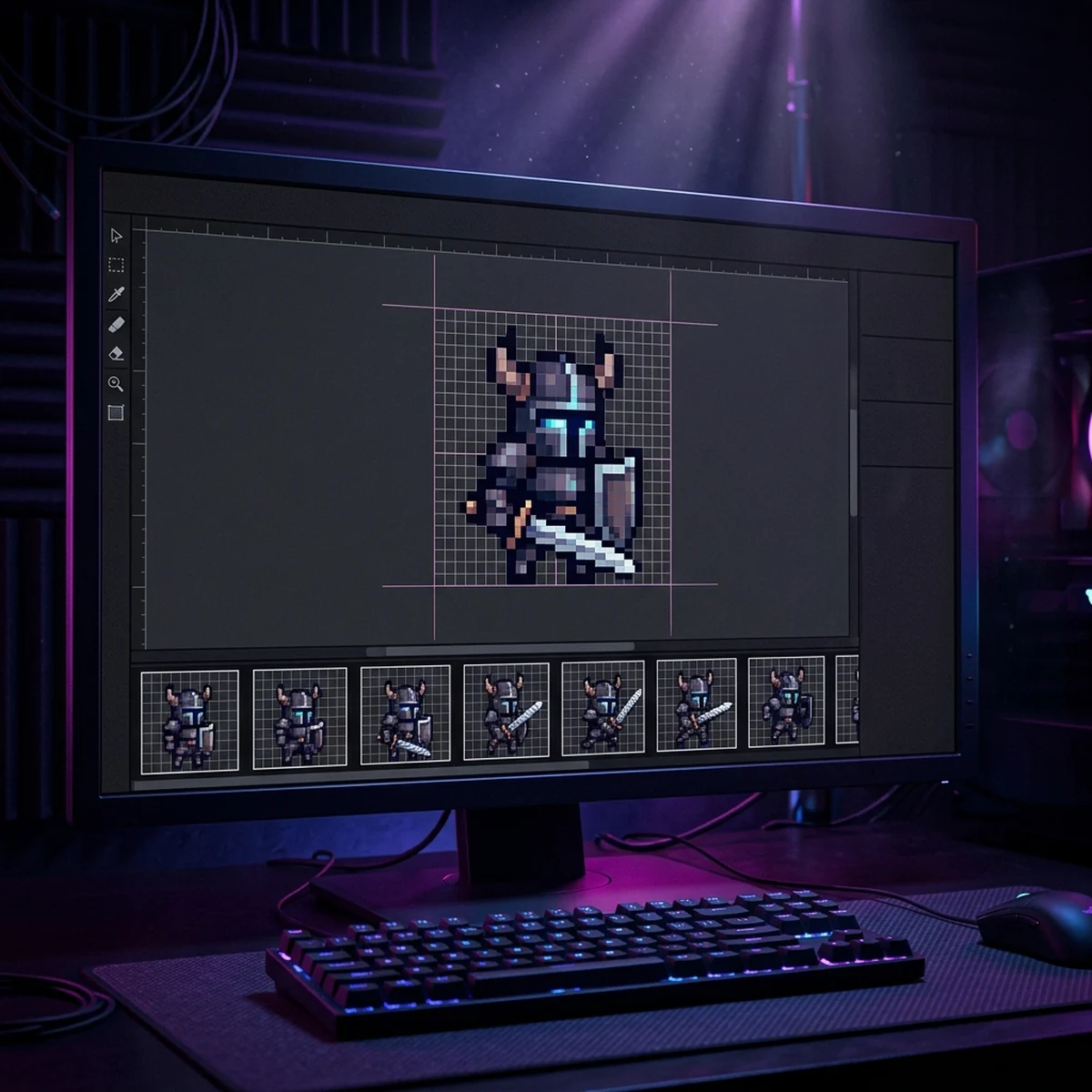
Pixel Art no Clip Studio Paint: Caneta Dot e Sem Suavizar
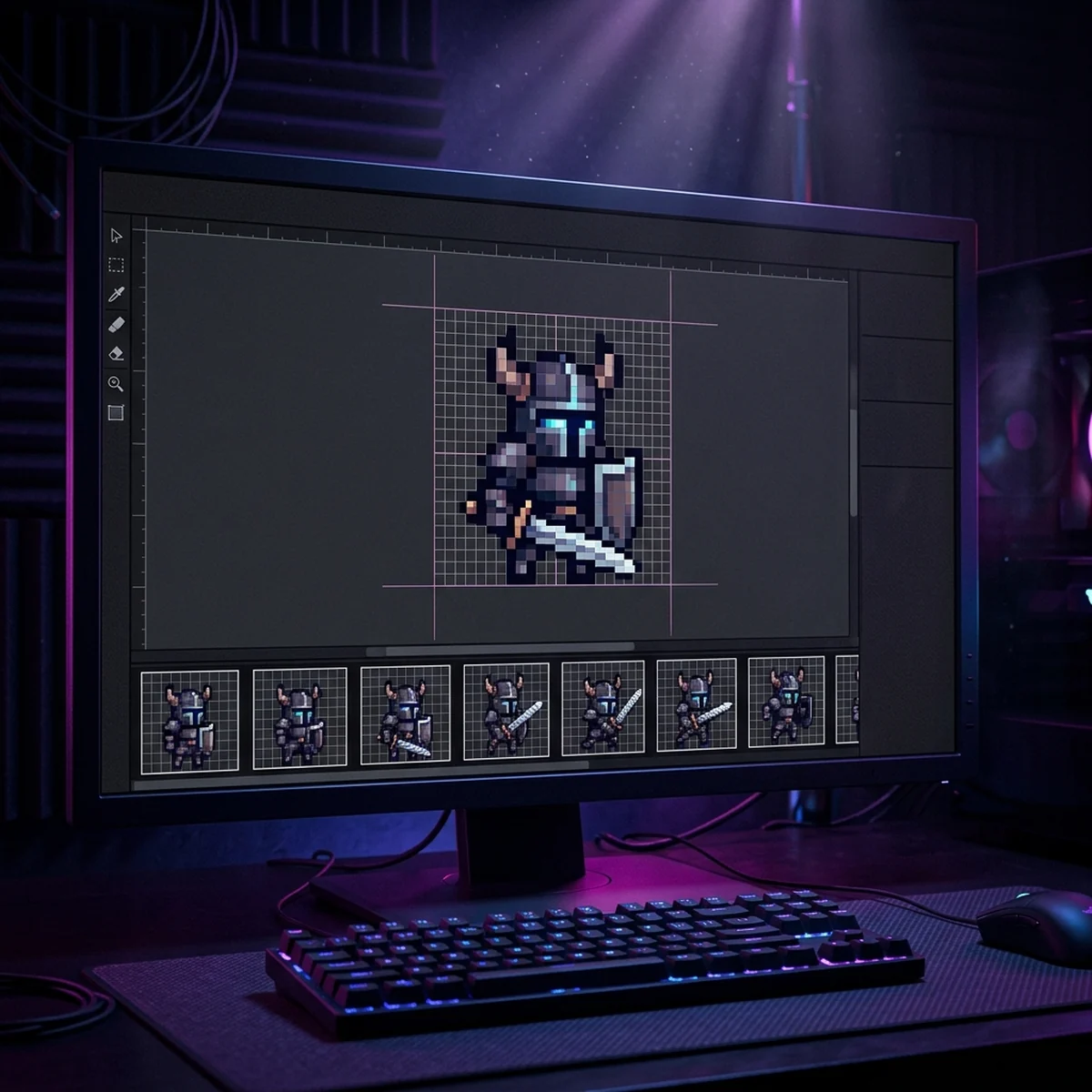
Pixel art no Clip Studio Paint: configure o documento em baixa resolução, use a caneta Dot, desligue o anti-aliasing e exporte em escala inteira.
Fazer pixel art no Clip Studio Paint funciona, desde que você trate o programa pelo que ele é: um software de ilustração e mangá que também aceita pixel duro se você ajustar três coisas: o tamanho do documento em pixels, uma caneta sem suavização (a subferramenta Dot) e a exportação em escala inteira. Este guia mostra o fluxo completo e é claro sobre uma coisa: o CSP não é um editor dedicado a pixel art, então faz sentido para quem já o usa, não para quem vai comprá-lo só por isso.
O público aqui é quem já tem o Clip Studio na mesa para desenhar, fazer mangá ou ilustração, e quer aproveitar a mesma janela para um sprite de vez em quando. Se esse é o seu caso e você quer ver outros usos do programa em jogos, o panorama de Clip Studio Paint para jogos cobre o lado de ilustração e concept; aqui o foco é pixel.
Documento em baixa resolução e unidade em pixels
Pixel art se desenha no tamanho real do sprite, não numa tela gigante que depois encolhe. O erro mais comum de quem vem de ilustração é criar um documento enorme em alto dpi e tentar "fazer pixel art" ali. Não funciona: você perde o controle de cada pixel.
Na criação (File > New):
- Em Unit, escolha px (pixel). Isso é o que muda tudo.
- Width e Height no tamanho do sprite: 32x32 ou 48x48 para um personagem, 16x16 para um tile, ou a resolução base do jogo (como 320x180) para uma tela inteira.
- Resolution pode ficar baixa (72 dpi). O dpi só importa para impressão, não para jogo.
- Marque a tela como transparente se o preset oferecer, ou apague o fundo depois.
Com o documento pequeno, dê zoom alto (algo entre 600% e 1600% para 32x32). O CSP mantém o canvas nítido no zoom, o que ajuda a ver cada pixel. Trabalhe sempre ampliado e julgue o resultado no tamanho real só na hora de exportar.
Caneta Dot, anti-aliasing desligado e grade
O coração do fluxo é desenhar sem suavização. O Clip Studio traz uma subferramenta pronta para isso, mas é preciso saber onde ela está e como confirmar os ajustes.
Subferramenta Dot. Na paleta de ferramentas, dentro do grupo de caneta (Pen), procure a subferramenta Dot ou Dot pen. Ela desenha ponto a ponto, sem borda suave. Se a sua versão não traz a Dot visível, dá para partir de uma caneta de ponta dura e ajustar à mão.
Desligar o anti-aliasing. Esse é o ajuste que impede o sprite de nascer borrado:
- Com a caneta selecionada, abra Tool Property e, se precisar de mais opções, Sub Tool Detail (o ícone de chave inglesa).
- Procure Anti-aliasing e escolha None (a primeira opção, sem suavização).
- Deixe a espessura (Brush Size) em 1 px.
- Faça o mesmo no Fill (balde de tinta): anti-aliasing em None, para o preenchimento não vazar com pixels de transição nas bordas.
- Na seleção (Marquee / Auto select), confirme que também está sem suavização.
Grade de pixel. Ative View > Grid e ajuste o espaçamento em View > Grid / Ruler Settings. Para tiles de 16x16, defina a célula em 16 px com 1 divisão. A grade guia o encaixe de tiles e o alinhamento dos sprites. Em zoom muito alto o próprio CSP já mostra a malha de pixels, o que serve de grade fina.
Um detalhe honesto: o CSP não tem o modo pixel perfect que os editores dedicados oferecem, aquele que remove automaticamente os pixels duplicados nas curvas (os "cotovelos" em L). Você limpa esses pixels à mão com a borracha em ponta dura. Para linhas e diagonais limpas, isso vira parte do trabalho.
Paleta de cores controlada
Pixel art rende mais com poucas cores bem escolhidas. O CSP tem recursos de paleta que ajudam:
- Use o Color Set (paleta) para guardar as cores do sprite num conjunto fixo e reutilizar exatamente os mesmos valores. Isso evita o deslize comum de pintar duas sombras quase iguais.
- Para manter consistência entre vários sprites, salve o Color Set e carregue nos próximos arquivos.
- Pinte com a caneta Dot direto, sem opacidade variável. Pixel art quer cor chapada; transparência parcial cria meios-tons que borram a leitura.
Se a teoria de paleta ainda é nova para você (quantas cores, como escolher sombras, como manter leitura), o guia de pixel art para jogos trata disso de forma independente do programa. A ferramenta muda, os fundamentos não.
Exportar em escala inteira sem borrar
Desenhar certo e exportar errado joga o trabalho fora. O ponto crítico é a interpolação na hora de mudar o tamanho.
Para a engine (tamanho real). File > Export (Single Layer) ou Export As, formato PNG, com transparência marcada. Escala 100%. A engine amplia o sprite na tela; você não precisa exportar grande.
Para postar (ampliado). Aqui está o cuidado principal:
- Edit > Change Image Resolution (ou Image Size, conforme a versão).
- No método de interpolação, escolha Hard Edges (que é o Nearest Neighbor do CSP). Nunca use Bilinear ou Bicubic para pixel art: eles suavizam e borram.
- Use escala em valor inteiro: 400%, 800%. Um sprite de 32x32 vira 128x128 ou 256x256, nítido.
- Exporte essa cópia em PNG.
Escala fracionada como 150% ou 250% deforma pixels mesmo com Hard Edges, porque não há como dividir um pixel em partes iguais. Mantenha múltiplos inteiros.
Na Godot 4, importe o PNG e garanta o filtro Nearest para a tela não suavizar o sprite:
extends Sprite2D

func _ready() -> void:
    texture_filter = CanvasItem.TEXTURE_FILTER_NEAREST
Na Unity 6, importe com Filter Mode: Point (no filter) e Compression: None, e fatie o sheet pelo Sprite Editor se tiver vários quadros.
Montar tiles e um sprite sheet simples
Para quem vai fazer cenário, montar tiles no CSP funciona bem com a grade e o snap. O caminho prático:
- Crie o documento no tamanho do tile, como 16x16, e desenhe o tile com a grade ligada.
- Para testar a repetição sem costura, duplique o tile em várias células de um documento maior e veja se as bordas encaixam. O CSP não tem um pré-visualizador de padrão como alguns editores, então o teste é visual, lado a lado.
- Ajuste os pixels de borda até o tile repetir sem emenda visível. É um trabalho de ida e volta.
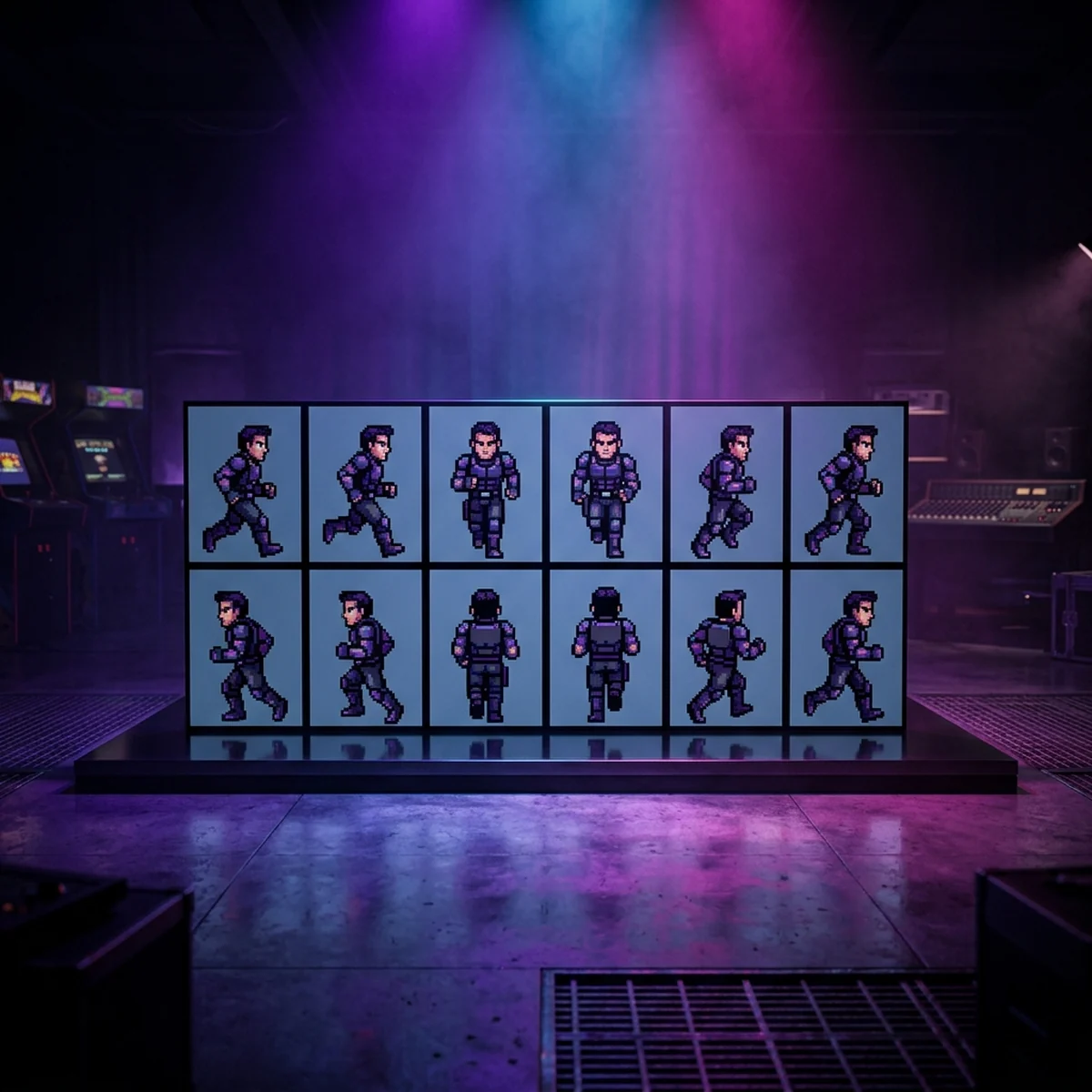
Para um sprite sheet com vários quadros de um personagem, o CSP não exporta sheet com dados automaticamente, então a montagem é manual:
- Crie um documento com a largura de todos os quadros lado a lado. Oito quadros de 32x32 dão 256x32.
- Ligue a grade em 32 px e ative o snap. Cada quadro ocupa uma célula.
- Desenhe ou cole cada pose na sua célula, mantendo o mesmo ponto de apoio (os pés no mesmo nível) para a animação não "pular" na engine.
- Exporte o conjunto em PNG único.
O ponto de apoio consistente é o detalhe que mais salva animação. Se cada quadro tem o personagem numa altura diferente dentro da célula, o sprite vai tremer na tela mesmo com a arte boa. A grade e o snap do CSP ajudam a manter esse alinhamento, e é uma das áreas em que ele se sai melhor que um editor de foto puro.
Pixel art no Clip Studio Paint: quando vale e quando não
Vale ser direto sobre os limites, porque eles definem a decisão.
Quando o CSP compensa:
- Você já tem o programa e desenha ilustração ou mangá nele.
- Faz pixel art de vez em quando: um ícone, um tile, um sprite para protótipo.
- Quer aproveitar os pincéis, as camadas e a régua de perspectiva que o CSP tem de sobra.
Quando o CSP atrapalha:
- Pixel art é o seu foco principal e você produz muitos sprites.
- Precisa de animação com onion skin automático: o CSP tem animação, mas o fluxo de pixel por quadro é mais lento que num editor dedicado.
- Quer pixel perfect nas curvas, tags de animação e exportação de sprite sheet com dados prontos.
| Recurso | Clip Studio Paint | Editor dedicado |
|---|---|---|
| Caneta sem suavização | Sim (Dot / None) | Sim, padrão |
| Pixel perfect nas curvas | Não | Sim |
| Paleta controlada | Sim (Color Set) | Sim |
| Onion skin para pixel | Limitado | Sim |
| Sprite sheet com dados (JSON) | Não nativo | Sim |
| Forte em ilustração e mangá | Sim | Não |
Se pixel art é só um dos seus usos, o CSP resolve e você ganha por não trocar de programa. Se é o foco, existem opções feitas para isso, inclusive sem custo. O comparativo de programa de pixel art gratuito lista editores dedicados que trazem pixel perfect, onion skin e exportação de sheet prontos, e ajuda a decidir se vale somar uma ferramenta ao seu fluxo.
Próximo passo
Crie um documento de 32x32 em px, selecione a subferramenta Dot com anti-aliasing em None e desenhe um sprite simples, como um slime ou um baú. Exporte em 100% para a engine e em 400% com Hard Edges para postar. Se o fluxo te atender, o CSP já faz o serviço. Se sentir falta de pixel perfect e de um fluxo de animação mais rápido, teste um editor dedicado com o mesmo sprite e compare o tempo. A ferramenta certa é a que te mantém desenhando, não a que tem a lista de recursos mais longa.
Perguntas frequentes
Dá para fazer pixel art no Clip Studio Paint?
Dá. Crie o documento no tamanho real do sprite em pixels, use a subferramenta Dot (ou uma caneta de ponta dura com anti-aliasing desligado), ative a grade e exporte em escala inteira com interpolação Nearest Neighbor. O CSP não é dedicado a pixel art, mas serve bem a quem já o usa para ilustração.
Como desligar o anti-aliasing no Clip Studio Paint?
Selecione a ferramenta de caneta ou lápis e, na janela Tool Property (Sub Tool Detail), procure Anti-aliasing e escolha a opção None, a sem suavização. Faça o mesmo no balde de tinta e na seleção, senão as bordas ganham pixels de transição.
Qual o tamanho certo do documento para pixel art no CSP?
O tamanho real do sprite em pixels: 32x32 ou 48x48 para personagens, 16x16 para tiles, ou a resolução base do jogo para telas inteiras. Defina as unidades em px na criação do documento. A resolução em dpi não afeta o jogo, só a impressão.
Como exportar pixel art do Clip Studio sem borrar?
Exporte em PNG no tamanho real (100%) para a engine ampliar. Para postar ampliado, use Edit > Change Image Resolution com interpolação Hard Edges (Nearest Neighbor) e valores inteiros de escala, como 400%. Escala fracionada deforma os pixels.