GIMP para pixel art de jogos: comece de graça
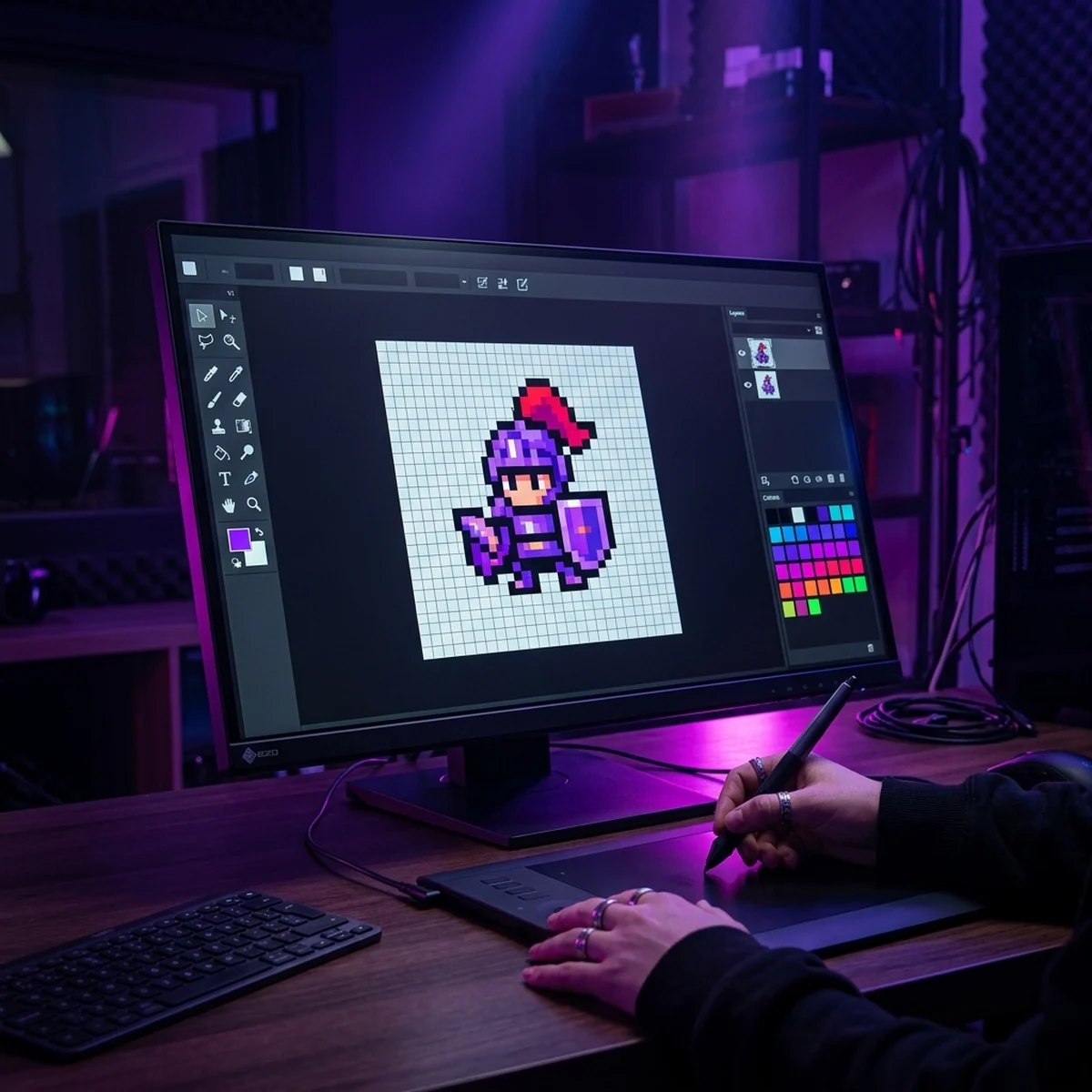
Como configurar o GIMP para fazer pixel art para jogos gratis: grid, lapis sem suavizacao, paleta indexada, exportar PNG transparente e levar o sprite pra Godot.
Dá pra fazer pixel art para jogos gratis sem pagar nada por software: o GIMP, editor de imagem livre e de código aberto, resolve a parte de desenhar e exportar sprites. Ele não nasceu para jogos, então não tem onion skinning nem timeline de animação como o Aseprite, mas para quem está começando e não quer gastar, ele faz o trabalho de desenhar o pixel, montar a paleta e exportar um PNG com transparência que a Godot entende na hora. Neste guia você vai configurar o GIMP do zero para pixel art, desenhar um sprite simples passo a passo e levar ele para dentro de um projeto Godot 4.
A ideia aqui não é vender o GIMP como o programa perfeito. É mostrar que, com três ou quatro ajustes, ele deixa de atrapalhar e vira uma ferramenta honesta para você sair do zero. Se mais pra frente o fluxo de animação te incomodar, aí sim você avalia trocar. Por agora, grátis já é o suficiente.
Por que GIMP para pixel art para jogos gratis funciona (e onde ele trava)
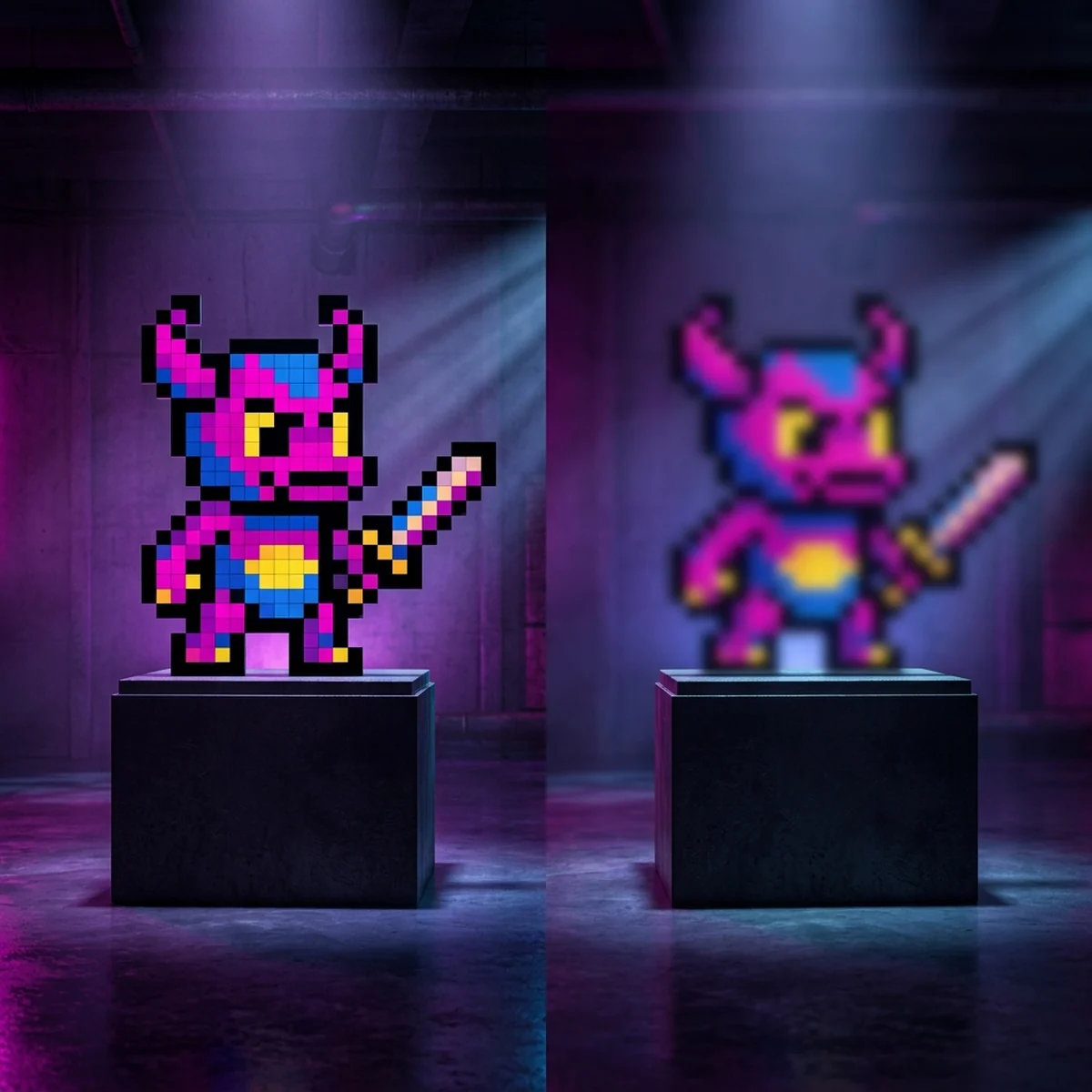
O GIMP é um editor de imagem completo, pensado para foto e ilustração. Isso significa que, na configuração padrão, ele faz coisas que destroem pixel art: ele suaviza as bordas, mistura cores e trata cada traço como se fosse pincel macio. Pixel art é o contrário disso. Você quer que cada pixel seja um bloco sólido, de cor exata, sem borrão nenhum em volta.
A boa notícia é que todo esse comportamento é opcional. Depois de desligar a suavização e trocar o pincel pelo lápis, o GIMP passa a colocar pixel por pixel do jeito que você manda. O que ele não tem, e aqui vai a parte honesta, é um fluxo de animação quadro a quadro decente. Dá pra animar usando camadas e exportar, mas é trabalhoso. Para sprites estáticos, tiles e os seus primeiros personagens, isso não é problema. Se você quer entender o lado da arte antes de abrir qualquer programa, vale ler o guia completo de pixel art para jogos para pegar os fundamentos de forma, cor e leitura.
Configurando o GIMP do zero para pixel art
Antes de desenhar qualquer coisa, vale ajustar o programa. São poucos passos e você faz uma vez só.
1. Crie a imagem no tamanho certo. Vá em Arquivo, Nova. Para um sprite de personagem iniciante, comece pequeno: 32 por 32 pixels, ou 16 por 16 se quiser algo bem minimalista. Pixel art vive de tamanhos pequenos. Resista à tentação de criar uma tela de 512 por 512 e desenhar bonitinho, porque aí não é pixel art, é ilustração.
2. Desligue a interpolação ao ampliar. Como você vai trabalhar com zoom alto, vá em Editar, Preferências, Visualização de imagem e procure a opção de qualidade de ampliação. Deixe sem suavização (nearest neighbor), para que os pixels apareçam como quadrados nítidos e não como manchas borradas quando você der zoom.
3. Ative o grid. Em Imagem, Configurar grade, defina o espaçamento para 1 pixel por 1 pixel. Depois ative a exibição em Visualizar, Mostrar grade. O grid vira sua malha de referência e deixa claro onde cada pixel começa e termina. Em zoom alto ele é essencial para não errar o alinhamento.
4. Dê zoom de verdade. Use o atalho + ou a ferramenta de zoom e chegue a 800 por cento ou mais. Em pixel art você trabalha quase sempre com a imagem bem ampliada, enxergando poucos pixels de cada vez. Uma janela de navegação ajuda a ver o resultado real em tamanho pequeno enquanto você desenha grande.
5. Troque o Pincel pelo Lápis. Esse é o ajuste que mais importa. A ferramenta Pincel (B) aplica bordas suaves e semitransparentes. A ferramenta Lápis (N) pinta pixels sólidos, sem suavização, exatamente o que pixel art precisa. Selecione o Lápis, e nas opções da ferramenta deixe o tamanho da ponta em 1 pixel e a dureza no máximo. Confira também que não há nenhuma opção de suavização (anti-aliasing) marcada.
Com esses cinco ajustes o GIMP para de atrapalhar. Cada clique do Lápis vira um pixel quadrado e sólido, e o grid te mostra exatamente onde ele caiu.
Desenhando um sprite simples passo a passo
Agora que o programa está domado, vamos desenhar algo. Um personagem de 32 por 32 pixels visto de frente é um bom primeiro exercício.
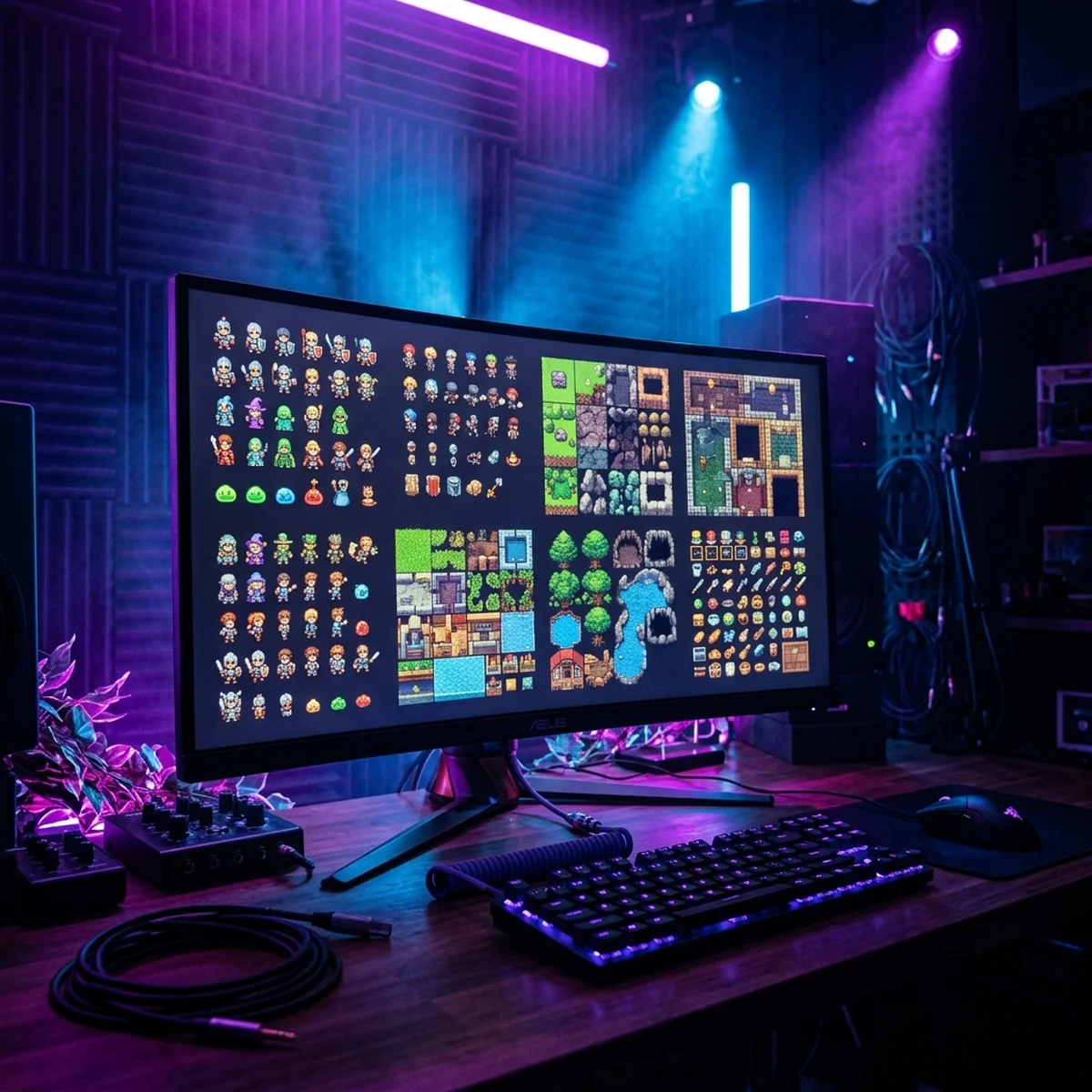
Monte a paleta primeiro. Pixel art boa usa poucas cores. Escolha de quatro a seis cores no diálogo de cores e anote elas. Para um personagem simples, pense em uma cor de pele, uma ou duas de roupa, uma de contorno (um tom bem escuro, não preto puro) e uma de destaque. Quanto menos cores, mais limpo e legível o resultado. Se quiser cores já prontas e testadas, dá pra pegar paletas gratuitas de bancos abertos, e eu reuni as melhores fontes no post de onde baixar pixel art gratis para jogos.
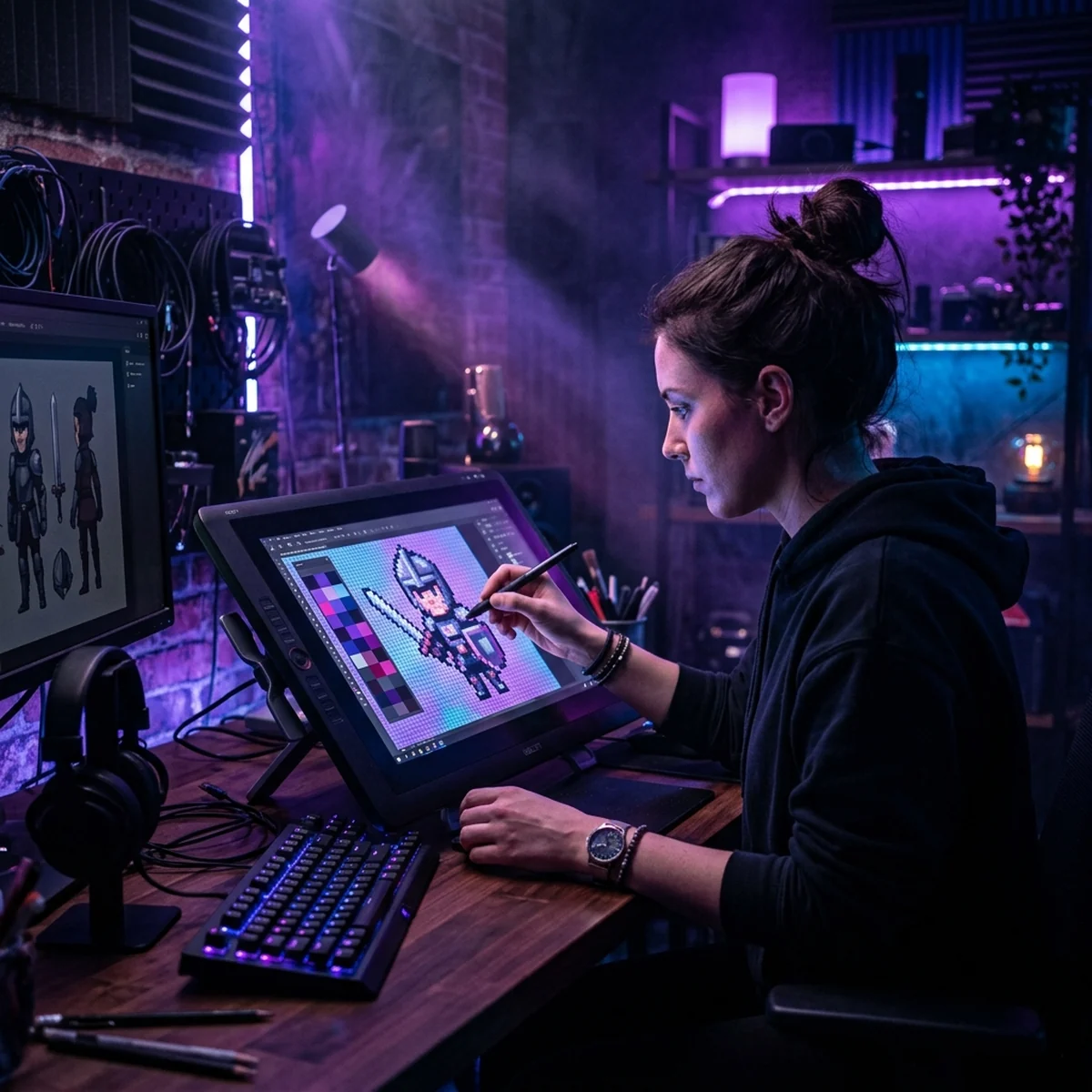
Comece pela silhueta. Com o Lápis e a cor de contorno, desenhe o contorno externo do personagem: a cabeça, o tronco, os braços e as pernas como blocos. Não se preocupe com detalhe ainda. O que importa é a forma geral ser reconhecível mesmo pequena. Se a silhueta não se lê, nenhum detalhe salva depois.
Preencha as áreas internas. Use a ferramenta de preenchimento (balde) com a suavização desligada nas opções, ou vá pintando com o Lápis mesmo. Preencha a pele, a roupa e o cabelo com as cores base da sua paleta. Trabalhe em camadas separadas se quiser: uma camada para o contorno, outra para as cores. Isso facilita corrigir sem estragar o resto.
Adicione sombra e luz. Escolha uma direção de luz, por exemplo vindo de cima à esquerda, e use um tom mais escuro da cor base nas áreas opostas e um tom mais claro onde a luz bate. Dois ou três pixels de sombra já dão volume. Esse é o passo que transforma um boneco chapado em algo com corpo.
Limpe os pixels soltos. Dê um zoom e procure pixels perdidos, bordas tremidas ou aquele pixel isolado que ficou de uma cor errada. Pixel art recompensa capricho no detalhe. Se quiser um passo a passo focado só na parte artística de montar o boneco, o post como criar um personagem em pixel art entra em mais profundidade nessa etapa.
Exportando PNG com transparência
Isso é o que a Godot vai consumir, então precisa sair certo. O segredo é o fundo transparente.
Primeiro, garanta que a sua imagem tem canal alfa. Vá em Camada, Transparência, Adicionar canal alfa. Se o fundo ainda estiver branco, selecione o fundo e apague, deixando o padrão xadrez que indica transparência. Trabalhar com o personagem em uma camada e o fundo apagado desde o começo evita essa dor de cabeça.
Para exportar, use Arquivo, Exportar como (não "Salvar", que gera o formato nativo do GIMP, o .xcf). Dê o nome com extensão .png, por exemplo heroi.png, e confirme. Na janela de opções do PNG, pode deixar os valores padrão. O PNG preserva a transparência e mantém os pixels exatos, sem compressão que borra.
Um detalhe importante: nunca redimensione o sprite para "ficar maior" dentro do GIMP antes de exportar. Exporte no tamanho nativo, 32 por 32 por exemplo. Quem faz o sprite aparecer grande na tela é a Godot, mantendo os pixels nítidos. Ampliar no GIMP com a ferramenta errada só borra tudo.
Levando o sprite para a Godot
No lado da Godot 4, importar é simples, mas tem um ajuste que todo mundo esquece e depois reclama que "a pixel art ficou borrada". Ao arrastar o PNG para a pasta do projeto, selecione ele no dock de Sistema de Arquivos, abra a aba Importar, mude o filtro para desligado e clique em Reimportar. Isso desliga a filtragem linear e mantém os pixels quadrados e nítidos no jogo. Sem esse passo, a Godot suaviza a textura e você perde o visual de pixel art.
Com a textura importada do jeito certo, dá pra usar ela num Sprite2D direto pelo editor, ou carregar via código. Um exemplo tipado de carregar a textura e aplicar num sprite por script:
extends Sprite2D

func _ready() -> void:
    var tex: Texture2D = load("res://sprites/heroi.png")
    texture = tex
    texture_filter = CanvasItem.TEXTURE_FILTER_NEAREST
A linha do texture_filter reforça no próprio nó o filtro nearest, útil quando você quer garantir que aquele sprite específico não vai ser suavizado, independentemente da configuração de importação.
Se o seu personagem tiver vários quadros numa mesma folha (uma sprite sheet exportada do GIMP), o nó indicado é o AnimatedSprite2D com um SpriteFrames. Você monta os quadros no editor, mas também dá pra disparar as animações por código de forma tipada:
extends AnimatedSprite2D

@export var velocidade: float = 60.0

func _ready() -> void:
    play("idle")

func mover(direcao: Vector2) -> void:
    position += direcao.normalized() * velocidade * get_process_delta_time()
    if direcao.length() > 0.0:
        play("andar")
    else:
        play("idle")
Com isso o ciclo fecha: você desenhou no GIMP de graça, exportou um PNG transparente e colocou ele rodando na Godot com os pixels intactos.
Vale a pena usar GIMP ou partir para outro programa
Sendo honesto: o GIMP é ótimo para começar e não custa nada, mas ele não é feito para jogos como o Aseprite é. Para sprites estáticos, tiles, ícones e os seus primeiros personagens, ele entrega tudo que você precisa. A hora de pensar em trocar é quando a animação quadro a quadro virar o seu gargalo, porque é exatamente aí que o GIMP mostra que não foi desenhado para isso. Até lá, gastar dinheiro com ferramenta é adiar o que importa, que é desenhar muito e aprender a enxergar forma e cor.
E a arte é só uma parte do jogo. Saber desenhar o sprite não te ensina a fazer ele andar, colidir e reagir. Se a sua dúvida é se dá pra montar tudo isso sozinho no YouTube ou se vale um caminho estruturado, esse é o tema do post aprender a criar jogos sozinho ou fazer um curso, que ajuda a decidir onde investir o seu tempo (e, se for o caso, o seu dinheiro) com mais retorno.
O resumo prático é esse: baixe o GIMP, faça os cinco ajustes de configuração, desenhe um sprite pequeno com poucas cores, exporte em PNG transparente e importe na Godot com o filtro desligado. Você vai ter o seu primeiro personagem rodando sem ter pago nada por software. A partir daí é repetição: quanto mais sprites você fizer, melhor fica, e aí sim você decide se o GIMP continua servindo ou se é hora de buscar uma ferramenta dedicada.