Animação 2D no Blender com Grease Pencil para Jogos
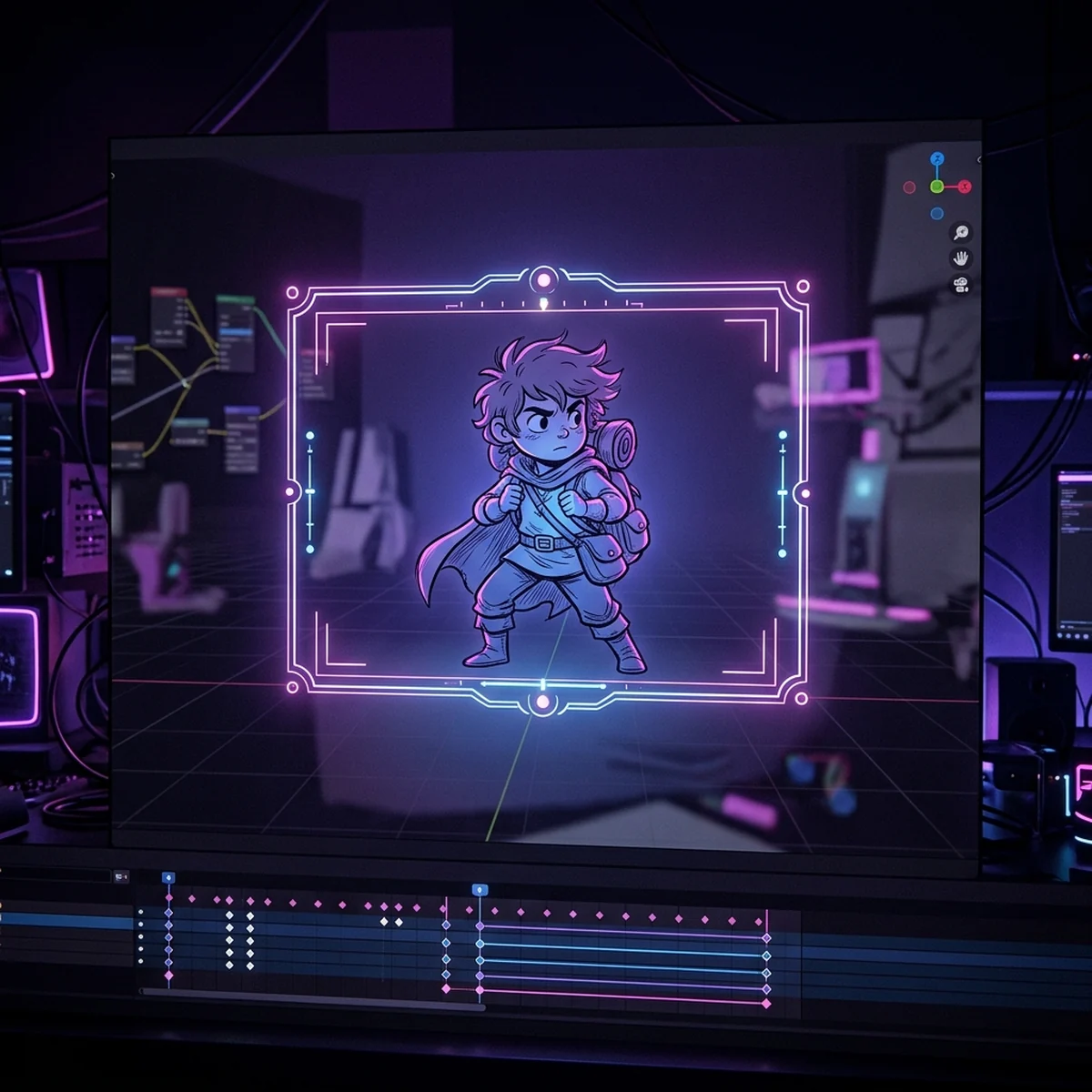
Animação 2D no Blender com Grease Pencil para jogo: workspace 2D, desenhar e animar, câmera ortográfica, render com fundo transparente e montar a sprite sheet.
Animação 2D no Blender com Grease Pencil para Jogos
Animação 2D no Blender é feita com o Grease Pencil, um tipo de objeto que guarda traços desenhados à mão dentro da cena 3D. Para jogo, o fluxo é: começar pelo modelo 2D Animation, desenhar e animar na timeline com onion skin, enquadrar com uma câmera ortográfica no tamanho do sprite, renderizar com fundo transparente e montar a sprite sheet fora do Blender.
Este guia segue esse fluxo no Blender 5.2 LTS, a versão de suporte longo lançada em julho de 2026, e explica o que mudou no Grease Pencil desde a reescrita do Blender 4.3, para você não se perder em tutorial antigo. No fim, uma seção honesta sobre quando o Blender é exagero para o seu 2D.
O que é o Grease Pencil
O Grease Pencil é um objeto do Blender feito de traços (strokes), não de malha. Você desenha com mesa digitalizadora ou mouse, e cada traço vive no espaço 3D: dá para girar a câmera em volta, colocar traços em profundidades diferentes e iluminar com modificadores.
O que importa para jogo:
- Camadas como num programa de desenho, com grupos de camadas (novidade do 4.3).
- Keyframes de desenho: cada quadro-chave é um desenho, como no frame a frame tradicional.
- Onion skin nativo.
- Materiais separados para traço (stroke) e preenchimento (fill).
- Modificadores (ruído, espessura, deslocamento por tempo) e, desde o 4.3, suporte a Geometry Nodes.
Tutoriais anteriores ao 4.3 mostram painéis e opções que mudaram. As mudanças mais visíveis da reescrita (chamada de GPv3): grupos de camadas, uma borracha que corta traços nas interseções, o seletor de camadas no topo da janela, arquivos bem menores e a remoção da espessura em Screen Space (agora os traços são sempre em espaço do mundo). Arquivos salvos a partir do 4.3 não abrem corretamente em versões anteriores, então não misture versões no mesmo projeto. Para o panorama da 5.2, o post sobre Blender 5.2 LTS resume o que muda para game dev.
Animação 2D no Blender: workspace 2D Animation
- Abra o Blender e, na tela inicial, escolha New File > 2D Animation. Ou, com o Blender aberto, File > New > 2D Animation.
- O arquivo abre com um objeto Grease Pencil, uma câmera apontando para ele, a vista pela câmera e a timeline embaixo, já no modo Draw.
- A barra superior mostra os modos do objeto: Draw, Edit, Sculpt, Weight Paint e Vertex Paint. Para animar, você vive no Draw.
Se você vem do Blender 3D, repare que o workspace 2D Animation é um layout pensado para desenhar: canvas de frente para a câmera, ferramentas de pincel à esquerda, materiais e camadas à direita.
Configure as unidades de tempo antes de desenhar: em Output Properties > Format, escolha o Frame Rate. Para jogo, 24 fps animando em 2s (um desenho a cada 2 quadros) ou 12 fps direto funcionam bem.
Desenhar e animar frames
Cada keyframe de Grease Pencil é um desenho completo naquela camada, que fica visível até o próximo keyframe.
- No quadro 1, desenhe a primeira pose com a ferramenta Draw (o pincel, primeiro ícone da barra de ferramentas à esquerda). Comece com traços soltos na camada de esboço.
- Ligue o Auto Keying (o botão de gravação, com o círculo, na timeline). Com ele ligado, desenhar num quadro sem keyframe cria um novo keyframe automaticamente.
- Vá para o quadro 3, desenhe a próxima pose. Repita.
- Para copiar um desenho e ajustar, selecione o keyframe na timeline, Ctrl+C, vá ao quadro novo e Ctrl+V, depois ajuste no Edit ou no Sculpt.
Onion skin: ative no menu Overlays do viewport (a opção de onion skin) e ajuste quantos quadros antes e depois aparecem em Object Data Properties (o ícone de traço verde), painel Onion Skinning. Para jogo, 1 ou 2 quadros de cada lado.
Organize por camadas como faria no Krita: esboco, linha, cor. A camada de esboço pode ser escondida no render pelo ícone de visibilidade.
Para ver e ajustar o tempo, use o Dope Sheet no modo Grease Pencil. Ali os keyframes de desenho aparecem como diamantes que você arrasta para alongar ou encurtar cada pose.
Câmera ortográfica e resolução do sprite
A câmera define o enquadramento do sprite. Configure uma vez e use para todas as animações do personagem.
- Selecione a câmera. Em Object Data Properties da câmera, troque Type para Orthographic. Assim não há perspectiva: o personagem tem o mesmo tamanho em qualquer profundidade.
- Ajuste o Orthographic Scale até o personagem caber com uma margem.
- Em Output Properties > Format, defina a resolução do sprite, por exemplo 256 x 256 para um personagem que vai aparecer com uns 200 pixels de altura. Deixe % em 100.
- Posicione o personagem de forma que os pés fiquem numa linha fixa (por exemplo, um quinto da altura a partir de baixo). Essa linha é o pivô no jogo.
Trave a câmera depois de configurada: em Object Properties > Transform, clique nos cadeados ao lado de Location e Rotation. Câmera que se mexeu entre a corrida e o pulo é uma das causas mais comuns de personagem que "pula" de lugar ao trocar de animação na engine. Uma boa prática é guardar todas as animações do personagem no mesmo arquivo .blend, cada uma num intervalo de quadros diferente (corrida do 1 ao 24, pulo do 101 ao 130), com a mesma câmera para todas.
Desenhar no Blender é rápido depois que você pega o jeito. O que costuma travar é transformar esse desenho em personagem de jogo: tamanho e pivô consistentes em todas as animações, tempo que combina com o movimento, folha que a engine fatia sem ajuste manual. Quando cada etapa vem de um tutorial diferente, o personagem nunca fecha.
Um pipeline de arte definido do desenho à engine é o que permite usar a ferramenta que você gosta, Blender ou outra, sem refazer o trabalho na hora de importar.
Render com fundo transparente
- Render Properties > Film: marque Transparent.
- Render Properties > Color Management: para cores chapadas de desenho, use View Transform: Standard. A transformação padrão das versões recentes é pensada para render fotográfico e altera tons saturados.
- Output Properties > Output: escolha uma pasta, como
//render/heroi_run/(as duas barras significam "relativo ao arquivo .blend"), e coloque o prefixoheroi_run_no final do caminho. - File Format: PNG. Color: RGBA. Color Depth: 8.
- Defina Frame Start e Frame End na timeline só com o intervalo da animação.
- Render > Render Animation (Ctrl+F12).
Cada quadro sai como um PNG transparente, numerado. Se você animou em 2s, vários arquivos vão sair repetidos; é esperado. Você pode manter (e tocar a 24 fps na engine) ou apagar os repetidos e tocar a 12.
Montar sprite sheet
O Blender renderiza quadros; não monta a folha. Três caminhos:
ImageMagick (grátis, linha de comando). Na pasta dos PNGs:
magick montage heroi_run_*.png -tile 8x -geometry +0+0 -background none heroi_run_sheet.png
-tile 8x coloca 8 quadros por linha, -geometry +0+0 não deixa espaço entre eles e -background none mantém a transparência.
Aseprite. Abra o primeiro PNG numerado, aceite carregar a sequência como animação e use File > Export > Export Sprite Sheet (Ctrl+E).
Packer. Ferramentas como o TexturePacker ou o Free Texture Packer empacotam a pasta e geram um JSON. Confira a licença do modo gratuito antes de usar em projeto comercial.
Na engine, fatie pela grade com o tamanho da resolução da câmera. Na Unity, Sprite Mode Multiple e Slice > Grid By Cell Size no Sprite Editor. Na Godot, AnimatedSprite2D com SpriteFrames e a opção de adicionar quadros a partir de uma sprite sheet. O post sobre sprite sheet detalha grade, padding e importação.
Quando o Blender é exagero para 2D
O Grease Pencil é poderoso, mas não é a escolha certa para todo 2D de jogo:
- Pixel art. O Grease Pencil desenha vetores suavizados; pixel art pede controle de pixel individual. Use Aseprite, LibreSprite ou Pixelorama.
- Sprites pequenos. Um personagem de 32 pixels não precisa de câmera, materiais e render.
- Você só quer desenhar quadros. Krita ou OpenToonz são mais diretos, com menos conceitos de 3D no caminho.
- Computador modesto e cena simples. O Blender pesa mais que um programa de desenho para o mesmo resultado.
Onde ele brilha: animação cartoon com traço limpo, personagem que precisa de várias vistas reaproveitando traços em 3D, efeitos que misturam desenho e câmera, e quem já usa o Blender para os modelos 3D do jogo e quer um só programa. O guia de Blender para desenvolvimento de jogos mostra o restante do que ele faz no pipeline.
Próximo passo
Abra um arquivo 2D Animation, configure a câmera ortográfica em 256 x 256 e anime um ciclo de 6 desenhos (um personagem simples respirando ou uma chama). Renderize com fundo transparente, monte a folha com o ImageMagick e importe na engine. Se o ciclo fechar sem tranco e o personagem não sair do lugar, você tem o pipeline pronto para as próximas animações.
Perguntas frequentes
O Blender é bom para animação 2D?
Sim. O Grease Pencil desenha traços 2D dentro de um espaço 3D, com timeline, onion skin, camadas, modificadores e câmera. Para jogo, ele é forte em animação cartoon desenhada à mão e em personagem que mistura desenho com câmera e iluminação. Para pixel art, ferramentas dedicadas como o Aseprite são mais diretas.
O que mudou no Grease Pencil a partir do Blender 4.3?
O Grease Pencil foi reescrito (chamado de GPv3) no Blender 4.3: ganhou grupos de camadas, suporte a Geometry Nodes, borracha que corta traços e arquivos menores. A espessura em Screen Space foi removida e arquivos salvos a partir do 4.3 não abrem corretamente em versões anteriores.
Como renderizar Grease Pencil com fundo transparente?
Em Render Properties, abra o painel Film e marque Transparent. Em Output Properties, use PNG com Color em RGBA. Renderize a animação com Render > Render Animation (Ctrl+F12) e os quadros saem como PNG com transparência.
Vale a pena fazer um curso de animação 2D no Blender?
Depende do que você quer produzir. Se o objetivo é personagem de jogo, o que mais pesa é aprender animação (tempo, poses-chave, antecipação) e o caminho até a engine; a ferramenta é a parte menor. Teste o Grease Pencil num ciclo curto antes de decidir se ele é o seu programa principal.
O Blender gera sprite sheet?
Não diretamente. Ele renderiza cada quadro como PNG, e a folha é montada fora, por um comando do ImageMagick, pelo Aseprite ou por um packer. Mantenha a resolução da câmera igual para todas as animações para a grade bater.