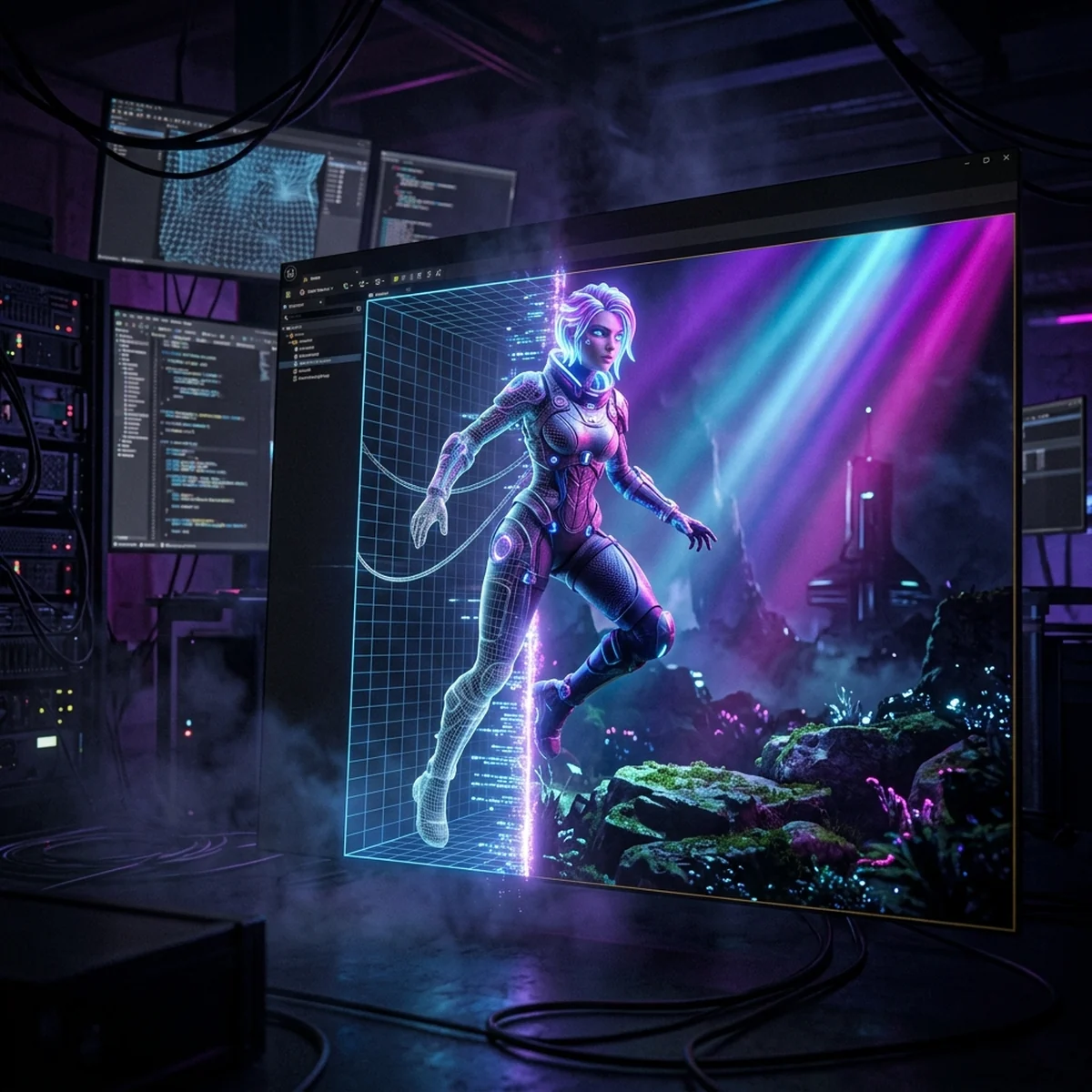
Voce modelou um personagem, uma arma ou um cenario no Blender e agora precisa dele rodando dentro do seu jogo. Levar modelos do Blender para Godot parece simples, e na maioria dos casos e mesmo, mas existem duas rotas diferentes e um punhado de detalhes de escala, orientacao e material que decidem se o modelo chega perfeito ou se voce vai passar a tarde caçando faces pretas e escala errada. Este guia cobre o workflow completo de exportar e importar, com as duas rotas principais e as pegadinhas que mais pegam iniciante.
Se voce ainda esta aprendendo a modelar, vale antes passar pelo guia de modelagem 3D low poly para jogos, porque um modelo limpo na origem economiza muito trabalho na importacao.
As duas rotas do Blender para Godot
A Godot 4 aceita seu modelo de duas maneiras, e as duas terminam no mesmo lugar: uma cena importada que voce arrasta para dentro do jogo. A diferenca esta em como o arquivo chega ate la.
A rota 1 e exportar um arquivo glTF 2.0 (.glb ou .gltf) pelo Blender, no menu File > Export > glTF 2.0, e salvar esse arquivo dentro da pasta do seu projeto Godot. Assim que o arquivo entra na pasta, a Godot detecta e importa sozinha.
A rota 2 e salvar o proprio arquivo .blend direto dentro da pasta do projeto Godot. A engine importa .blend de forma nativa, mas com uma condicao: o Blender precisa estar instalado na maquina e o caminho do executavel configurado em Editor Settings > FileSystem > Import > Blender. Por baixo, a Godot chama o Blender e faz a conversao para glTF na hora do import, sem voce ver.
Qual usar? Depende de como voce trabalha:
- glTF (rota 1) e o formato recomendado para entregar assets prontos. O arquivo e autocontido, nao depende de ninguem ter o Blender instalado (util em equipe e em pipelines de build), e voce controla exatamente o que exporta. A contrapartida e o passo manual de exportar toda vez que muda o modelo.
.blendnativo (rota 2) e imbativel para iteracao rapida enquanto voce ainda esta ajustando o modelo. Salvou no Blender, deu Alt + Tab, a Godot ja reimportou. O custo e a dependencia do Blender instalado e configurado em cada maquina que abrir o projeto.
Na pratica: use .blend enquanto o modelo esta em construcao e voce itera muito; migre para .glb quando o asset estiver fechado ou quando for compartilhar o projeto com outras pessoas.
Por que glTF e o formato recomendado
O glTF 2.0 e um padrao aberto mantido pelo Khronos Group, o mesmo grupo por tras do OpenGL e do Vulkan. Ele foi desenhado para ser o "JPEG do 3D": um formato de transporte enxuto e universal. Isso importa por motivos praticos.
Um unico arquivo glTF carrega a malha, os materiais PBR, a hierarquia de objetos (pais e filhos), a armature e as animacoes. Ou seja, quase tudo que voce montou no Blender chega junto, sem precisar remontar nada na Godot. Formatos antigos como OBJ so carregam geometria; o FBX e proprietario e cheio de armadilhas de versao. O glTF e o caminho que a propria documentacao da Godot recomenda.
Dentro do glTF voce escolhe entre dois empacotamentos. O .glb e binario e junta tudo num arquivo so, incluindo as texturas embutidas: e a opcao mais segura para nao perder textura pelo caminho. O .gltf separa em um arquivo de texto legivel mais os arquivos de textura e a geometria: mais facil de inspecionar, mas exige levar todos os arquivos juntos. Para a maioria dos casos, prefira .glb.
Preparar o modelo antes de exportar
Aqui mora 90% dos problemas. Um modelo mal preparado no Blender exporta sem erro nenhum e chega quebrado na Godot. Antes de tocar no menu de export, rode esta lista.
Aplicar transformacoes. Se voce escalou ou girou o objeto no Modo Objeto, esses valores ficam "pendurados" no objeto, nao na malha. Selecione o objeto e use Object > Apply > All Transforms (ou pelo menos Rotation & Scale). Isso zera a escala para 1 e a rotacao para 0, gravando tudo na geometria. Pular esse passo e a causa numero um de modelo que chega girado ou com escala estranha.
Checar escala e orientacao. Uma unidade do Blender vale um metro na Godot. Modele na escala real: um humano com aproximadamente 1,8 unidade de altura. Sobre orientacao, existe uma diferenca de eixos que assusta no comeco: o Blender usa Z para cima (Z-up) e a Godot usa Y para cima (Y-up). A boa noticia e que o exportador glTF ja faz essa conversao automaticamente. Voce nao precisa girar nada manualmente; so precisa saber que isso acontece, para nao "consertar" a rotacao no Blender e acabar deixando o modelo deitado na Godot.
Recalcular normais. Face preta ou buraco no modelo quase sempre e normal virada. Ative Face Orientation no overlay do viewport: face azul esta certa, face vermelha esta invertida. Em Edit Mode, selecione tudo e use Mesh > Normals > Recalculate Outside (Shift + N).
Aplicar modificadores. Modificadores como Subdivision Surface, Mirror ou Solidify precisam estar aplicados ou o exportador pode ignorar parte do efeito. O exportador glTF geralmente aplica os modificadores na exportacao, mas confie menos e aplique voce mesmo os que forem definitivos.
Nomear os objetos. O nome que voce da ao objeto no Blender vira o nome do no na Godot. Um objeto chamado "Cube.001" vira um no Cube001 que voce vai xingar depois. Nomeie com intencao: Personagem, Arma, Roda_Frontal. Esses nomes sao o que voce vai referenciar no codigo.
Materiais: do Principled BSDF ao PBR da Godot
O glTF entende um tipo de material: o PBR baseado no shader Principled BSDF do Blender. Se voce montou seus materiais com o Principled BSDF, a traducao para a Godot e quase direta. A cor base vira o albedo, o mapa de rugosidade vira roughness, o de metalico vira metallic, e o normal map vira normal na Godot.
O ponto de atencao sao as texturas. Se voce usa nos de textura de imagem ligados no Principled BSDF (albedo, normal, roughness, metallic), garanta que elas cheguem junto. Duas formas de fazer isso:
- Exportar como
.glbbinario, marcando a opcao de embutir as imagens. As texturas viajam dentro do proprio arquivo e nao tem como se perder. - Exportar como
.gltfe copiar as texturas para a pasta do projeto junto com o arquivo, mantendo os caminhos.
Materiais mais exoticos do Blender, feitos com nos que o Principled BSDF nao cobre (ruido procedural complexo, misturas malucas de shader), nao viajam no glTF. Eles sao especificos do renderizador do Blender. Se o seu material depende disso, o caminho e "assar" (bake) o resultado numa textura antes de exportar. Se voce ainda esta montando o fluxo de texturas, o guia de texturas e UV mapping explica como preparar os mapas certos.
Importacao na Godot
Assim que o arquivo entra na pasta do projeto, a Godot importa e mostra um recurso de cena no painel FileSystem. Essa cena importada e um PackedScene: cada objeto do Blender virou, por padrao, um MeshInstance3D, dentro da hierarquia que voce montou.
Para usar, e so arrastar o recurso para dentro da sua cena principal, ou clicar com o botao direito e escolher instanciar. Simples assim para o caso basico.
O poder de verdade esta nas Advanced Import Settings. De um duplo clique no recurso importado (ou botao direito, Advanced Import Settings) e um editor dedicado abre. Ali voce configura, por no, como cada pedaco do modelo entra no jogo. As opcoes que mais importam:
- Colisao (Physics/Collision). Voce pode pedir para a Godot gerar colisao automaticamente ao importar. As opcoes vao de uma colisao simples ate a malha inteira como corpo estatico. Um jeito rapido sem abrir esse painel: adicione o sufixo
-colao nome do objeto no Blender e a Godot gera uma colisao trimesh para aquele objeto no import. Ha variantes como-colonly(so colisao, sem malha visivel) e-convcol(colisao convexa). - Tipo de no. Voce controla se um objeto vira
MeshInstance3D, so umNode3Dvazio, ou se e ignorado. - Materiais. Da para extrair os materiais como recursos separados, para reusar e editar na Godot sem mexer no Blender.
Reforce uma coisa: nao edite a cena importada diretamente para mudanças que voce quer manter. A cada reimport a Godot sobrescreve. Se precisa adicionar logica, script ou nos proprios, instancie a cena importada dentro de uma cena sua e trabalhe por cima. Se voce esta montando seu primeiro projeto e quer ver o modelo andando, o guia de seu primeiro jogo 3D na Godot mostra como juntar modelo, colisao e controle.
Animacoes: da armature ao AnimationPlayer
Se o seu modelo tem esqueleto e animacoes, o glTF leva tudo junto, desde que voce exporte a armature e marque as opcoes de animacao no exportador. Na Godot, a armature vira um Skeleton3D e cada acao (action) do Blender vira uma animacao dentro de um AnimationPlayer na cena importada.
Depois de instanciar a cena, voce dispara as animacoes pelo nome. Com GDScript tipado:
@onready var anim: AnimationPlayer = $modelo/AnimationPlayer

func _ready() -> void:
    anim.play("correr")
O caminho $modelo/AnimationPlayer depende de como voce nomeou o no ao instanciar e da hierarquia que veio do Blender, por isso nomear os objetos com cuidado la atras faz diferenca aqui. Se voce tem muitas acoes, vale usar a Action Editor do Blender e nomear cada action de forma clara (idle, correr, pular), porque esses nomes sao exatamente as strings que voce vai passar para o play().
Pegadinhas comuns (e como evitar)
Um resumo rapido do que mais quebra na hora de levar modelos do Blender para Godot:
- Escala. 1 unidade Blender = 1 metro Godot. Modelo gigante ou minusculo? Aplique as transformacoes e confira que voce modelou na escala real.
- Nomes de objetos. O nome vira o no na Godot e o caminho no seu codigo. Nomeie antes de exportar, nao depois.
- Texturas nao embutidas. Modelo cinza sem textura na Godot? Ou voce exporta
.glbcom imagens embutidas, ou copia as texturas para a pasta junto com o.gltf. - Face orientation. Partes pretas ou vazadas sao normais viradas. Recalcule com Shift + N antes de exportar.
- Orientacao de eixos. O glTF converte Z-up para Y-up sozinho. Nao "conserte" a rotacao no Blender achando que vai dar errado, ou o modelo chega deitado.
- Editar a cena importada. Nao mexa direto nela; instancie e trabalhe por cima, ou perde tudo no proximo reimport.
Proximo passo
Abra o Blender, pegue um modelo simples que voce ja tem (nem que seja um cubo com um material) e faca o ciclo completo uma vez: aplique as transformacoes, recalcule as normais, exporte como .glb para dentro de um projeto Godot 4 e arraste a cena importada para o mundo. Rode e confira escala, orientacao e material. Fazer esse ciclo inteiro com um asset bobo, antes de gastar horas num modelo caprichado, e a forma mais rapida de aprender onde o seu fluxo especifico costuma tropeçar.
Perguntas frequentes
Preciso ter o Blender instalado para usar arquivos .blend na Godot?
Sim. A Godot 4 importa .blend chamando o Blender por baixo dos panos para converter o arquivo em glTF na hora do import. Voce precisa do Blender instalado e do caminho do executavel configurado em Editor Settings > FileSystem > Import > Blender. Se voce apenas exporta glTF (.glb ou .gltf), a Godot le o arquivo direto e nao precisa do Blender instalado na maquina.
Qual a diferenca entre .glb e .gltf na exportacao?
Os dois sao glTF 2.0, muda so o empacotamento. O .glb e binario e junta malha, materiais e texturas num unico arquivo, ideal para nao perder textura no caminho. O .gltf separa em um arquivo de texto mais os arquivos de textura e um .bin de geometria; e mais facil de inspecionar, mas exige copiar todos os arquivos juntos. Para a Godot, o .glb costuma ser mais seguro.
Por que meu modelo chega gigante ou minusculo na Godot?
Quase sempre e escala. Uma unidade do Blender equivale a um metro na Godot. Se voce modelou um personagem com dois centimetros de altura no Blender, ele chega com dois centimetros na Godot. Modele na escala real e, antes de exportar, use Object > Apply > All Transforms para zerar escala e rotacao no objeto.
As animacoes do Blender vem junto no glTF?
Vem, se voce exportar a armature e marcar as opcoes de animacao no exportador glTF. Na Godot, a armature vira um Skeleton3D e cada acao (action) vira uma animacao dentro de um AnimationPlayer na cena importada. Voce dispara pelo nome com anim.play("nome_da_acao").
Meu modelo aparece com partes pretas ou buracos, o que houve?
Provavelmente normais viradas. No Blender, ative Face Orientation no overlay do viewport: faces azuis estao corretas, faces vermelhas estao invertidas. Selecione tudo em Edit Mode e use Mesh > Normals > Recalculate Outside (atalho Shift + N) antes de exportar de novo.