Câmera ortográfica no Godot 4: o que é e como configurar
O que é câmera ortográfica, quando usar (2D, isométrico, pixel art) e como configurar a projeção ortogonal no Godot 4 com a Camera3D, com exemplo tipado.
Se você pesquisou câmera ortográfica e caiu aqui, provavelmente está montando um jogo 2D, isométrico ou com aquele visual de maquete e percebeu que a câmera padrão 3D distorce as coisas conforme a distância. A câmera ortográfica resolve isso: ela remove a perspectiva, então um objeto tem sempre o mesmo tamanho na tela, esteja perto ou longe. Neste guia você vai entender o que é a projeção ortogonal, quando ela é a escolha certa e como configurá-la no Godot 4, tanto na Camera3D quanto no caso 2D, com um exemplo tipado no fim.
O que é uma câmera ortográfica
Toda câmera projeta o mundo 3D numa imagem 2D (a tela). O que muda é o modo de projeção.
Na projeção em perspectiva, que imita o olho humano e as lentes de verdade, objetos distantes aparecem menores e linhas paralelas convergem para um ponto de fuga. É o que você quer num jogo em primeira pessoa ou terceira pessoa realista.
Na projeção ortográfica (ou ortogonal), não existe ponto de fuga. Os raios que formam a imagem são paralelos, então a distância não encolhe nada: dois cubos iguais, um à frente e um ao fundo, aparecem do mesmo tamanho na tela. Linhas paralelas no mundo continuam paralelas na imagem.
Essa ausência de distorção é o ponto. Ela dá previsibilidade visual, e previsibilidade é exatamente o que alguns gêneros precisam.
Quando usar câmera ortográfica
Nem todo jogo quer perder a perspectiva. A ortográfica brilha em casos específicos:
- Jogos 2D: todo 2D é ortográfico por natureza. Um sprite não deve encolher porque está "mais ao fundo", já que não há profundidade de verdade.
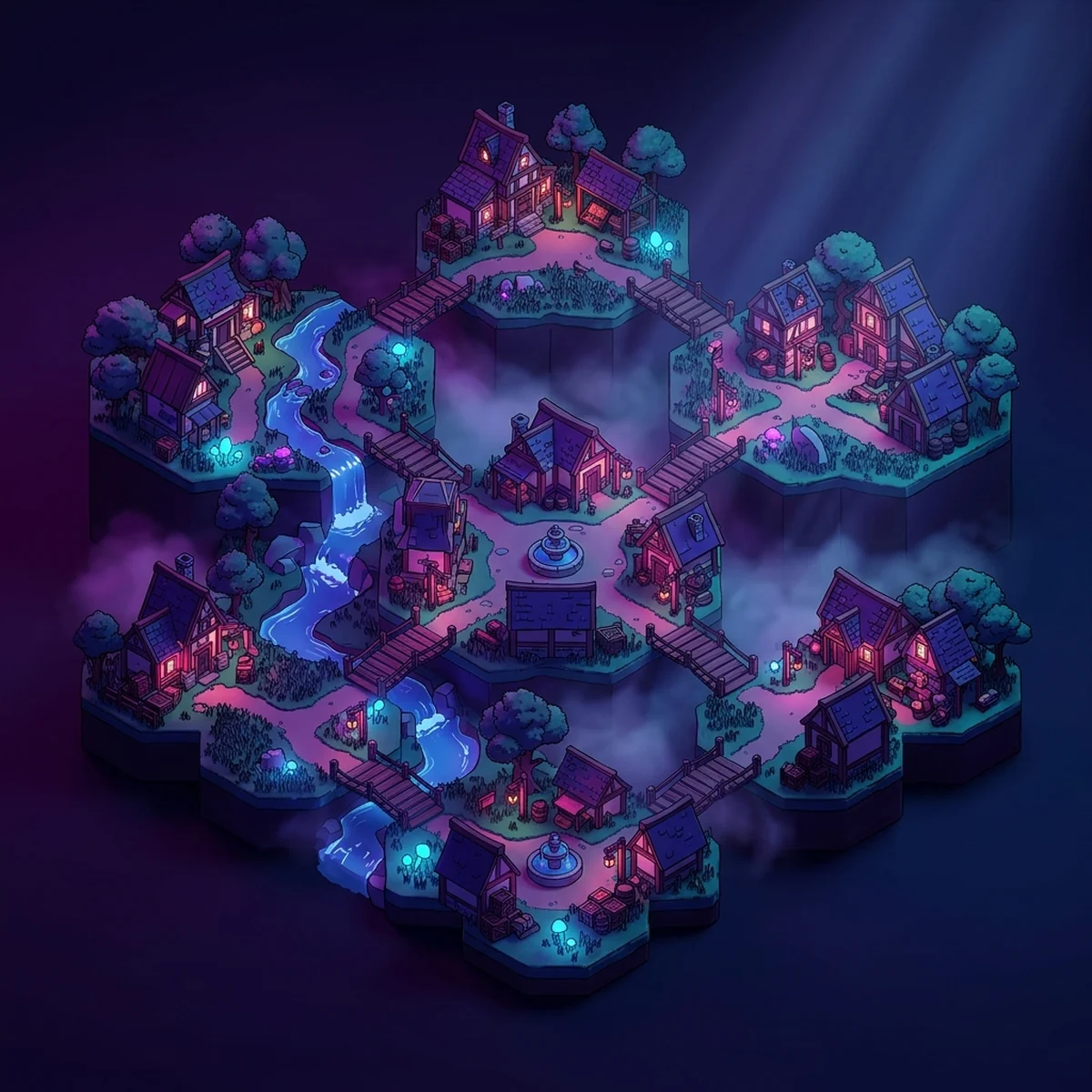
- Isométrico e estratégia: jogos tipo RPG tático, city builder e RTS usam câmera ortográfica em ângulo para dar aquele aspecto de maquete, onde unidades no topo e na base da tela têm o mesmo tamanho. Isso facilita ler o tabuleiro.
- Pixel art e estilização: sem perspectiva, cada pixel mantém proporção constante, o que ajuda a preservar a nitidez do pixel art e visuais estilizados.
- Visualização técnica: editores, telas de inventário em 3D e previews de item costumam usar ortográfica para mostrar o objeto sem deformação.
A regra prática: se o seu jogo precisa que o jogador compare tamanhos e distâncias olhando a tela (um RTS, por exemplo), a ortográfica ajuda. Se você quer imersão e sensação de profundidade, fique na perspectiva.
Vale um aviso: a ortográfica também muda a leitura de profundidade do jogador. Como nada encolhe ao fundo, fica mais difícil julgar distância "para dentro" da tela só pelo tamanho. Jogos isométricos resolvem isso com sombras, contornos e um pouco de deslocamento vertical para indicar altura. Se o seu projeto depende muito de o jogador sentir que algo está longe, pese isso antes de abraçar a projeção ortogonal.
Configurando a projeção ortogonal na Camera3D
No Godot 4, a câmera 3D é o nó Camera3D. Adicione um à sua cena e olhe o inspetor: a primeira propriedade é Projection, com três opções (Perspective, Orthogonal e Frustum). Troque para Orthogonal.
Ao fazer isso, o campo FOV (field of view, usado só na perspectiva) some e aparece o campo Size. Essa troca é a chave para entender a câmera ortográfica:
- Na perspectiva, você controla o enquadramento por um ângulo (o FOV).
- Na ortográfica, você controla por um tamanho em unidades do mundo (o Size). Um Size de 10 significa que 10 unidades da cena cabem na altura visível. Aumentar o Size mostra mais mundo (zoom out); diminuir mostra menos (zoom in).
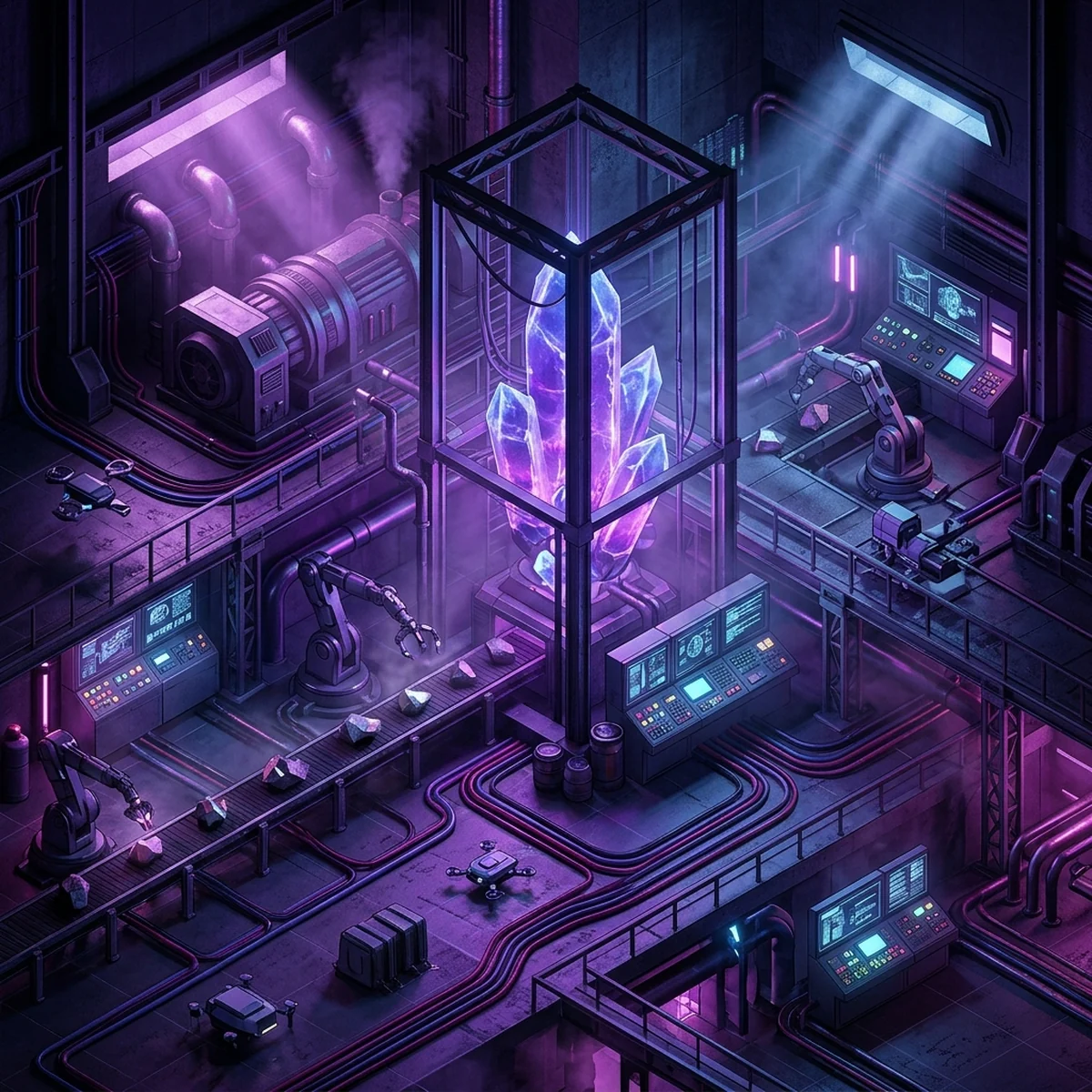
Para um visual isométrico clássico, posicione a Camera3D afastada e gire-a em ângulo, por exemplo 30 graus para baixo no eixo X e 45 graus no eixo Y. Como não há perspectiva, a cena inteira ganha o aspecto uniforme de maquete, sem o fundo "fugindo" para o horizonte.
E no 2D? A Camera2D já é ortográfica
Aqui mora uma confusão comum. No Godot, toda renderização 2D já é ortográfica. O nó Camera2D não tem opção de projeção, porque perspectiva simplesmente não faz sentido num mundo plano: não existe profundidade para encolher objetos distantes.
Ou seja, se o seu jogo é 2D puro, você não precisa procurar um botão de "ortográfico": você já está nele. O que você controla na Camera2D é o enquadramento e o zoom. Se o seu objetivo era fazer a câmera acompanhar o personagem num jogo 2D, o caminho é outro, e está detalhado no guia de câmera 2D que segue o jogador no Godot.
A projeção ortogonal como uma escolha explícita só existe, então, quando você trabalha em 3D e quer o resultado com cara de 2D ou isométrico.
Exemplo tipado: alternar e ajustar a câmera por código
Às vezes você quer controlar a câmera ortográfica em tempo de execução, por exemplo para dar zoom suave numa estratégia ou alternar entre uma visão ortográfica e uma de perspectiva. No Godot 4, as duas propriedades que importam são projection e size, ambas acessíveis por script.
O exemplo abaixo monta uma Camera3D ortográfica por código, com um controle de zoom tipado preso ao scroll do mouse:
extends Camera3D

@export var zoom_min: float = 4.0
@export var zoom_max: float = 20.0
@export var passo_zoom: float = 1.0


func _ready() -> void:
    # Garante que a câmera comece na projeção ortogonal.
    projection = PROJECTION_ORTHOGONAL
    size = 10.0


func _unhandled_input(evento: InputEvent) -> void:
    if evento is InputEventMouseButton:
        var botao: InputEventMouseButton = evento
        if botao.button_index == MOUSE_BUTTON_WHEEL_UP:
            _ajustar_zoom(-passo_zoom)
        elif botao.button_index == MOUSE_BUTTON_WHEEL_DOWN:
            _ajustar_zoom(passo_zoom)


func _ajustar_zoom(delta_zoom: float) -> void:
    # Na projeção ortogonal, menor Size = mais perto (zoom in).
    size = clampf(size + delta_zoom, zoom_min, zoom_max)
Repare que, por ser ortográfica, o zoom não mexe na posição da câmera: ele muda o size, ou seja, quanto do mundo cabe na tela. Isso mantém o ângulo da maquete intacto enquanto aproxima ou afasta, que é o comportamento esperado num RTS ou num jogo tático.
Se você quisesse alternar para perspectiva em algum momento (uma cutscene, por exemplo), bastaria trocar projection = PROJECTION_PERSPECTIVE e definir o fov no lugar do size.
Fechando
A câmera ortográfica é uma ferramenta de estilo: ela troca a sensação de profundidade pela leitura limpa e uniforme da cena, o que é perfeito para 2D, isométrico, estratégia e pixel art. No Godot 4, a decisão está no campo Projection da Camera3D, com o Size no lugar do FOV; no 2D, você já nasce ortográfico de graça. Dominar esse conceito é um dos tijolos de quem está montando a base em 3D. Para seguir construindo do zero, o tutorial de Godot para iniciantes cobre o resto da estrutura de uma cena jogável.
Perguntas frequentes
Qual a diferença entre câmera ortográfica e perspectiva?
Na perspectiva, objetos distantes ficam menores, como no olho humano, e linhas paralelas convergem. Na ortográfica não há perspectiva: dois objetos do mesmo tamanho aparecem iguais na tela, perto ou longe, e linhas paralelas continuam paralelas. Por isso a ortográfica é a escolha de jogos 2D, isométricos e de estratégia.
A Camera2D do Godot já é ortográfica?
Sim. Toda renderização 2D no Godot é ortográfica por natureza, então a Camera2D não tem opção de perspectiva. O conceito de projeção ortogonal como configuração só aparece na Camera3D, onde você escolhe entre perspective, orthogonal e frustum.
O que significa o campo Size na câmera ortográfica?
Na projeção ortogonal, o Size define quantas unidades do mundo cabem na altura (ou largura) da tela, em vez de um ângulo de visão. Aumentar o Size afasta a visão, mostrando mais da cena; diminuir aproxima. É o equivalente ao zoom numa câmera ortográfica.
Câmera ortográfica serve para jogo isométrico?
Sim, é a base do visual isométrico em 3D. Você usa uma Camera3D ortogonal, posiciona em ângulo (girada no eixo X e Y) e, por não haver perspectiva, a cena ganha aquele aspecto de maquete uniforme típico de jogos de estratégia e RPGs táticos.