Animação no Clip Studio Paint: Sprite de Jogo Passo a Passo
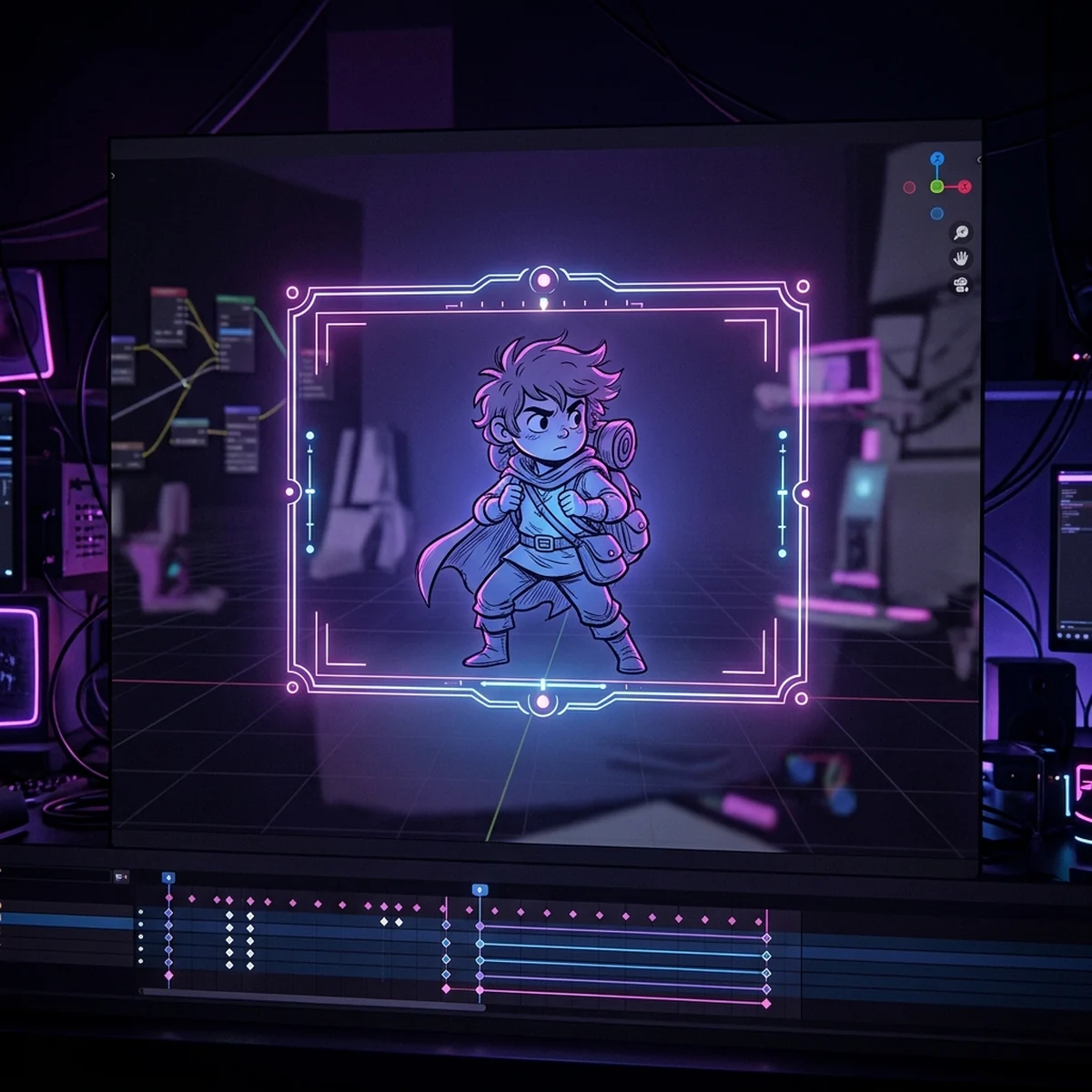
Animação no Clip Studio Paint para jogo: timeline, cels, onion skin, mesa de luz, limite de 24 frames do PRO e exportar a sequência de PNG para a Godot.
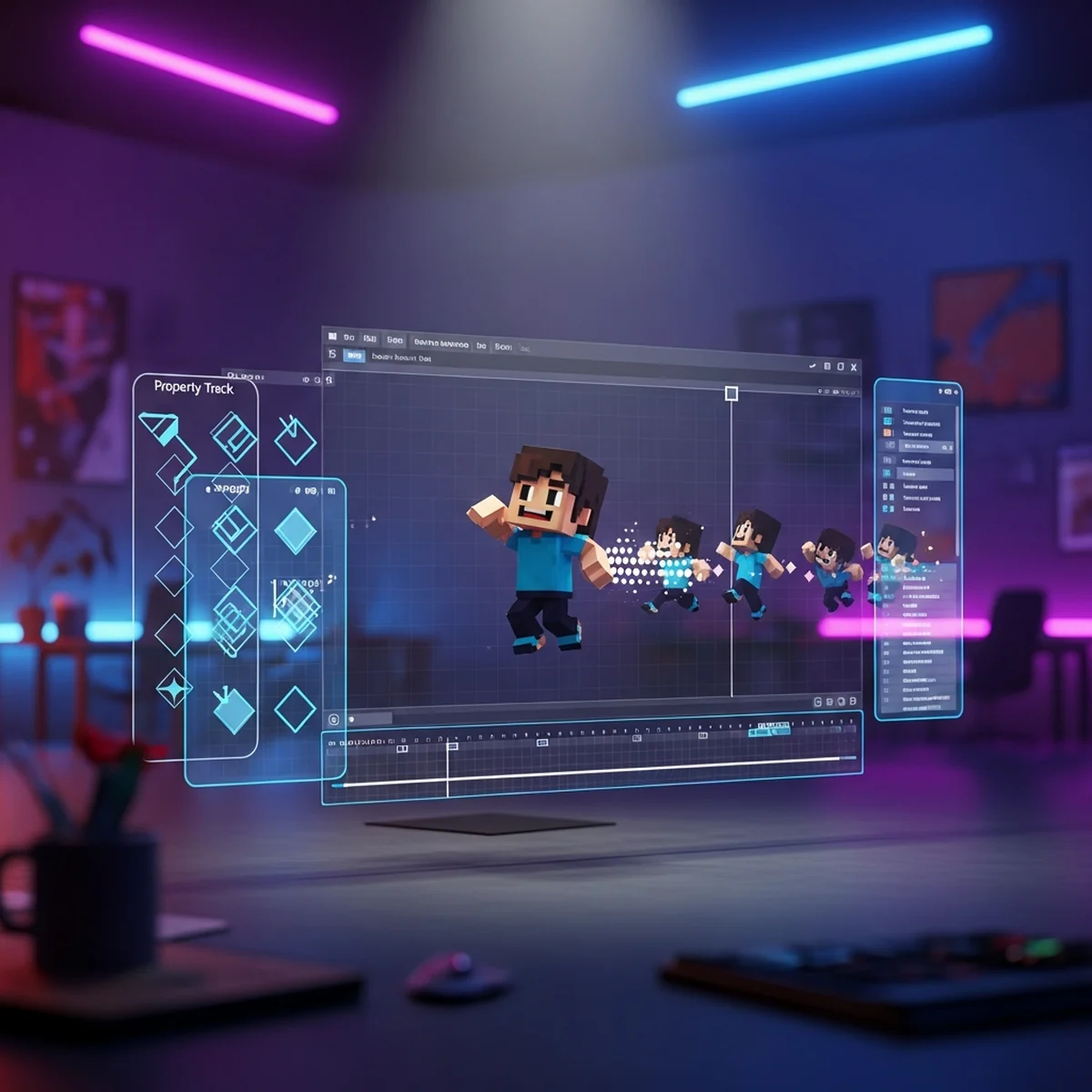
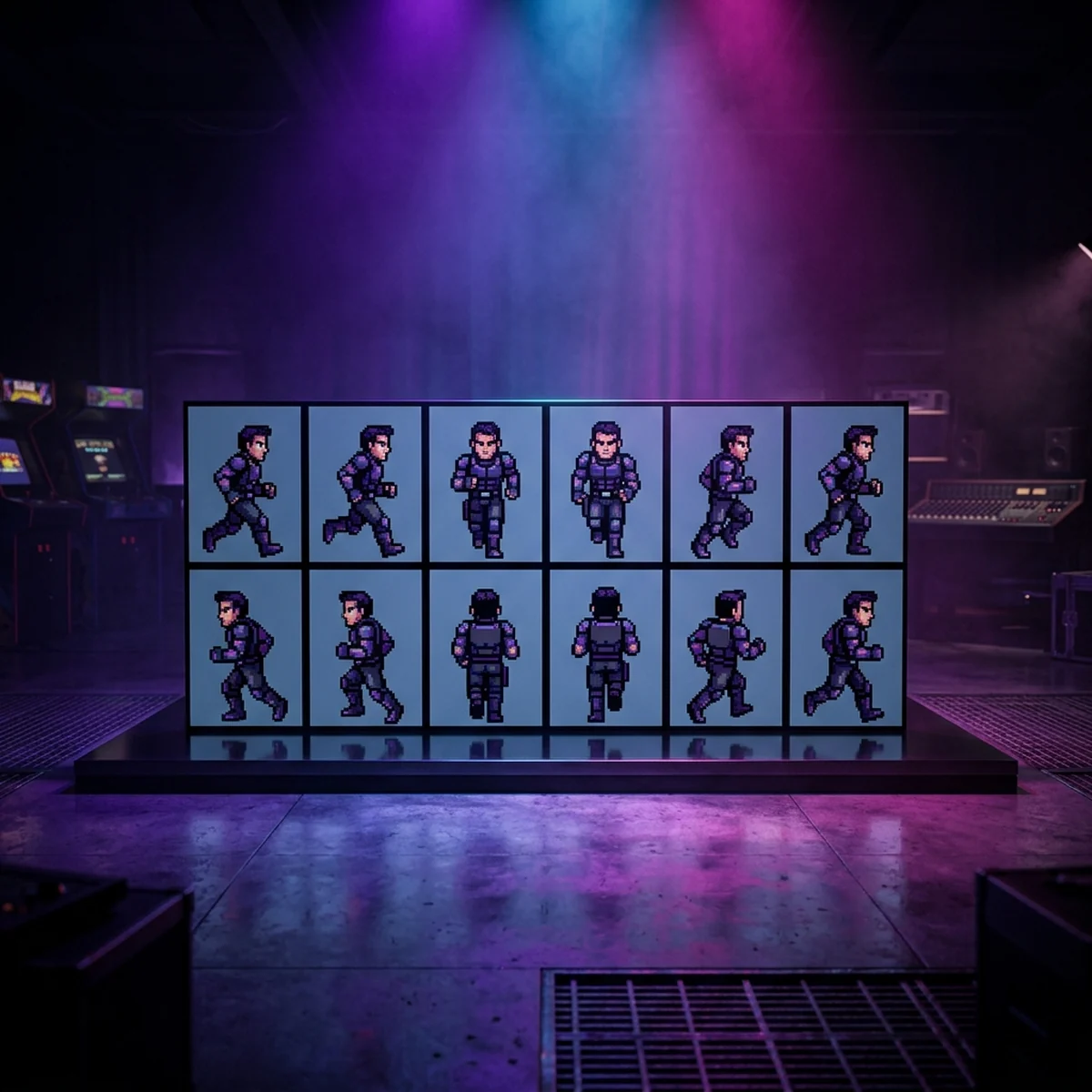
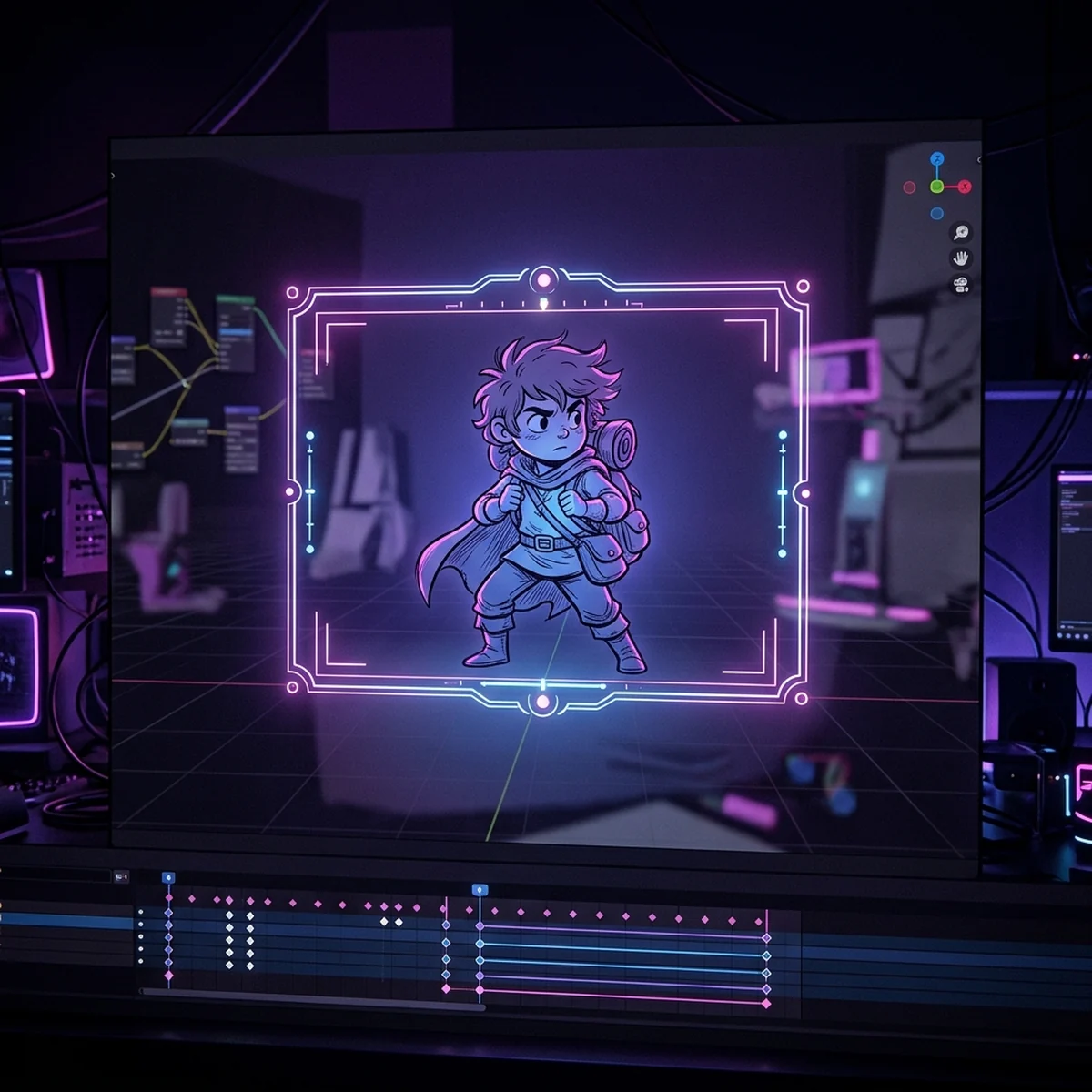
A animação no Clip Studio Paint funciona com uma timeline de verdade: você cria uma pasta de animação, desenha um cel por pose, liga o onion skin para ver o quadro anterior e o próximo, e exporta a sequência de PNG que a Godot lê sem conversão. Para sprite de jogo, a versão PRO dá conta, desde que você respeite o teto de 24 frames por arquivo. Este passo a passo vai do arquivo novo até o personagem correndo na engine.
Se você ainda está decidindo se o programa vale a compra, o post sobre Clip Studio Paint para jogos compara PRO, EX e Krita. Aqui o foco é a prática: menus, ordem de trabalho e os erros que fazem o sprite tremer na tela.
Antes de começar: PRO, EX e o limite de frames
A diferença entre as edições que mais afeta animação é simples:
| Edição | Animação |
|---|---|
| DEBUT | Até 24 frames, sem o tipo de projeto Animation (só ilustração animada) |
| PRO | Até 24 frames |
| EX | Sem limite de frames, mais recursos de produção (exportar cels, folha de exposição) |
Vinte e quatro frames parece pouco, mas sprite de jogo é curto. Um idle tem 4 a 6 quadros. Uma corrida tem 6 a 8. Um ataque tem 5 a 10. O truque para o PRO é um arquivo por animação: idle.clip, run.clip, attack.clip. Cada um fica longe do teto e você exporta separado, que é o que a engine quer de qualquer forma.
O limite só aperta em animação longa de cutscene ou em efeito com muitos quadros. Nesse caso, ou você divide o efeito em partes, ou vai para o EX.
Criando o arquivo de animação no Clip Studio Paint
Abra File > New e escolha o tipo de projeto Animation. Três campos importam para jogo:
- Tamanho do quadro. Use o tamanho final do sprite ou um múltiplo exato dele. Se o personagem vai ter 64x64 no jogo, trabalhe em 64x64 ou 256x256 e reduza no export. Não trabalhe em 1000x1000 achando que reduz depois sem custo: linha fina some na redução.
- Frame rate. Coloque o mesmo valor que você vai usar na Godot. Para sprite 2D, 8, 10 ou 12 quadros por segundo.
- Playback time. A duração da timeline. Para um ciclo de corrida de 8 quadros, 8 frames basta.
O arquivo nasce com uma pasta de animação e uma camada dentro. Se a timeline não aparecer, abra em Window > Timeline.
Quem está no DEBUT não tem o tipo Animation. A saída é criar uma Illustration e marcar Create animated illustration no rodapé do diálogo, informando o número de cels e o frame rate. Funciona para sprite curto.
Timeline do Clip Studio: pastas, cels e frames
Três conceitos e você entende a timeline inteira:
- Pasta de animação: aparece como pasta no painel de camadas e como uma trilha (track) na timeline. Uma animação de personagem simples usa uma trilha só.
- Cel: cada desenho dentro da pasta. Um cel é uma pose.
- Frame: a posição no tempo. Você atribui um cel a um frame.
Para criar um cel, clique no frame da trilha onde ele vai entrar e toque em New animation cel na paleta Timeline. O cel aparece na trilha e dentro da pasta, no painel de camadas. Se o frame já tiver cel, o novo vai para o próximo frame.
Para criar outra pasta, use o botão New animation folder na Timeline ou Animation > New animation layer > Animation folder. Uma pasta extra é útil para separar, por exemplo, o rascunho de poses da arte final.
Um detalhe que trava muita gente: um cel só pode ser desenhado se estiver atribuído a um frame. Se você criou a camada e o pincel não pinta nada, selecione o frame e use Assign cel to frame na Timeline.
Nas Preferences (menu File no Windows), na seção Animation, existe a opção Add cel to frame when adding layer. Com ela ligada, cada camada nova já entra na timeline, o que acelera o trabalho quadro a quadro.
Onion skin e mesa de luz: enxergar o quadro vizinho
Animar sem ver o quadro anterior é chutar. O Clip Studio tem dois recursos para isso, e eles fazem coisas diferentes.
Onion skin
Liga em Enable onion skin, na paleta Timeline. As configurações ficam em Animation > Show animation cels > Onion skin settings:
- Number of views: quantos quadros antes e depois aparecem. Para sprite curto, 1 para cada lado é o mais legível. Dois já embaralha num ciclo de 6 quadros.
- Color mode: Color, Half color ou Monochrome. Em Half color ou Monochrome, você escolhe a cor do quadro anterior e a do próximo. Cores diferentes para cada lado evitam confundir qual é qual.
- Specify opacity level: liga o controle de opacidade, com Opacity para o quadro mais próximo e Step opacity para ir apagando os mais distantes.
Mesa de luz (light table)
A mesa de luz serve para manter uma referência fixa, não o quadro vizinho. Abra a paleta Animation cels pelo menu Window. Nela você registra uma camada como referência numa mesa de luz do cel (só aparece quando você edita aquele cel) ou na mesa de luz geral (aparece em todos). Para mostrar, toque em Enable light table na paleta ou use Animation > Light table > Enable light table.
O uso mais valioso para jogo: uma camada com a linha do chão e uma marca do centro do corpo, registrada na mesa de luz geral. Ela aparece em todos os cels e não sai no export. É o que impede o personagem de subir e descer meio pixel entre quadros sem você perceber.
Desenhando o ciclo: ordem que economiza retrabalho
A técnica de animação é a mesma de qualquer programa. A ordem de trabalho é que faz diferença:
- Poses-chave primeiro. Numa corrida de 8 quadros, desenhe os contatos (pé da frente tocando o chão) nos quadros 1 e 5. Toque o play e veja se o ritmo está certo antes de ir adiante.
- Passagens depois. Quadros 3 e 7, com o corpo no ponto mais alto ou mais baixo.
- Intermediários por último, com o onion skin mostrando os dois vizinhos.
- Rascunho numa pasta, arte final em outra. Faça o ciclo inteiro em traço solto, aprove o movimento, e só então passe a limpo. Corrigir movimento em arte colorida custa o triplo.
- Segure poses com o tempo, não com cópia. Na timeline, um cel continua na tela até o próximo cel atribuído. Se o idle precisa de uma pose mais longa, deixe o cel ocupando dois frames em vez de duplicar o desenho.
Se o seu sprite é pixel art, ajuste antes o pincel e o documento como no post de pixel art no Clip Studio Paint: caneta Dot, anti-aliasing desligado e export em escala inteira. Animar com pincel suavizado em sprite de 32 pixels gera borda borrada em todo quadro.
Nesse ponto quase todo mundo descobre que o gargalo não é o menu. O programa mostra o onion skin, mas não ensina onde colocar o peso do corpo, quantos quadros um ataque precisa para parecer forte, ou como manter o personagem com a mesma proporção em quarenta desenhos. A arte de jogo é uma habilidade que se treina com método: forma, silhueta, pose e consistência entre assets, independente da ferramenta que você usa.
Exportar a animação do Clip Studio Paint para a engine
O Clip Studio não exporta sprite sheet pronta. O formato que a engine aproveita é a sequência de imagens:
- Esconda a camada de papel (o fundo branco) e a camada de referência da mesa de luz, para o PNG sair transparente.
- Abra File > Export animation > Image sequence.
- Em Type, escolha PNG.
- Em Frame export, defina o primeiro e o último quadro do ciclo.
- Em Output image, ajuste a largura e a altura finais. Se você trabalhou em 256x256 para um sprite de 64x64, é aqui que reduz.
- Em Drawing area, deixe Output frame, para todos os quadros saírem com o mesmo tamanho. (No DEBUT essa opção não existe.)
- Configure o nome: File prefix
run, Separator_e Start number 1. O campo File name mostra a prévia. Se deixar o separador vazio, o Clip Studio coloca espaço no nome, o que é chato de lidar depois.
O resultado é uma pasta com run_1.png, run_2.png e assim por diante, todos do mesmo tamanho e com o personagem no mesmo lugar do quadro. Esse "mesmo lugar" é o que faz o pivot funcionar na engine.
O Animated GIF do mesmo menu serve para mostrar o personagem em rede social ou devlog. Não use GIF no jogo: paleta limitada e transparência de 1 bit.
Animação de sprite do Clip Studio na Godot 4
Com os PNGs na pasta do projeto, dois caminhos:
Frames soltos no AnimatedSprite2D. Crie um nó AnimatedSprite2D, crie um recurso SpriteFrames no inspetor, renomeie a animação default para run e arraste os PNGs da aba FileSystem para o painel de frames, na ordem. Coloque o FPS da animação igual ao frame rate que você usou no Clip Studio e ligue o loop. O post de AnimatedSprite2D na Godot detalha esse painel, incluindo o import a partir de uma folha com Add frames from a Sprite Sheet.
Folha única. Se você prefere uma textura só por personagem, abra a sequência no Aseprite ou no LibreSprite (eles reconhecem arquivos numerados como animação) e exporte em grade. Na Godot, a folha entra pelo mesmo painel do SpriteFrames.
Se o sprite é pixel art, troque o filtro de textura para Nearest em Project Settings > Rendering > Textures > Canvas Textures > Default Texture Filter. Sem isso, a Godot suaviza os pixels.
Para tocar as animações a partir do movimento, um script mínimo no personagem:
extends CharacterBody2D

@onready var sprite: AnimatedSprite2D = $AnimatedSprite2D

func _physics_process(_delta: float) -> void:
    if absf(velocity.x) > 0.0:
        sprite.play("run")
        sprite.flip_h = velocity.x < 0.0
    else:
        sprite.play("idle")
Chamar play() com a animação que já está tocando não reinicia o ciclo, então o código pode rodar a cada frame sem travar o sprite no primeiro quadro.
Os erros que fazem o sprite tremer
- Personagem sobe e desce entre quadros. Falta linha do chão fixa. Coloque na mesa de luz geral e confira cada cel contra ela.
- Quadros com tamanhos diferentes. Acontece quando o export usa uma área diferente da do quadro. Exporte com Output frame e confira que todos os PNGs têm o mesmo tamanho.
- Velocidade diferente na engine. O FPS do SpriteFrames não bate com o frame rate do arquivo. Use o mesmo número nos dois.
- Borda clara em volta do personagem. Camada de papel visível no export, ou fundo pintado sem transparência. Esconda o papel antes de exportar.
- Arquivo travado em 24 frames no PRO. Você juntou várias animações num arquivo só. Separe por animação.
Próximo passo
Faça um idle de 4 quadros antes da corrida. É curto, cabe folgado no PRO, e passa por todo o fluxo: arquivo novo, cels, onion skin, mesa de luz com linha do chão, export em sequência e SpriteFrames na Godot. Quando o idle respirar sem tremer na engine, o pipeline está pronto e a corrida vira só mais trabalho de desenho.
Perguntas frequentes
Dá para animar no Clip Studio Paint PRO?
Dá. O PRO cria animações de até 24 frames, e o DEBUT tem o mesmo teto. O EX não tem esse limite. Para sprite de jogo isso costuma bastar, porque um ciclo de corrida ou um idle tem de 4 a 12 quadros. O limite pesa em cutscene longa: aí a saída é separar em vários arquivos ou usar o EX.
Como ligar o onion skin no Clip Studio Paint?
Toque em Enable onion skin na paleta Timeline. As opções ficam em Animation > Show animation cels > Onion skin settings, onde você define quantos quadros antes e depois aparecem, a cor de cada lado e a opacidade.
O Clip Studio Paint exporta sprite sheet?
Não direto. O caminho é File > Export animation > Image sequence em PNG, que gera um arquivo por quadro. Na Godot 4 você arrasta esses PNGs para um SpriteFrames, ou junta tudo numa folha no Aseprite, LibreSprite ou outro empacotador antes de importar.
Qual frame rate usar para animação de jogo no Clip Studio?
Para sprite 2D, 8 a 12 quadros por segundo resolve a maioria dos casos. Use no Clip Studio o mesmo valor que você vai colocar no SpriteFrames da Godot, assim o que você vê na prévia é o que o jogo mostra.